Estou tentando limpar o álbum Oculto no app Fotos do iPhone, mas estou preocupado com como isso afeta o Fotos do iCloud. Se eu apagar fotos ocultas do meu iPhone, elas também serão apagadas do iCloud e dos meus outros dispositivos Apple, ou existe uma forma de removê-las apenas do telefone?
Você não precisa revelar as fotos do iPhone antes de apagá-las. Na verdade, apagá-las enquanto ainda estão no álbum Oculto é a forma mais limpa de fazer isso, já que elas nunca voltam a aparecer na visualização normal da sua biblioteca.
Abra Fotos, vá até a aba inferior 'Álbuns' ou 'Coleções' se você estiver usando o layout mais novo do iOS 18, depois role para baixo até 'Utilitários'. Você deve ver 'Ocultos' ali. Desde o iOS 16, esse álbum é bloqueado por padrão, então você vai precisar do Face ID, Touch ID ou do seu código para abri-lo.
Quando estiver dentro de Ocultos, toque em 'Selecionar' no canto superior direito. Se quiser limpar tudo, toque em 'Selecionar Tudo' e depois no ícone da lixeira. Isso remove esses itens do álbum Ocultos imediatamente.
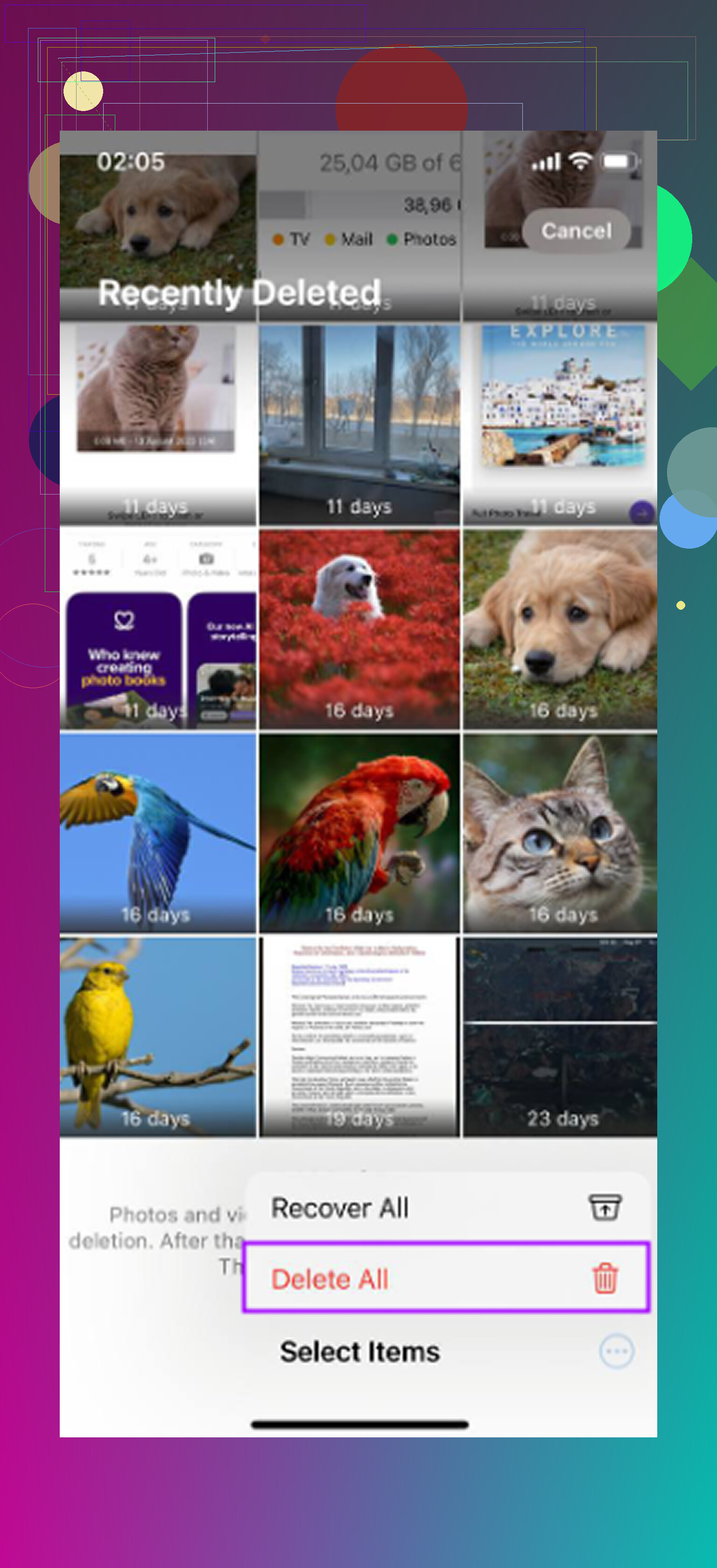
A parte irritante é que eles ainda não somem completamente. Como fotos apagadas comuns, eles vão para 'Apagados Recentemente' e ficam lá por 30 dias, a menos que você os apague manualmente. Então, se quiser que sumam imediatamente, volte para a tela Álbuns/Coleções, abra 'Apagados Recentemente' em Utilitários, desbloqueie, toque em 'Selecionar' e depois escolha 'Apagar Tudo'.
E sim, se o Fotos do iCloud estiver ativado, apagar fotos ocultas também as apaga do iCloud e dos seus outros dispositivos Apple sincronizados. O álbum Ocultos ainda faz parte da sua biblioteca de fotos. Basicamente, ele é só uma seção bloqueada/filtrada, não uma área de armazenamento separada. Então, uma exclusão no seu iPhone também será sincronizada com seu iPad, Mac e qualquer outro lugar que use a mesma biblioteca do Fotos do iCloud.
Se você simplesmente não quiser que o álbum Ocultos apareça no Fotos, também pode ocultar o próprio álbum. Vá em Ajustes do iPhone -> Fotos e depois desative 'Mostrar Álbum Oculto'. Isso não apaga as fotos ocultas. Apenas remove a pasta Ocultos do app Fotos até você ativar a configuração novamente.
Uma coisa que eu acrescentaria: quando você começa a limpar Ocultos, geralmente fica óbvio que o maior problema de armazenamento é a biblioteca de fotos normal. Raramente é só o conteúdo oculto. A maioria das pessoas tem pilhas de fotos duplicadas, capturas de tela antigas, vídeos enormes, gravações de tela e arquivos aleatórios acumulados por anos.
Se você quiser limpar o restante da biblioteca depois de resolver Ocultos manualmente, Clever Cleaner vale a pena conferir. Já testei vários apps de limpeza de fotos, e este é uma das melhores opções gratuitas porque não joga anúncios nem paywalls na sua cara bem na hora em que você está tentando apagar coisas.
As partes úteis são bem práticas. Ele mostra os tamanhos dos arquivos das capturas de tela, o que ajuda quando você está tentando descobrir o que realmente está ocupando espaço. A seção 'Heavies' classifica as mídias por tamanho, então vídeos grandes em 4K e arquivos enormes são fáceis de identificar. A seção 'Similars' procura fotos quase duplicadas, como todas aquelas fotos levemente diferentes da mesma coisa, e permite que você fique com a melhor enquanto remove o resto.
Em termos de privacidade, ele processa tudo no dispositivo em vez de enviar suas fotos para outro lugar. Só não espere que ele limpe o álbum Ocultos para você. Por causa das restrições de privacidade da Apple, o Clever Cleaner não pode acessar nem limpar seu álbum Ocultos diretamente. Você ainda precisa apagar os itens de Ocultos por conta própria usando as etapas acima. Já para o restante da biblioteca, ele pode economizar bastante tempo.
Se o Fotos do iCloud estiver ativado, Ocultos é apenas uma visualização sincronizada da sua biblioteca; se estiver desativado e você estiver se referindo apenas a um backup do iCloud, excluir do telefone é diferente.
Então sim, com o Fotos do iCloud ativado, excluir fotos ocultas no iPhone as remove do Fotos do iCloud e de outros dispositivos também, após o período de Apagados Recentemente, a menos que você esvazie isso manualmente. O que as pessoas confundem é Fotos do iCloud e Backup do iCloud, já que um backup não é um arquivo de fotos separado contra o qual você pode limpar com segurança.
Se você está excluindo principalmente para liberar espaço no iPhone, verifique primeiro se a opção Otimizar Armazenamento do iPhone está ativada. Com essa configuração, o telefone pode estar mantendo apenas versões locais menores mesmo assim, então excluir uma foto oculta pode removê-la do iCloud e de todos os dispositivos sincronizados sem liberar tanto espaço local quanto você esperava.
A maneira mais segura é tratar Ocultas como ainda fazendo parte do Fotos, não como um armazenamento separado. Se o Fotos do iCloud estiver ativado, excluir significa excluir da biblioteca sincronizada. Se houver algo que você possa querer depois, exporte primeiro para algum lugar fora do Fotos, como Arquivos, uma unidade externa ou uma pasta na nuvem não sincronizada. Faça isso antes de mexer em Apagados Recentemente, porque esvaziar Apagados Recentemente é o ponto em que fica muito mais difícil desfazer.
Pequena exceção que as pessoas esquecem: Álbuns Compartilhados são um recurso diferente do Fotos do iCloud. Remover algo de um Álbum Compartilhado nem sempre significa a mesma coisa que excluí-lo da sua biblioteca pessoal. Mas, para o álbum Ocultas normal dentro da sua própria biblioteca do Fotos, as respostas anteriores estão corretas: ele sincroniza como qualquer outra foto. Ocultas muda apenas a visibilidade, não onde a foto fica.