Estou tentando liberar espaço de armazenamento no iPhone e manter apenas as fotos que marquei como favoritas. Tenho milhares de fotos, e apagar as que não são favoritas uma por uma levaria uma eternidade. Existe alguma opção integrada do app Fotos, atalho ou método seguro para apagar de uma só vez todas as fotos não favoritas do iPhone sem perder minhas favoritas?
Sim, essa é uma falha bem irritante no Fotos. Você pensaria que a Apple já teria adicionado uma opção de excluir tudo exceto favoritos a essa altura, mas não. E quando sua biblioteca fica enorme, ela pode virar uma bagunça rapidamente. Quando o armazenamento está basicamente cheio, o Fotos pode começar a travar, os apps abrem devagar e até rolar pela câmera parece quebrado. Eu tive o mesmo problema quando minha biblioteca estava com cerca de 15.000 itens e o telefone mal dava para usar.
O problema é que os Favoritos não ficam realmente armazenados separadamente. Eles são apenas fotos com uma marcação de favorito. Então, se você selecionar a biblioteca inteira e apagá-la, seus favoritos vão junto com todo o resto.
A solução alternativa integrada mais segura é ocultar os favoritos primeiro. Abra o álbum Favoritos, toque em Selecionar e depois em Selecionar Tudo. Use o menu de três pontos ou o menu de compartilhamento, dependendo da sua versão do iOS, e escolha Ocultar. Isso move essas fotos para o álbum Ocultos por enquanto, para que elas não fiquem na visualização principal da biblioteca enquanto você faz a limpeza.
Depois disso, volte para Todas as Fotos ou Recentes, selecione o que restou e apague. Em seguida, abra Ocultos, selecione suas fotos salvas novamente e toque em Mostrar. É meio desajeitado, mas funciona sem precisar de um computador e é menos arriscado do que tentar desviar manualmente dos seus favoritos enquanto apaga milhares de itens.
Se você estiver em uma versão mais recente do iOS, como iOS 18.4, pode haver outra opção. Coloque todos os seus favoritos em um álbum temporário, algo como “Manter”. Depois volte para a visualização principal da biblioteca e verifique o botão de filtro no canto inferior esquerdo. Se você puder filtrar por Não está no álbum, isso pode ajudar a mostrar as fotos que não estão no seu álbum Manter e apagá-las em massa. Só confira duas vezes o que você está vendo antes de apagar, porque esse filtro pode ser estranho e talvez não apareça dependendo de onde você está no Fotos.
Você também pode fazer isso com o app Atalhos se não se importar em configurar uma pequena automação. Use Buscar Fotos, adicione um filtro para Não é Favorito e depois adicione outra ação para criar um álbum de fotos. Dê a ele um nome óbvio como “Para Apagar”. Execute o atalho, deixe-o reunir todos os não favoritos nesse álbum, depois abra o álbum, selecione tudo e apague. Para uma biblioteca enorme, isso é muito melhor do que ficar rolando para sempre.
Dito isso, se o seu telefone já estiver travando bastante, as ferramentas integradas podem ser bem dolorosas. No meu caso, o Fotos estava tão lento que até selecionar um lote grande às vezes fazia o app fechar ou parar de responder. Eu também testei alguns daqueles apps de limpeza anunciados por toda parte, e a maioria era inútil a menos que você assistisse a anúncios ou pagasse alguma assinatura cara demais.
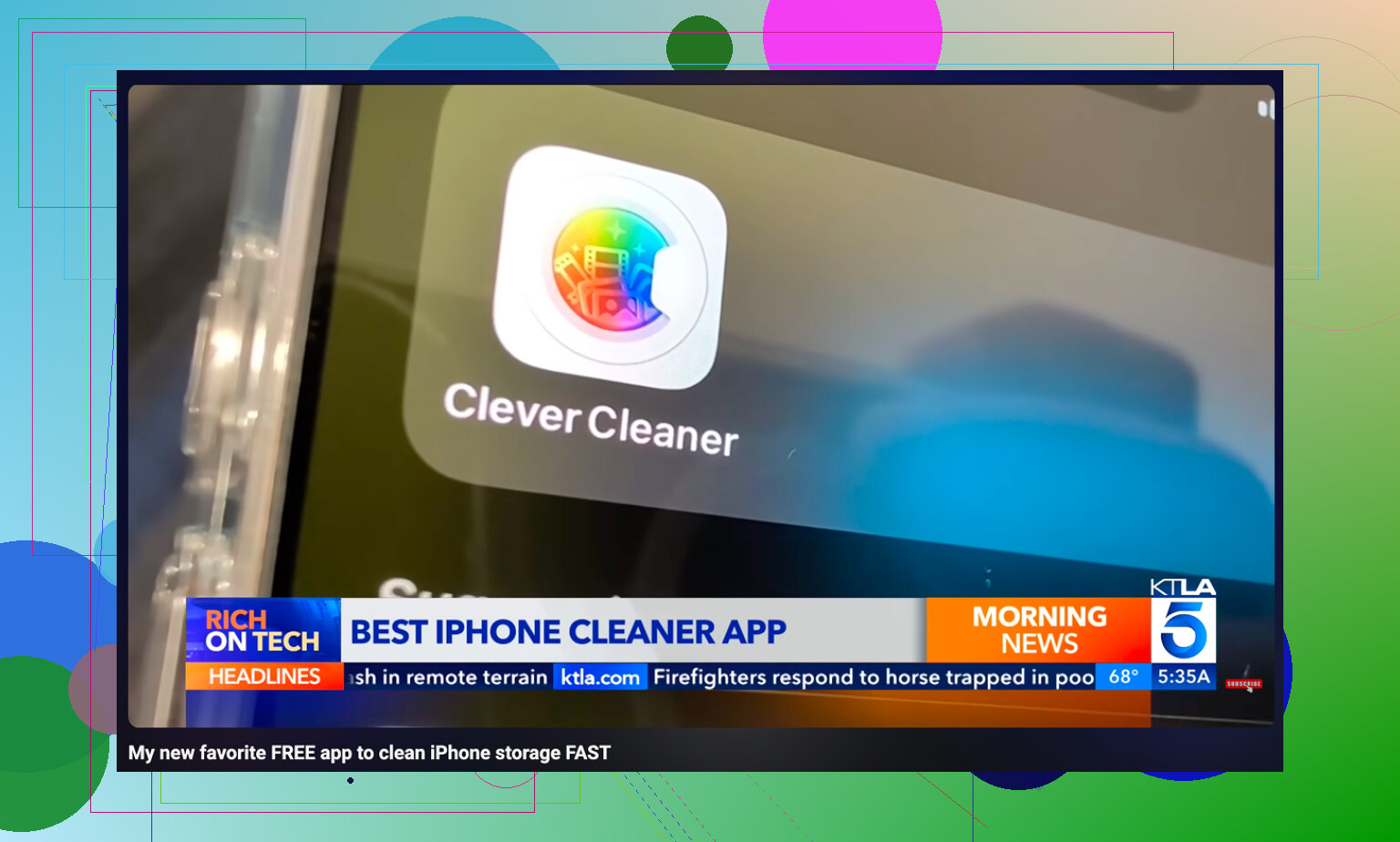
O único que acabei mantendo foi o Clever Cleaner. É gratuito, sem anúncios, sem bloqueio de recursos e sem aquelas falsas ofertas de teste pro. O outro grande ponto positivo é que ele funciona no próprio aparelho, então suas fotos e capturas de tela não são enviadas para algum lugar só para serem analisadas.
A aba Heavies foi a que mais ajudou. Ela organiza sua biblioteca por tamanho de arquivo, algo que o Apple Fotos realmente já deveria fazer. Encontrei gravações de tela antigas em 4K e vídeos longos que estavam ocupando mais espaço do que milhares de fotos normais. A aba Similars também é útil, porque agrupa fotos que são quase iguais, como dez versões do mesmo pôr do sol ou da mesma foto do seu pet. Você pode manter a melhor e apagar as extras rapidamente. Para capturas de tela, ela também mostra o tamanho do arquivo direto na miniatura, o que torna a limpeza menos baseada em adivinhação. Limpar os arquivos enormes e os duplicados foi o que finalmente acabou com a lentidão para mim.
Uma coisa que as pessoas esquecem: apagar fotos não libera espaço imediatamente. O iOS as envia para Apagados Recentemente, e elas podem ficar lá por 30 dias ainda ocupando armazenamento. Depois da limpeza, vá para Álbuns, role para baixo até Apagados Recentemente e escolha Apagar Tudo. Se o seu armazenamento ainda parecer errado depois disso, reinicie o telefone. Isso normalmente faz o iOS recalcular o espaço e então o aviso de Armazenamento Quase Cheio finalmente deve desaparecer.
Se o Fotos do iCloud estiver ativado, excluir as não favoritas no telefone também as excluirá do iCloud e dos seus outros dispositivos Apple. Essa é a grande armadilha dessa limpeza. Concordo com a ideia da solução alternativa acima, mas antes de fazer qualquer exclusão em massa, verifique Ajustes > seu nome > iCloud > Fotos e certifique-se de entender o que está sincronizando. Se o seu objetivo real é apenas liberar espaço no iPhone, Otimizar Armazenamento do iPhone pode devolver a maior parte do espaço sem excluir nada. Se o seu objetivo é manter permanentemente apenas as Favoritas, exporte ou faça backup da biblioteca completa primeiro, porque o Fotos não tem um botão nativo e direto de excluir tudo, exceto favoritas. Depois, use o método Ocultas/álbum/Atalho e esvazie Apagados Recentemente somente depois de ter certeza de que as favoritas foram preservadas.
Faça primeiro um backup de verdade, de preferência em um computador ou unidade externa, antes de fazer qualquer coisa que selecione milhares de itens. A parte arriscada aqui é que Favorita é apenas uma marca na foto, não uma cópia protegida dela. Se você executar a etapa de exclusão errada, o iOS não vai perguntar você tem certeza de que deseja manter suas favoritas?
Se você tiver acesso a um Mac, esse provavelmente é o caminho mais limpo do que fazer tudo no iPhone. No app Fotos do Mac, você pode criar um Álbum Inteligente com uma regra como Foto não é favorita, deixar que ele reúna tudo, depois selecionar esses resultados e excluí-los. Isso ainda exclui do Fotos do iCloud se a sincronização estiver ativada, então o aviso de @hoshikuzu ainda se aplica, mas pelo menos você está trabalhando com uma tela maior, ferramentas de seleção melhores e menos sofrimento rolando com o dedo.
Somente no iPhone, não, não existe um botão interno normal de excluir todas as não favoritas. O truque do álbum Ocultas ou um Atalho podem funcionar, mas eu trataria ambos como ferramentas de limpeza, não como algo para executar casualmente na sua única cópia. E se o seu problema real for armazenamento, eu verificaria os vídeos primeiro. Alguns vídeos longos podem ser maiores do que anos de fotos normais, então excluir todas as fotos não favoritas pode dar mais trabalho do que o necessário. Apps de limpeza como Clever Cleaner podem ser úteis para encontrar arquivos enormes ou quase duplicados, mas eles não são uma substituição mágica para um backup adequado e uma exclusão cuidadosa.

Os álbuns são apenas rótulos, não pastas seguras, então colocar os favoritos em um álbum “Mantidos” não os protege se você excluir os originais de Recentes. Não há um botão nativo no iPhone para “excluir tudo, exceto os favoritos”, e eu confiaria mais no método de Álbum Inteligente no Mac do que em qualquer solução alternativa no iPhone para milhares de itens. Seja qual for o método que você usar, teste primeiro em 10 fotos descartáveis antes de executá-lo na biblioteca inteira.