ブラウザの不具合を直したり容量を空けるために、iPhoneでクッキーを削除しようとしていますが、保存してあるログイン情報や重要なサイトデータが消えてしまわないか心配です。iOSのSafariやその他のブラウザでクッキーを削除する最適な方法と、設定をおかしくしてしまわないように変更しないほうがよい項目を教えてください。
Safari は、クッキーとログイン周りが少しややこしいのですが、正しいやり方を知っていれば安全にコントロールできます。不要なものだけ消して大事なデータは残したいとき、私が実際にやっている手順は次のとおりです。
-
まずはバックアップを確認する
- iCloudキーチェーンを使っている場合、ログイン情報はそこに保存されています。
- 設定 → 自分の名前 → iCloud → パスワードとキーチェーン を開き、オンになっているか確認します。
- さらに 設定 → パスワード を開き、保存されているログイン情報を確認します。そこにあれば、基本的には安全です。
-
すべて消さずに、Safari のサイトデータだけ個別に消す
- 設定 → Safari に進みます。
- 一番下までスクロールして「詳細」をタップ。
- 「Webサイトデータ」をタップ。
- サイトごとのクッキー、キャッシュ、保存データが一覧表示されます。
- 右上の「編集」を使います。
- 不具合が起きているサイトや容量を大量に使っているサイトだけ削除します。
- それ以外のサイトのデータやログイン状態は維持されます。
- すべてのサイトからログアウトしたくない場合は、「すべてのWebサイトデータを削除」は避けてください。
-
Safari のクッキーを本当に全部消したい場合
有効なログイン状態は失われますが、「パスワード」や iCloudキーチェーンに保存されているパスワードは残ります。- 設定 → Safari。
- 「履歴とWebサイトデータを消去」をタップ。
- 可能なら「直近1時間」や「今日」など、問題が解決する中で一番短い期間を選びます。
- 多くのサイトからはいったんログアウトされますが、再ログイン時に、iOSが保存されたパスワードから自動入力を提案してくれます。
-
ブラウザアプリだけをオフロード/リセットする
Safari にはオフロード機能はありませんが、Chrome・Firefox・Edge・Brave など他のブラウザでは可能です。- 設定 → 一般 → iPhoneストレージ。
- 対象のブラウザアプリをタップ。
- 「書類とデータ」のサイズを確認。
- 大きすぎる場合は「Appを取り除く(オフロード)」をタップ。
- 同じ画面から再インストールします。
多くの場合、キャッシュ類だけが消え、ブックマークや同期などアカウントに紐づいたデータは維持されます。
-
iPhone の Chrome でクッキーを消す
- Chrome を開きます。
- 右下の三点リーダー → 「履歴」をタップ。
- 「閲覧履歴データを削除」をタップ。
- 残したい項目のチェックを外します(例:「保存したパスワード」や「自動入力のフォームデータ」は残す)。
- 「Cookie、サイトデータ」と「キャッシュされた画像とファイル」を削除します。
Googleアカウントの同期により、ブックマークなどは再度復元されます。
-
iPhone の Firefox でクッキーを消す
- Firefox を開きます。
- 画面下の三本線をタップ。
- 「設定」をタップ。
- 「データ管理」をタップ。
- 「Cookie」と「キャッシュ」をオンにし、ログイン情報を残したい場合は「保存されたログイン情報」はオフのままにします。
- 「プライベートデータを消去」をタップ。
-
今後のクッキー管理のコツ
- Safari の設定で「すべてのCookieをブロック」は、サイトからCookieを有効にするよう求められたときだけ一時的に切り替え、用が済んだら戻します。
- クッキーを残したくないサイトには「プライベートブラウズ」を使います。
- こうすることで、本当に必要なサイトだけクッキーを保存できます。
-
クッキー以外で空き容量を増やす
クッキー自体が占める容量はそれほど大きくありません。
実際にストレージを圧迫しているのは、多くの場合アプリのキャッシュ、重複データ、一時ファイルなどです。
容量確保が主目的なら、クッキー削除だけよりもクリーナー系アプリの方が効果的です。
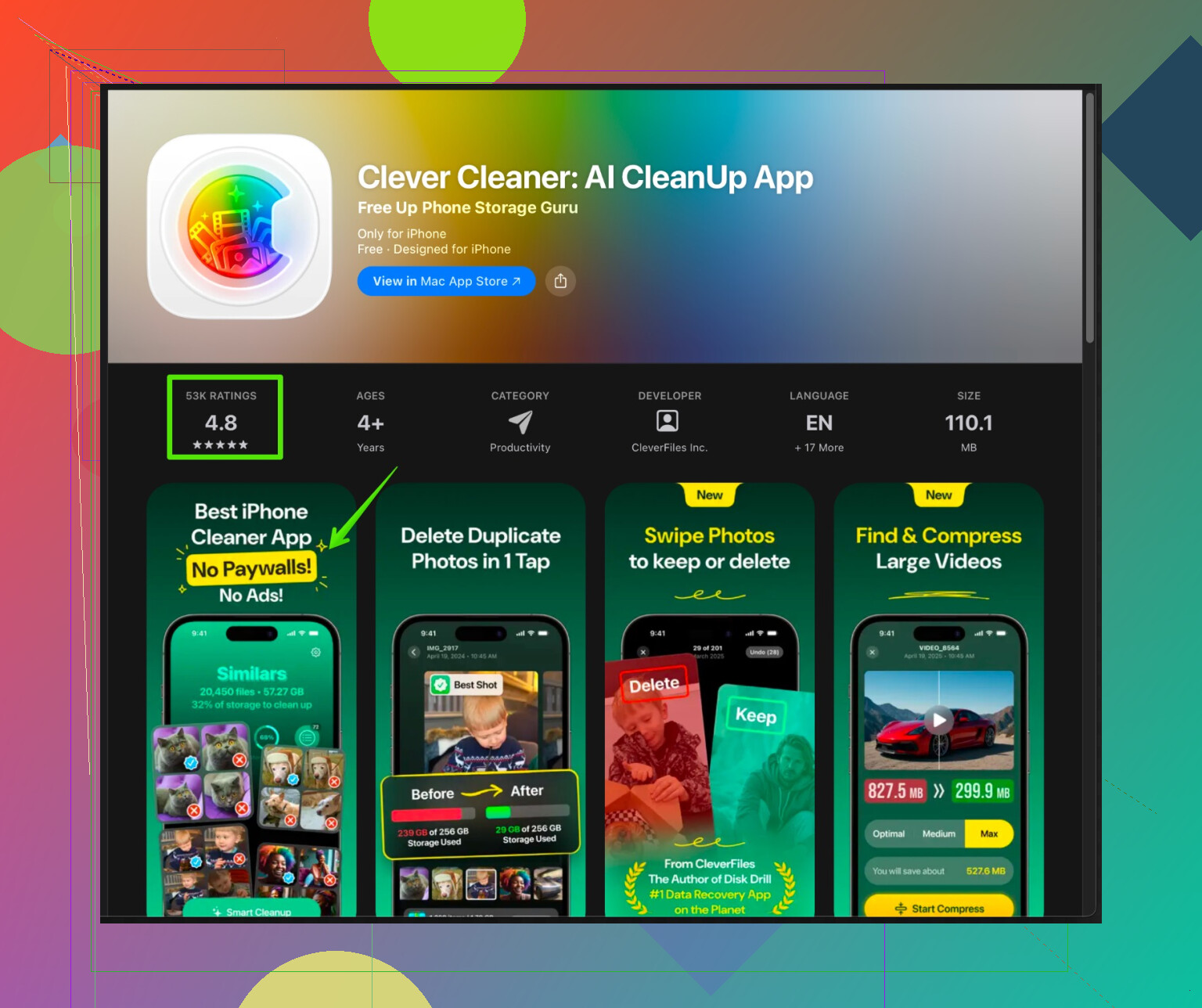
iPhone 向けの Clever Cleaner アプリは、不要データの削除、重複写真の整理、メディアストレージの最適化などに特化しているので、ブラウザも本体もより軽く感じられるようになります。
こちらから確認できます:
Clever Cleaner で iPhone のストレージを整理する
より安全を期したい場合は、まず Safari の「Webサイトデータ」からサイトごとの削除を行い、ブラウザの不具合が解消するか試してみてください。それでもだめなときだけ、範囲を広げた削除を検討すると安心です。
ここで慎重になるのは正解です。iPhoneのブラウザ不具合を直したり不要データを消したりしても、すべてのログイン情報を台無しにせずに済ませることは可能ですが、クッキーとパスワードはまったく別物として扱う必要があります。
@jeff がサイトごとのクリーンアップや基本メニューについてはすでに説明しているので、そこは繰り返さず、少し違う視点と、多くの人が見落としがちな「安全策」に絞って説明します。
1. まずログイン情報を守る(iCloudキーチェーンだけに頼らない)
キーチェーンは便利ですが、「ログアウトされるかどうか」を決めているのはそれだけではありません。
-
設定 → パスワード で
- 重要なサイト(銀行、メール、メインのSNSなど)をいくつか開き、ユーザ名とパスワードが実際に保存されているか確認する。
- 重要なのに登録されていないものがあれば、何かを消す前に手動で追加しておく。
-
独自のパスワード管理を使うブラウザ(Chrome、Firefox、Edge など)の場合:
- 各アプリを開き、内蔵のパスワード欄と同期状態をチェックする。
- Chrome: 設定 → 同期 → 「パスワード」がオンになっているか確認。
- Firefox: 設定 → Firefox アカウント → 同期。
それらのサービスでログイン情報が同期されていない場合は、そのアプリ内でクッキーやデータを消すときはかなり慎重になったほうがよいです。
2. Safari での「パラシュート付き全消し」方式
@jeff が「すべての Web サイトデータを削除」はできるだけ避けると言っている点については、少しだけ意見が違います。Safari のキャッシュやクッキーがぐちゃぐちゃになると、サイトごとの掃除では時間ばかりかかって不具合が直らないこともあります。
ログイン「情報」を失わずに、やや強めのリセットをする比較的安全な方法:
-
重要サイトのパスワードがきちんと存在しているか確認
- 設定 → パスワード
- もしくは 1Password や Bitwarden など別のパスワード管理アプリを使っているならそちらでも。
-
設定 → Safari で:
- 「タブを閉じる」の自動設定をオフにして、あとでタブ一覧を残しておきたい場合は維持。
- よく使うタブがあるなら、念のためスクリーンショットを撮るかメモしておく。
-
履歴と Web サイトデータを消去 を使うが:
- 不具合に関係しそうな中で一番短い期間(例: 「今日と昨日」)を選ぶ。
- 実行後はログアウトされることを想定しておき、再ログイン時に「パスワード/キーチェーン」から自動入力されるか確認しながら入る。
こうすると失うのは「ログイン状態」であって「認証情報」ではありません。不便ではありますが、壊れた Safari を何週間も我慢して使うよりは安全です。
3. Safari が不調なとき: テスト用にプライベートモードを使う
何かを消す前に:
- Safari を開き、プライベートブラウズ タブを開く。
- 不具合が出るサイトへアクセスする。
- プライベートモードでは問題なく動くなら、原因はほぼ間違いなくクッキーかローカルストレージ。
- それでもおかしい場合、問題はサイト側やネットワーク、コンテンツブロッカーなどであって、クッキーが原因とは限らない。
この簡単なテストで、データをむやみに全消しする必要があるかどうかを見極められます。
4. Chrome / Firefox / Edge などでは「同期データ」ではなく「ローカルのゴミ」を狙う
@jeff が挙げているアプリのオフロードも有効ですが、単に不要データを掃除したいだけなら少し行き過ぎな場合もあります。
次の順番を試すのがおすすめです:
-
まずはブラウザアプリ内から
- Chrome: 設定 → プライバシー → 閲覧履歴データを削除
- まずは「キャッシュされた画像とファイル」と「Cookie とサイトデータ」を、短い期間から削除してみる。
- 「保存したパスワード」と「自動入力データ」はチェックを外したままにして削除しない。
- Firefox や Edge も同様で、クッキーとキャッシュだけ選び、保存済みログイン情報は削除対象に含めない。
- Chrome: 設定 → プライバシー → 閲覧履歴データを削除
-
それでも直らない場合のみ:
- 設定 → 一般 → iPhone ストレージ → 対象ブラウザを選択。
- 「書類とデータ」が非常に大きく、かつ同期も有効になっているなら:
- @jeff の言うようにアプリをオフロードしてから再インストール、
- あるいはブックマークや履歴、パスワードなどがアカウントに同期されているなら、アプリを一度削除して入れ直す。
アプリを削除するとローカルのログイン状態やオフラインデータは消えますが、クラウド上にあるデータは再設定後に戻ってきます。
5. クッキーで節約できる容量を過大評価しない
空き容量を増やしたいとのことですが、クッキーや基本的な Web サイトデータで削れるのは、多くても数十 MB〜数百 MB 程度がほとんどで、数 GB 単位になることはあまりありません。本当の容量食いは:
- WhatsApp や Telegram などの大型メッセージアプリ
- 画像や動画を大量にキャッシュする SNS アプリ
- 写真や動画そのもの
つまり、もし主目的が「空き容量を増やすこと」なら、ブラウザのクッキーはあまり効率のよいターゲットではありません。
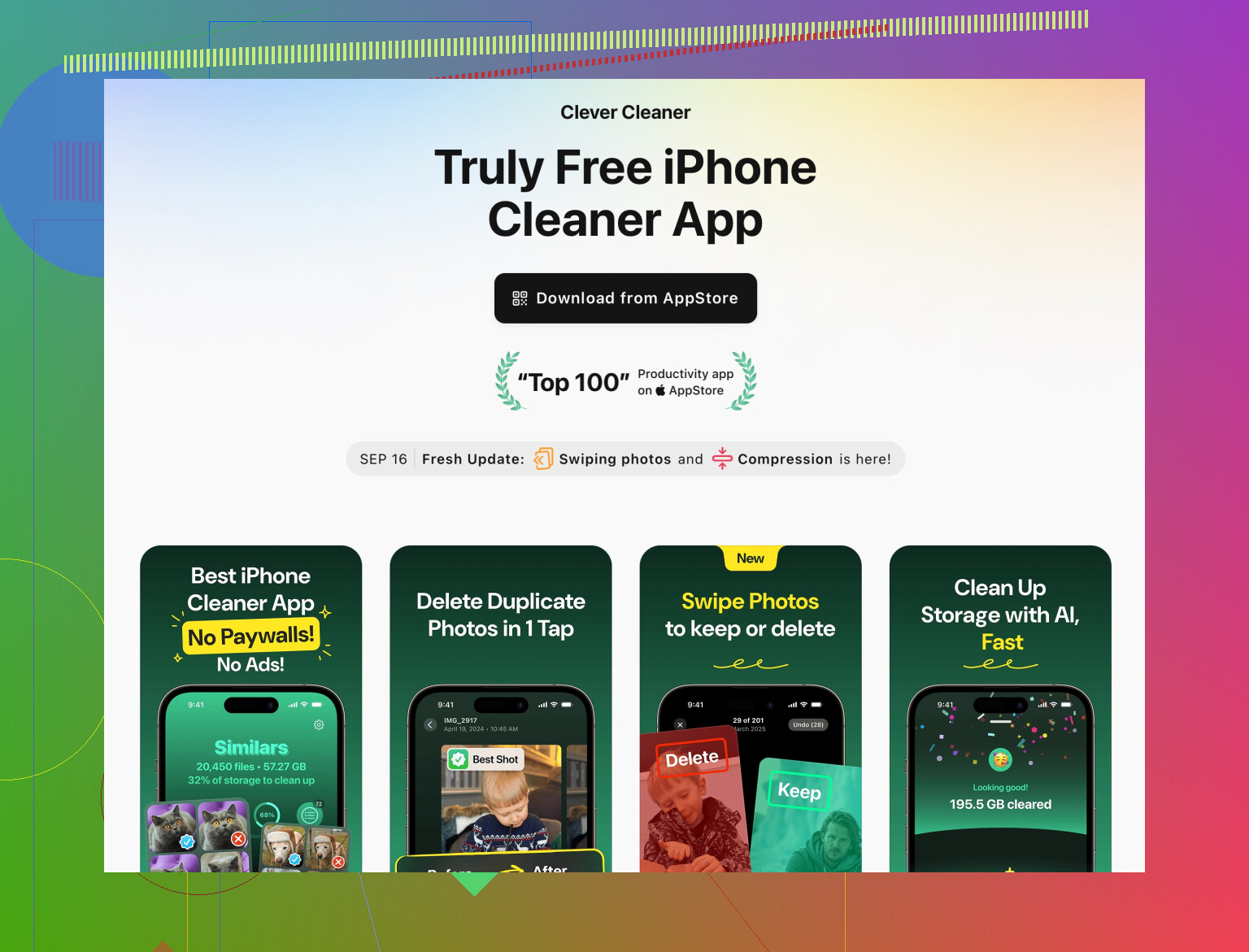
その場合は、Safari データを細かく削るより、不要な写真や重複ファイル、一時ファイルやストレージの膨らみをまとめて処理できる専用クリーナーのほうがずっと効果的です。そういった用途に特化したものとして Clever Cleaner App があります。こちらのページから詳しく確認できます:
freeing up iPhone storage and cleaning junk files
このようなツールと組み合わせるほうが、ブラウザのクッキー削除ばかりにこだわるより、はるかに大きな空き容量を確保しやすくなります。
6. リスクを抑えたシンプルな手順
できるだけ安全に進めたい場合の実践的な順番:
- 重要なパスワードが保存されているか確認(設定 → パスワード と、必要なら各ブラウザの同期)。
- Safari のプライベートタブで、問題のサイトをテスト。
- クッキーが原因とわかったら:
- Safari → 詳細 → Web サイトデータ から、壊れているサイトだけ個別に削除。
- それでもダメなら:
- 「履歴と Web サイトデータを消去」で、短い期間だけを対象にする。
- 他のブラウザでは:
- アプリ内から、パスワードを除外してクッキーとキャッシュだけ削除。
- 容量不足が主な悩みなら:
- 専用クリーナーで写真のゴミやキャッシュを整理し、クッキーに固執しない。
こうしておけば、不具合を直しつつ実際のデータ損失を最小限に抑えられ、昔のようにすべてのパスワードを一から打ち直すような事態も避けやすくなります。
Safariや他のiOSブラウザは「Cookie」「サイトデータ」「パスワード」の扱いが少しずつ異なるため、あちこちの「消去」ボタンを片っ端から押すのではなく、何をリセットするかをコントロールすることが重要です。
ここまであまり強調されていないポイントをいくつか挙げます。
1. ログインが本当に危険になる操作と、そうでない操作
@shizuka さんと @jeff さんの両方の意見と少し違うのは、「Cookieを消すこと」がそこまで致命的ではない場合が多いという点です。iPhoneでは、保存されたパスワードはたいてい Cookie とは別に管理されています。
- Safari のパスワードは 設定 → パスワード(必要に応じて iCloudキーチェーン)に保存。
- Chrome、Firefox、Edge、Brave などは各ブラウザの同期アカウントにパスワードを保存。
そのため、Cookie / Webサイトデータを削除しても、消えるのは多くの場合「ログイン中のセッション」であり、「保存済みの認証情報」そのものではありません。本当にログインにダメージが出る操作は次のようなものです。
- iCloudキーチェーンの同期が終わる前にオフにする。
- 同期アカウントを設定していないブラウザアプリを削除する。
- Cookieだけでなく、Chrome / Firefox の「保存済みパスワード」そのものを消してしまう。
先に「同期」と「パスワード」を確認しておけば、不要なデータを消すときにかなり安心できます。
2. 高度な設定を開かずに Safari をピンポイントで「掃除」する
前の回答ではどちらも 設定 → Safari → 詳細 → Webサイトデータ からサイトごとに削除する方法にかなり依存しています。確かに有効ですが、かなり手間です。
そこで、もう少し狙いを絞った方法を2つ紹介します。
-
問題のあるサイトだけをリセットする(長い一覧から探さない方法)
- Safariで、調子の悪いサイトを開きます。
- アドレスバーの「aA」アイコンをタップ。
- 「Webサイトの設定」をタップ。
- コンテンツブロッカーをオフにするか、「リーダーを自動的に使用」をオンにしている場合は変更し、再読み込み。
これで急に動くようになったなら、原因は Cookie ではなくコンテンツブロックや表示設定だった可能性が高いです。
-
問題が「アカウント側」か「端末側」かを切り分ける
- 別の端末(PC や別のスマホ)で同じサイトにログインしてみる。
- そこで同じ不具合が起きるなら、iPhoneの Cookie を消しても解決しません。
こうすると、無駄な全消しを避けて時間を節約できます。
Safari の 詳細 → Webサイトデータ に入るのは、「特定のサイトがデータを溜め込みすぎている」「Safariだけそのサイトがおかしい」とわかっているときに限定するくらいで十分です。
3. なぜCookieを消すのかを決める ― 安定性 vs. 空き容量
あなたは「ブラウザの問題を直したい」と「容量を空けたい」という両方を挙げていましたが、これは似ていても目的が違います。
目的が安定性(不具合解消)の場合
- まず @shizuka さんも触れていたように、問題のサイトを プライベートタブ で試す。
- プライベートタブだと正常なら、データの削除を検討しますが、次のように進めます。
- 「履歴とWebサイトデータを消去」で、できるだけ短い期間を選ぶ。
- 再ログインの際は、パスワード / キーチェーンの自動入力を使う。
目的が空き容量の確保の場合
こちらは、前の回答がやや Cookie の重要性を過大評価していると感じます。多くの iPhone では、
- Safari の Webサイトデータは、数MB〜数百MB程度に収まることが多い。
- 一方で、SNSやチャットアプリはキャッシュされた写真や動画だけで複数GBを占めることもある。
つまり、すべての Cookie を消しても、「ストレージの空き容量がほとんど無い」という警告を根本的に解決できない場合がほとんどです。
こういう場面では、Safari の細かい調整よりも Clever Cleaner App のようなツールのほうが、むしろ理にかなっているケースが多いです。
Clever Cleaner App のメリット
- 本当に容量を食っている 写真・動画・不要ファイル にターゲットを絞って削除できる。
- iOS標準の「重複」検出では拾いきれないような 類似写真やほぼ同じ画像 を見つけやすい。
- 削除前に自分で確認できるため、よくわからないまま全消去するリスクを減らせる。
- 複雑な設定画面を何層もたどる必要がなく、あまり詳しくないユーザーにも扱いやすい。
Clever Cleaner App のデメリット
- 別アプリなので、その分わずかにストレージを消費する。
- 写真や動画を失いたくない場合は、自分で削除対象をしっかり確認する必要がある。
- ブラウザのセッションやパスワードは直接扱わないため、Cookie 削除自体はブラウザの設定から行う必要がある。
まとめると、「変な挙動を直す」のには Cookie削除、「本当に大きく容量を空ける」のには Clever Cleaner App のようなクリーナーを使う、と役割分担を考えるのが合理的です。
4. 見落とされがちな安全策
@jeff さんと @shizuka さんのポイントを補う意味で、いくつか追加します。
-
重要なログイン情報は、別の場所にもミラーしておく
- 1Password や Bitwarden などの外部パスワードマネージャを使っているなら、まずそこに重要なアカウントがすべて入っているか確認。
- こうしておけば、ブラウザ内のパスワードを誤って消しても、すぐに再登録できます。
-
銀行系・2段階認証系の「クセ」に注意
- 銀行サイトや行政系サイトの中には、「信頼済み端末」の情報を Cookie やローカルストレージに紐づけているものがあります。
- これらをすべて消すと、追加の2段階認証や再登録が必要になることがあります。
大きなクリーンアップの前に、認証アプリ・SMS・バックアップコードなど、2段階認証の手段に確実にアクセスできるかを確認しておくと安心です。
-
原因がコンテンツブロッカー / VPN の場合も多い
- iPhoneでサイトが「壊れて」見える原因の多くは、実は Cookie ではなく、広告ブロッカーや VPN による通信改変だったりします。
- 手ごわいサイトでは、一時的に広告ブロッカーや VPN をオフにして再読み込みし、挙動を見る。
それで直るようなら、Cookie はそのままにして、そのサイトだけブロッカー側でホワイトリスト登録するほうが賢明です。
5. 手間をかけすぎない現実的な運用プラン
あなたの立場なら、次のようなやり方が安全で現実的です。
-
まずログイン情報が守られているか確認する
- Safari: 設定 → パスワード で、主要なアカウントがちゃんと見えているか数件チェック。
- Chrome / Firefox など: 同期がオンになっているか、パスワード同期が有効かを確認。
-
安定性の問題に対処する
- 問題のサイトがプライベートタブで正常に動く → そのサイトのデータをピンポイントで消す(詳細 → Webサイトデータ から当該サイトだけ、あるいは直近の履歴・データのみを全体削除)。
- プライベートタブでもダメ → コンテンツブロッカーや VPN を一度切って試す、他の端末で同じアカウントを試す。それでもダメなら、Cookie削除以外の要因を疑う。
-
容量の問題に対処する
- 「Cookieで容量を稼ごう」と考えるのはやめ、設定 → 一般 → iPhoneストレージ などから、本当に大きいアプリやデータを特定。
- Clever Cleaner App のようなツールで、重複・類似写真や不要動画などを整理し、MB〜GB単位の空きを狙う。
こうしておけば、Cookie削除は「不具合を直すための道具」として限定的に使えますし、ログイン情報は仕組みとして守られ、ストレージも本当に効果のある場所から効率的に片づけられます。
代替の簡単解。Safariのプロファイルを新規作成し、問題サイトだけ分離する。設定 → Safari → プロファイル → 新規。拡張機能の共有はオフ。タブボタン長押しでプロファイルをきりかえ、問題サイトは新側でログイン。Cookieとサイトデータはプロファイル単位で分離、既存ログインは温存。例 銀行は元側、通販Bは新側。合わなければ新プロファイルを削除すれば元どおり。かんたんで安全。ちょい手順多いけどすぐ慣れるよ。