Meu iPhone continua dizendo que não há armazenamento suficiente para instalar a atualização mais recente do iOS, mesmo depois que apaguei aplicativos, fotos e outros arquivos. Preciso de ajuda para descobrir o que mais posso limpar ou se há outra maneira de atualizar meu iPhone sem perder dados importantes.
Já passei por isso com meu iPhone mais de uma vez. O armazenamento diz que há alguns GB livres, mas a atualização falha mesmo assim. Irritante, e o número que a Apple mostra não conta a história toda.
O tamanho da atualização mostrado em Ajustes é só uma parte. Se o iOS diz que o download tem 2 GB, seu iPhone geralmente precisa de muito mais espaço enquanto processa a instalação. Ele baixa o arquivo, expande, e depois reorganiza dados do sistema durante a configuração. Pelo que vi, você vai querer mais ou menos 2x o tamanho listado como margem mínima. Para uma grande mudança de versão, como passar para o iOS 26, eu não tentaria com menos de 20 GB a 30 GB livres. Já fiz isso antes. Foi perda de tempo.
Se você precisa de espaço rápido, aqui está o que mais funcionou para mim.
Use primeiro um app de limpeza
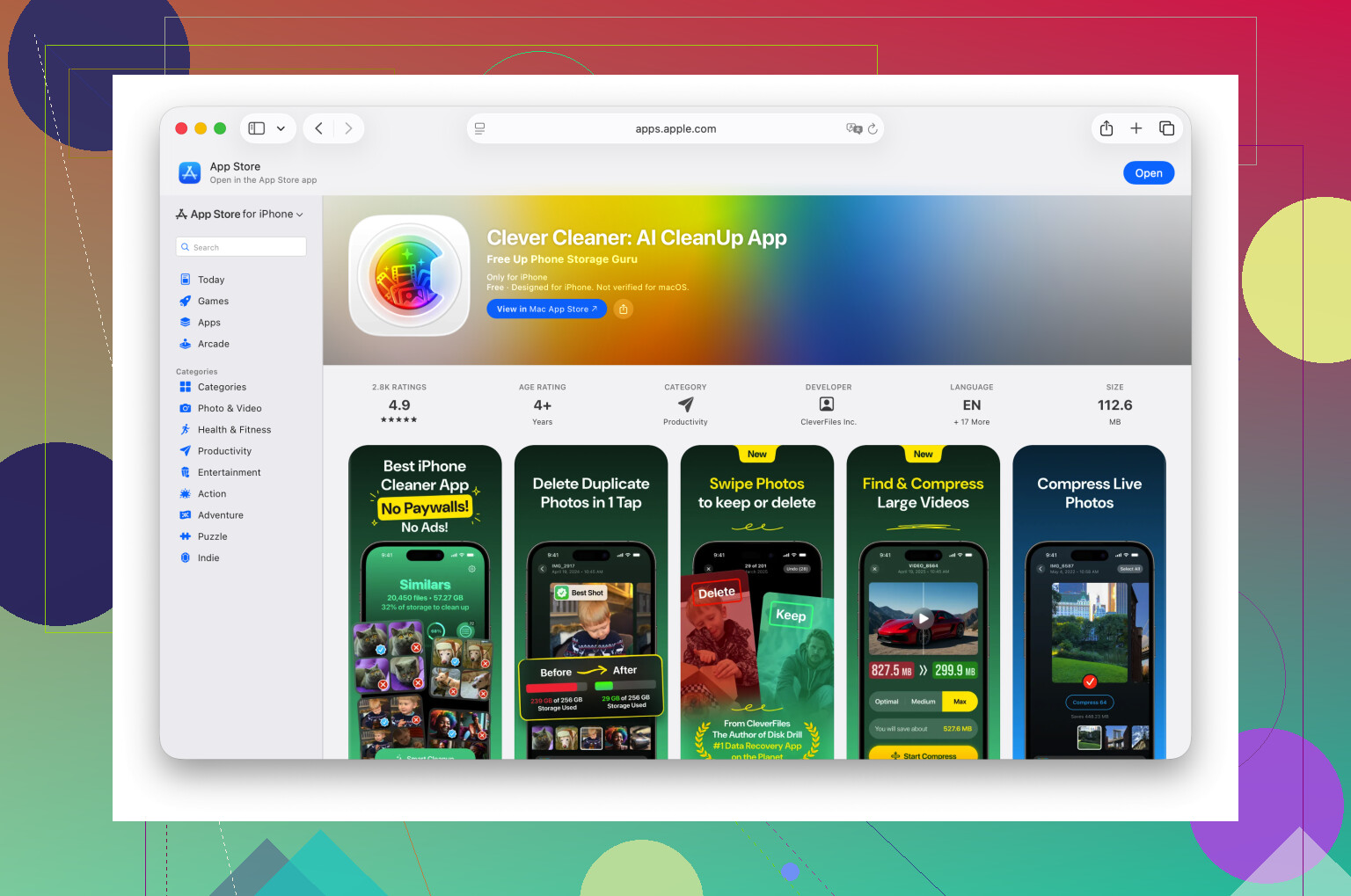
Eu costumava rolar as fotos manualmente e isso consumia uma hora rapidinho. Se o problema for o rolo da câmera, um app de limpeza economiza tempo. Uma opção que já usei é Clever Cleaner. É simples, e encontrou as coisas grandes mais rápido do que eu conseguiria.
A parte de que mais gostei foi a seção de vídeos grandes. Clipes longos em 4K devoram armazenamento. Encontrei dois vídeos antigos de show e uma gravação de tela, apaguei tudo e recuperei vários GB em poucos minutos. Também há uma ferramenta para fotos duplicadas e semelhantes, que ajudou a reduzir aquelas sequências de 8 fotos em que eu só precisava de uma.
Uma coisa que muita gente esquece. Depois de apagar fotos ou vídeos, abra o app Fotos, vá em Apagados Recentemente e apague tudo lá também. Se você pular isso, o espaço não volta na hora. O iPhone mantém esses arquivos por 30 dias, a menos que você limpe manualmente.
Remova apps que você quase não usa
Abra Ajustes > Geral > Armazenamento do iPhone e veja o que está ocupando mais espaço.
Eu prestaria bastante atenção aos apps com uso enorme de “Documentos e Dados”. Apps sociais, apps de streaming e jogos acumulam lixo com o tempo. Apague o app, e você elimina tudo isso de uma vez. Se ainda precisar do app depois, reinstale após a atualização.
Coisas que as pessoas esquecem de limpar
Alguns lugares costumam manter o armazenamento refém.
- App Arquivos
Verifique o Arquivos, depois olhe em “No Meu iPhone” e principalmente em Downloads. O meu tinha PDFs, arquivos zip, formulários aleatórios e anexos antigos parados ali de sabe-se lá quando. Limpeza fácil.
- Anexos do Mensagens
Vá em Ajustes > Geral > Armazenamento do iPhone > Mensagens. Encontre “Revisar Anexos Grandes”. Achei vídeos antigos, gifs e tranqueiras de conversas em grupo ocupando muito mais espaço do que eu esperava.
- Dados do Safari
Vá em Ajustes > Apps > Safari e toque em “Limpar Histórico e Dados dos Sites”. Isso não vai resolver uma crise de armazenamento sozinho, embora eu já tenha visto liberar algumas centenas de MB, às vezes mais. Quando você está no limite, ajuda.
Atualize usando um computador
Se o iPhone ainda se recusar a instalar a atualização, pare de tentar fazer isso pelo próprio aparelho.
Conecte-o a um Mac e use o Finder, ou a um PC com Windows e use o iTunes. Tive mais sorte desse jeito. O computador cuida de uma parte maior do processo de atualização, então o iPhone não precisa de tanto espaço livre temporário durante a instalação.
Solução de último recurso
Se nenhuma das etapas de limpeza fizer você passar desse ponto, faça backup do iPhone, apague tudo, atualize do zero e depois restaure o backup.
Sim, é um saco. Fiz isso uma vez quando o armazenamento estava uma bagunça e nada mais funcionava. Demorou mais, mas consegui instalar a atualização sem ficar enfrentando o mesmo erro repetidamente.
Tente isto primeiro. Exclua o próprio arquivo da atualização com falha.
Ajustes > Geral > Armazenamento do iPhone > procure a atualização do iOS > Apagar Atualização.
Muita gente não percebe isso. O iPhone mantém o download corrompido e depois diz que ainda não há espaço. Já vi esse arquivo ficar lá ocupando de 5 GB a 8 GB.
Em seguida, reinicie o telefone. Não estou brincando. Às vezes, o iOS informa o espaço livre de forma incorreta até depois de uma reinicialização. Os números de armazenamento ficam travados. Irritante, mas é verdade.
Há um ponto em que discordo um pouco de @mikeappsreviewer. Você nem sempre precisa de 20 GB a 30 GB livres, a menos que seja uma atualização muito grande ou que o armazenamento do telefone esteja cheio de lixo do sistema. Já fiz atualizações menores com bem menos espaço. O problema muitas vezes são arquivos temporários corrompidos, não apenas falta de espaço bruto.
Outros lugares que vale a pena verificar:
- Anexos do app Mail e caixas de correio offline. Remova contas de e-mail antigas ou apague e adicione novamente o Mail se ele estiver inchado.
- Downloads de música. Ajustes > Geral > Armazenamento do iPhone > Música. Playlists antigas consomem espaço rapidamente.
- Downloads de podcasts. Eles se acumulam de forma absurda.
- Memos de Voz. As pessoas esquecem que isso existe, rs.
- Livros e mapas offline. Os dados offline do Apple Maps e do Google Maps também ocupam espaço.
Verifique também os Dados do Sistema. Se estiverem enormes, às vezes sincronizar uma vez com o Finder ou iTunes reduz isso. Solução estranha, mas já funcionou para mim.
Se as fotos forem o principal problema, vale a pena dar uma olhada no Clever Cleaner para encontrar vídeos grandes e fotos duplicadas mais rápido. Este vídeo dá uma visão geral sólida dos recursos do Clever Cleaner e das ferramentas de limpeza, veja como o Clever Cleaner encontra vilões ocultos de armazenamento no iPhone.
Se nada disso funcionar, faça a atualização pelo computador. Esse método falha com menos frequência. Eu tentaria excluir o arquivo da atualização primeiro, porque isso resolve esse problema mais vezes do que as pessoas imaginam.
Eu tentaria uma coisa em que nem @mikeappsreviewer nem @byteguru realmente insistiram o suficiente: desativar as atualizações automáticas de apps e os downloads em segundo plano antes de tentar de novo. Parece bobo, mas o iPhone vai continuar baixando pequenas atualizações e arquivos temporários em segundo plano enquanto você tenta liberar espaço, então você acaba correndo atrás de um alvo móvel.
Também veja se você tem conteúdo offline escondido nos apps, não apenas o tamanho do app em si. Netflix, Spotify, YouTube, Disney+, Kindle, Google Drive, Dropbox, até apps de edição como CapCut ou iMovie podem armazenar gigas localmente sem deixar isso muito óbvio. Esse conteúdo offline escondido já me pegou uma vez e eu fiquei bravo kkk.
Outro truque: se você usa Fotos do iCloud, ative Otimizar Armazenamento do iPhone. Isso pode liberar espaço depois de um tempo, embora não instantaneamente. A mesma ideia vale para Mensagens no iCloud se conversas antigas estiverem entupindo tudo.
Eu meio que discordo da abordagem de simplesmente apagar mais apps porque às vezes o problema real é o iOS precisar de um espaço temporário limpo para trabalhar, e não você estar sem armazenamento nos lugares óbvios. Se o armazenamento parecer estranho, saia do iCloud, reinicie e depois entre novamente. É irritante, mas já vi isso atualizar cálculos de armazenamento travados.
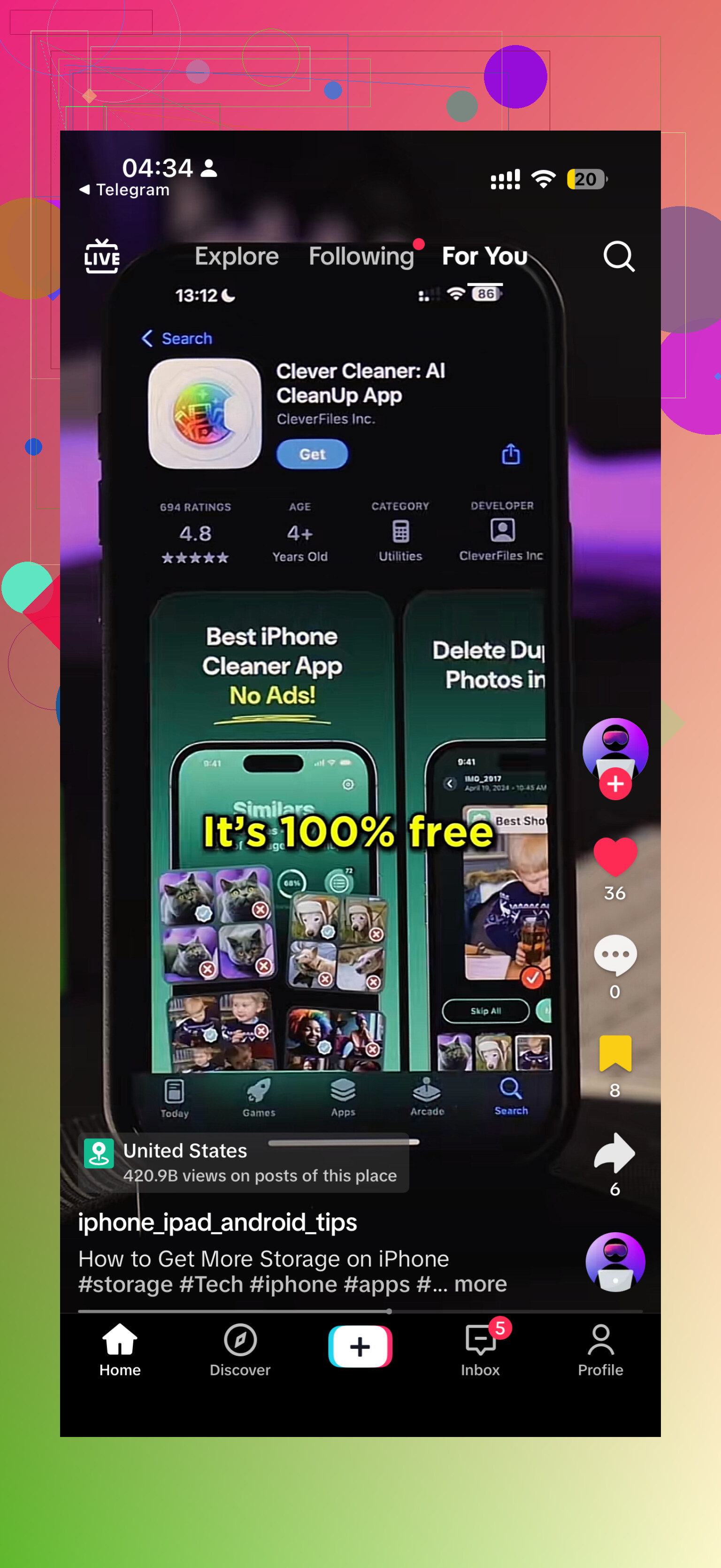
Se as fotos ainda forem as principais vilãs, o Clever Cleaner é realmente útil para identificar fotos duplicadas, imagens parecidas e vídeos enormes muito mais rápido do que fazer isso manualmente. Além disso, este TikTok mostra um passo a passo decente de limpeza de armazenamento do iPhone usando o Clever Cleaner: veja como liberar espaço no iPhone rapidamente com o Clever Cleaner
E mais uma coisa que as pessoas esquecem: se você estiver no perfil beta ou em uma versão beta, remova esse perfil primeiro. Atualizações beta podem ser ainda mais problemáticas com verificações de armazenamento. Às vezes a solução mais limpa é atualizar pelo computador e pular o OTA completamente, porque o OTA é estranhamente frágil.
Eu pularia uma sugestão do @ombrasilente: sair do iCloud só para atualizar o armazenamento é exagero, a menos que você já suspeite que a sincronização esteja quebrada. Trabalho demais para pouco resultado.
O que eu verificaria em vez disso:
- Data e hora definidas como automáticas. Parece não ter relação, mas uma falha na verificação da atualização pode entrar em loop e deixar arquivos inúteis para trás.
- VPN desligada / Modo de Pouca Energia desligado. Ambos podem interferir no download, na verificação ou na preparação em segundo plano.
- Exclua backups antigos no estilo IPSW no Finder/iTunes no computador se você atualiza por lá. Às vezes as pessoas acham que o problema é o telefone, quando o lado do computador está bagunçado.
- Force a atualização pelo Modo de Recuperação se a atualização normal continuar falhando. Isso costuma ignorar a etapa de preparação travada, mas faça backup antes.
- Verifique restrições de MDM/perfil de trabalho em VPN e Gerenciamento de Dispositivo. Telefones gerenciados podem bloquear ou adiar atualizações.
- Redefina Todos os Ajustes antes de apagar tudo. Não é uma solução mágica, mas é mais seguro do que apagar o telefone e pode limpar problemas estranhos de configuração de atualização.
Sobre o Clever Cleaner:
Prós: rápido para encontrar vídeos grandes, fotos duplicadas e fotos parecidas. Mais fácil do que procurar manualmente.
Contras: limpadores de fotos podem sugerir coisas que você talvez queira manter, então ainda é preciso revisar antes de apagar.
Então sim, @byteguru, @ombrasilente e @mikeappsreviewer cobriram as principais questões de armazenamento. Meu ponto de vista: se o espaço parece bom o bastante e ainda assim ele se recusa, muitas vezes é um problema no processo de atualização, não apenas de armazenamento. O Modo de Recuperação ou a atualização pelo computador geralmente é o próximo passo mais limpo.