Live Photoをオンにしたまま誤って何枚か写真を撮ってしまい、思ったより多くのストレージを使っています。元の写真を失わずに、iPhoneでLive Photo効果を削除する一番簡単な方法を知りたいです。写真アプリでの最も手早い手順について教えてください。
難しくありません。
Live Photosを完全に削除して、画像自体を残す必要がないなら、私は写真アプリでやりました。写真を開いて、メディアタイプ > Live Photosに進み、削除したいものを選んでから削除します。その後、最近削除した項目も空にしてください。ここを飛ばすと、ストレージは最長30日間そのまま占有されたままで、私は一度それで引っかかりました。
写真は残して動きの部分だけ消したいなら、やることは別です。まず静止画版が必要です。Appleでは、写真アプリ内で各Live Photoを静止画として複製することでこれができます。試しました。5枚なら問題なし。200枚だと大変。すぐに嫌になりました。
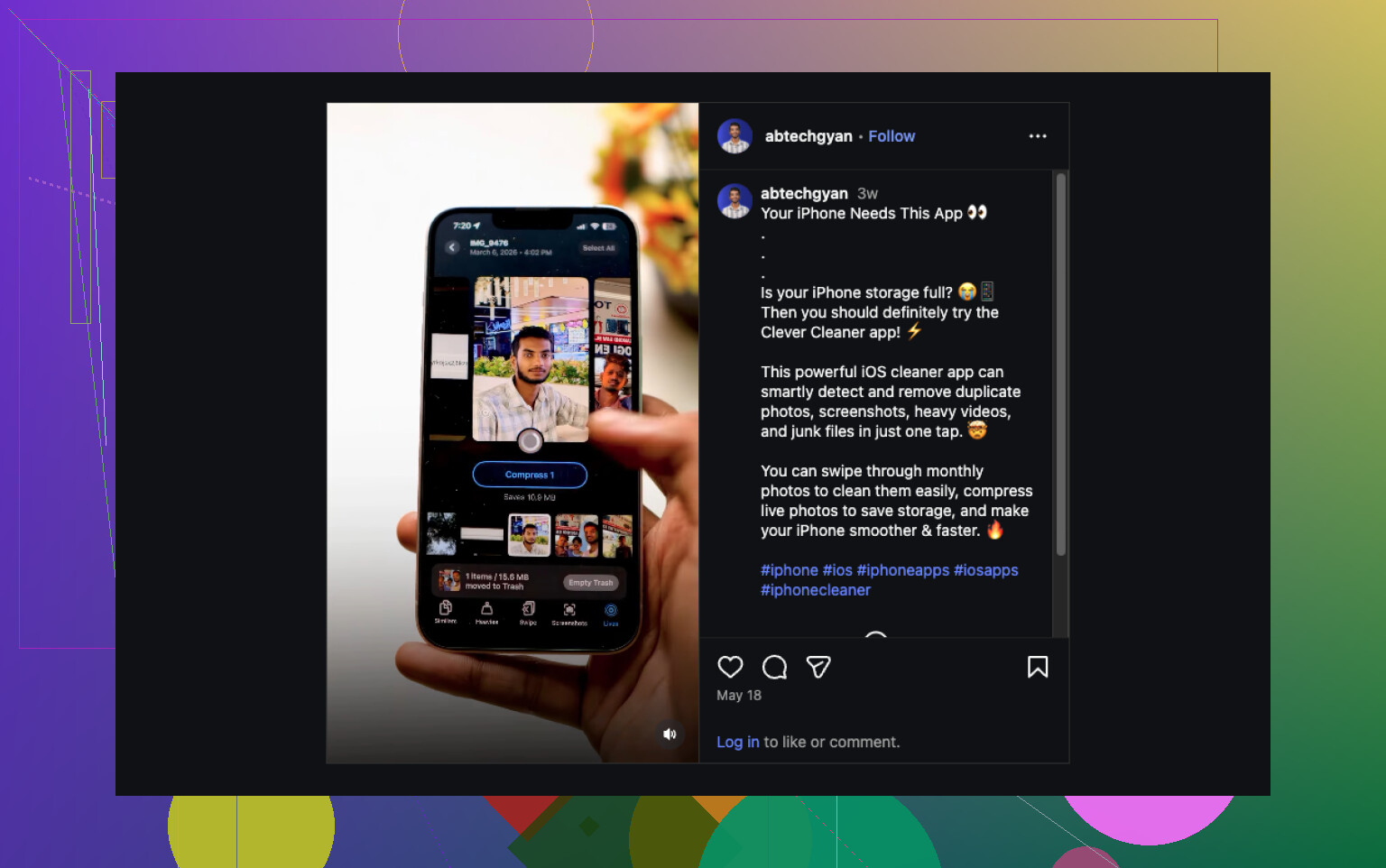
最終的に私が使ったのはClever Cleanerでした。私のスマホでは、すべてのLive PhotosがLivesセクションにまとまって表示されたので、ライブラリを1枚ずつ探し回る必要がありませんでした。何度か日付順に並べ替え、それからサイズ順にも並べ替えて、まとめて選択し、Compressを使いました。この名前は少し違和感があります。というのも、この場合は静止画コピーを作成し、その後で元のLive版を残すか削除するかを尋ねてきたからです。
使い続けた理由:
- 一括変換。同じタップ操作を何度も繰り返さずに済みました。
- 何かを確定する前に、どれだけストレージを節約できるか表示されました。
- 静止画コピーを作成した後、元の写真を残すか削除するか選べました。
- 写真アプリで手動で複製を作るより速かったです。
- ほかのクリーンアップ機能もあり、ちょうど容量を空けようとしていたので助かりました。
ほかのセクションもいくつか使いました。Similarsは重複写真やほぼ同じ写真をまとめてくれました。Heaviesでは大きな動画が見つかり、サイズ削減も提案されました。Screenshotsでは忘れていた雑多なスクリーンショットを全部集めてくれました。Swipeは、写真を手動で整理するための高速レビュー用ツールという感じでした。ちょっと間の抜けた名前ですが、ちゃんと使えました。
短く言うと:
- 完全に消したいなら、Live Photosを直接削除する。
- 動きの効果なしで画像を残したいなら、先に静止画コピーを作る。
- ライブラリにLive Photosが大量にあるなら、手作業はすぐ面倒になるので、Clever Cleanerのようなツールを使うと時間を節約できます。
iPhoneでいちばん簡単に手間なくやるなら、Live Photoを削除するのではなく、1枚ずつ編集する方法です。
写真アプリで写真を開き、編集をタップし、Liveアイコンをタップして、Liveをオフにして保存します。メインの画像はそのまま残ります。動きの部分だけがなくなります。少ない枚数なら、コピーを作って後で整理するよりこの方法のほうが速いです。ここを飛ばして必要以上に複雑にしてしまう人は多いです。
@mikeappsreviewer と少し意見が違うのですが、写真を完全に消したいのでなければ、最初から削除はおすすめしません。まだその写真が気に入っているなら、まずLive効果をオフにするほうが安全です。整理の手間も少なく、後悔も少なくなります。
数十枚、数百枚ある場合は、手動編集はすぐに面倒になります。そんなときはClever Cleanerのほうが理にかなっています。iPhoneでLive Photoを静止画に一括変換するのに便利で、画像は残したまま余分なモーションデータを削減できます。この短いデモのほうが文章よりわかりやすいです。Live Photosを通常の写真に変換してストレージを節約する方法を見る。
もうひとつ。これがまた起きないようにするには、カメラを開いてLiveアイコンをタップしてオフにします。デフォルトでオフにしたい場合は、設定、カメラ、設定を保持の順に進み、Live Photoの設定を保存したままにしてください。この部分で、何度も繰り返す面倒な修正をかなり減らせます。
実際のところ、@mikeappsreviewer が言っていた「先に削除する」方法は、その写真を本当に完全に使い終わっている場合でない限り避けたほうがいいと思います。あと、編集で Live をオフにできるという @vrijheidsvogel の指摘も正しいのですが、見落としがちな点が1つあります。写真によっては、静止画版として完全に変換または書き出ししない限り、編集後も元の Live データが残ることがあるんです。なので、目的が単に効果を隠すことではなく、本当にストレージ容量を節約することなら、そこは重要です。
私の場合、うまくいったのはこれです。
- 写真は残す
- Live Photo を通常の静止画に変換する
- その後、元の Live 版を削除する
数枚だけなら、通常の画像として共有または保存してから、元の Live を削除できます。少し面倒ですが、十分簡単です。
大量にあるなら、正直なところ Clever Cleaner のほうが面倒が少ないです。Live Photos をまとめてグループ化してくれるので、一括で静止画に変換してから、元の Live を残すか削除するか選べます。メイン画像を失わずに iPhone のストレージを素早く空けたいなら、そのほうがずっと便利です。
もっとわかりやすい手順が欲しければ、Clever Cleaner を使って Live Photos を通常の写真に変換し、iPhone のストレージを節約する方法 についてのこのガイドがかなりわかりやすく説明しています。
また、今後また起こらないようにするには
設定 > カメラ > 設定を保持 > Live Photo
これをオンにすると、カメラアプリがあなたの選択を記憶します。この部分だけでも、繰り返し修正する手間がかなり減ります。
上のいくつかの返信に少し補足すると、編集でLiveバッジをオフにするのは写真の見た目のためには良いですが、実際にストレージ容量を取り戻すことと常に同じとは限りません。この点で、@vrijheidsvogel には一部同意しません。
まず私なら、これらのLive Photosを本当に1枚ずつ修正する価値があるのか確認します。iPhoneでは、アルバム > メディアタイプ > Live Photos に移動し、選択をタップしてから情報パネルで日付を確認し、不要なものを素早く選びます。もし半分がポケットの中で誤って撮れた写真なら、削除が最も簡単な答えで、これは @mikeappsreviewer の考え方により近いです。
画像を残したいなら、私のお気に入りの手間の少ない方法はこれです:
- Live Photoを選ぶ
- 共有を使う
- 通常の画像として保存/書き出す
- 静止画のコピーがあることを確認する
- 元のLive版を削除する
これなら、@himmelsjager がほのめかしていた、編集と実際のファイル容量削減の違いに関する混乱を避けられます。
大量に処理するなら、Clever Cleanerのほうが実用的です。
長所:
- Live Photosを1か所で見つけられる
- 写真アプリより一括変換が速い
- 節約できる可能性のある容量を表示する
- 重複写真も整理しているなら便利
短所:
- 削除する前に確認は必要
- 一括ツールは、残すつもりだったものまで削除しやすくなる
- Apple純正ツールだけで完結したい場合は追加アプリになる
整理後は、設定 > 一般 > iPhoneストレージ も確認してください。写真のストレージ表示は再計算に少し時間がかかることがあります。