Mein iPhone sagt immer wieder, dass nicht genügend Speicher vorhanden ist, um das neueste iOS-Update zu installieren, selbst nachdem ich Apps, Fotos und andere Dateien gelöscht habe. Ich brauche Hilfe dabei herauszufinden, was ich sonst noch löschen kann oder ob es eine andere Möglichkeit gibt, mein iPhone zu aktualisieren, ohne wichtige Daten zu verlieren.
Das ist mir mit meinem iPhone auch schon mehr als einmal passiert. Der Speicher zeigt an, dass ein paar GB frei sind, und dann schlägt das Update trotzdem fehl. Nervig, und die Zahl, die Apple anzeigt, erzählt nicht die ganze Geschichte.
Die in den Einstellungen angegebene Update-Größe ist nur ein Teil davon. Wenn iOS sagt, dass der Download 2 GB groß ist, braucht dein iPhone während der Installation normalerweise deutlich mehr Platz. Es lädt die Datei herunter, entpackt sie und verschiebt dann Systemdaten während der Einrichtung. Nach meiner Erfahrung solltest du ungefähr das Doppelte der angegebenen Größe als Mindestpuffer einplanen. Bei einem großen Versionssprung, etwa auf iOS 26, würde ich es nicht mit weniger als 20 bis 30 GB freiem Speicher versuchen. Das habe ich schon gemacht. Es war Zeitverschwendung.
Wenn du schnell Platz brauchst, hat mir Folgendes am meisten geholfen.
Verwende zuerst eine Cleaner-App
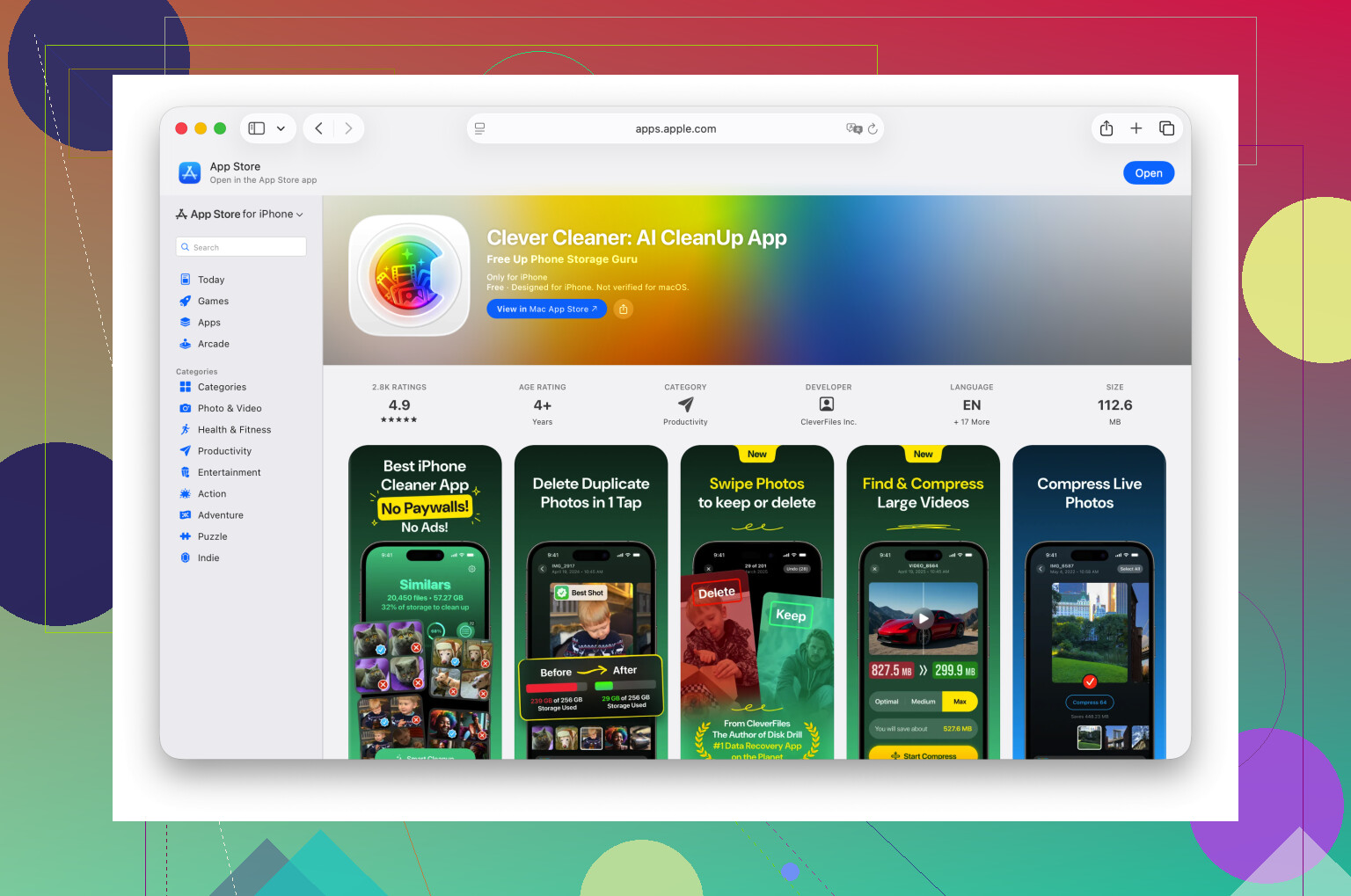
Früher habe ich Fotos von Hand durchgesehen, und das hat schnell eine Stunde verschlungen. Wenn deine Fotomediathek das Problem ist, spart eine Cleaner-App Zeit. Eine Option, die ich genutzt habe, ist Clever Cleaner. Sie ist einfach, und sie hat die großen Dateien schneller gefunden, als ich es konnte.
Am besten fand ich den Bereich für große Videos. Lange 4K-Clips fressen Speicherplatz. Ich habe zwei alte Konzertvideos und eine Bildschirmaufnahme gefunden, sie gelöscht und in ein paar Minuten mehrere GB zurückbekommen. Es gibt auch ein Tool für doppelte und ähnliche Fotos, das mir geholfen hat, diese 8-Foto-Serien auszudünnen, bei denen ich nur eines gebraucht habe.
Eine Sache übersehen viele. Nachdem du Fotos oder Videos gelöscht hast, öffne Fotos, gehe zu Kürzlich gelöscht und lösche dort ebenfalls alles. Wenn du das überspringst, kommt der Speicherplatz nicht sofort zurück. Das iPhone behält es 30 Tage lang, wenn du es nicht selbst leerst.
Entferne Apps, die du kaum nutzt
Öffne Einstellungen > Allgemein > iPhone-Speicher und sieh dir an, was am meisten Platz belegt.
Ich würde besonders auf Apps mit hoher Nutzung bei Dokumente & Daten achten. Soziale Apps, Streaming-Apps und Spiele sammeln mit der Zeit Datenmüll an. Lösch die App, und du entfernst alles davon auf einmal. Wenn du die App später noch brauchst, installiere sie nach dem Update wieder.
Dinge, die viele beim Aufräumen vergessen
Ein paar Bereiche blockieren Speicherplatz besonders gern.
- Dateien-App
Prüf die Dateien-App und schau dann unter Auf meinem iPhone und besonders in Downloads nach. Bei mir lagen dort PDFs, ZIP-Dateien, zufällige Formulare und alte Anhänge herum, seit wer weiß wann. Leicht aufzuräumen.
- Nachrichten-Anhänge
Gehe zu Einstellungen > Allgemein > iPhone-Speicher > Nachrichten. Suche nach Große Anhänge überprüfen. Ich habe dort alte Videos, GIFs und Kram aus Gruppenchats gefunden, die viel mehr Platz belegt haben, als ich erwartet hatte.
- Safari-Daten
Gehe zu Einstellungen > Apps > Safari und tippe dann auf Verlauf und Websitedaten löschen. Das löst allein keine Speicherkrise, aber ich habe schon erlebt, dass dadurch ein paar hundert MB frei wurden, manchmal mehr. Wenn es knapp wird, hilft das.
Stattdessen mit einem Computer updaten
Wenn das iPhone das Update immer noch nicht installieren will, hör auf, es direkt auf dem iPhone zu versuchen.
Schließe es an einen Mac an und verwende Finder oder an einen Windows-PC und verwende iTunes. So hatte ich mehr Erfolg. Der Computer übernimmt mehr vom Update-Prozess, sodass das iPhone während der Installation nicht so viel temporären freien Speicherplatz braucht.
Lösung als letzter Ausweg
Wenn dich keine der Aufräummaßnahmen ans Ziel bringt, sichere das iPhone, lösche es, installiere das Update frisch und stelle es dann aus dem Backup wieder her.
Ja, das ist lästig. Ich musste das einmal machen, als der Speicher völlig zugemüllt war und nichts anderes funktioniert hat. Es hat länger gedauert, aber so ließ sich das Update installieren, ohne immer wieder mit demselben Fehler zu kämpfen.
Versuche zuerst das. Lösche die fehlgeschlagene Update-Datei selbst.
Einstellungen > Allgemein > iPhone-Speicher > suche nach iOS-Update > Update löschen.
Viele Leute übersehen das. Das iPhone behält den fehlerhaften Download und sagt dir dann, dass immer noch nicht genug Platz da ist. Ich habe gesehen, dass diese Datei dort 5 GB bis 8 GB belegt hat.
Starte als Nächstes das Telefon neu. Kein Witz. iOS meldet den freien Speicher manchmal erst nach einem Neustart korrekt. Die Speicherzahlen bleiben hängen. Nervig, aber wahr.
An einer Stelle widerspreche ich @mikeappsreviewer ein wenig. Du brauchst nicht immer 20 GB bis 30 GB frei, es sei denn, es ist ein riesiger Sprung oder dein Telefonspeicher ist mit Systemmüll vollgepackt. Ich habe kleinere Updates mit deutlich weniger geschafft. Das Problem sind oft beschädigte temporäre Dateien, nicht nur der reine Speicherplatz.
Weitere Stellen, die sich zu prüfen lohnen:
- Mail-App-Anhänge und Offline-Postfächer. Entferne alte Mail-Konten oder lösche Mail und füge es erneut hinzu, wenn es aufgebläht ist.
- Musik-Downloads. Einstellungen > Allgemein > iPhone-Speicher > Musik. Alte Playlists fressen schnell Speicher.
- Podcast-Downloads. Die sammeln sich wie verrückt an.
- Sprachmemos. Die vergessen die Leute, lol.
- Bücher und Offline-Karten. Offline-Daten von Apple Maps und Google Maps belegen ebenfalls Speicherplatz.
Prüfe auch Systemdaten. Wenn das sehr groß ist, wird es manchmal kleiner, wenn du einmal mit Finder oder iTunes synchronisierst. Seltsame Lösung, aber bei mir hat es funktioniert.
Wenn Fotos das Hauptproblem sind, ist Clever Cleaner einen Blick wert, um große Videos und doppelte Aufnahmen schneller zu finden. Dieses Video gibt einen soliden Überblick über die Funktionen und Bereinigungstools von Clever Cleaner, sieh dir an, wie Clever Cleaner versteckte Speicherfresser auf dem iPhone findet.
Wenn nichts davon funktioniert, führe das Update über einen Computer durch. Dieser Weg schlägt seltener fehl. Ich würde aber zuerst versuchen, die Update-Datei zu löschen, denn das behebt das öfter, als die Leute denken.
Ich würde eine Sache versuchen, auf die sich weder @mikeappsreviewer noch @byteguru wirklich genug gestützt haben: Schalte automatische App-Updates und Hintergrund-Downloads aus, bevor du es noch einmal versuchst. Klingt dumm, aber das iPhone lädt im Hintergrund weiter kleine Updates und temporäre Daten herunter, während du versuchst, Speicherplatz freizugeben, sodass du am Ende einem beweglichen Ziel hinterherjagst.
Prüfe auch, ob du Offline-Inhalte in Apps versteckt hast, nicht nur die App-Größe selbst. Netflix, Spotify, YouTube, Disney+, Kindle, Google Drive, Dropbox, sogar Bearbeitungs-Apps wie CapCut oder iMovie können lokal mehrere Gigabyte speichern, ohne dass es besonders offensichtlich ist. Diese versteckten Offline-Daten haben mich mal erwischt und ich war echt sauer lol.
Ein weiterer Trick: Wenn du iCloud-Fotos verwendest, aktiviere iPhone-Speicher optimieren. Das kann nach einer Weile Speicherplatz freigeben, allerdings nicht sofort. Dasselbe gilt für Nachrichten in iCloud, wenn alte Unterhaltungen alles verstopfen.
Ich bin nicht ganz einverstanden mit dem Ansatz einfach mehr Apps zu löschen, weil das eigentliche Problem manchmal darin besteht, dass iOS sauberen temporären Arbeitsspeicher braucht, und nicht, dass dir an den offensichtlichen Stellen der Speicher ausgeht. Wenn der Speicher seltsam aussieht, melde dich bei iCloud ab, starte neu und melde dich dann wieder an. Nervig, aber ich habe gesehen, dass dadurch festhängende Speicherberechnungen aktualisiert werden.
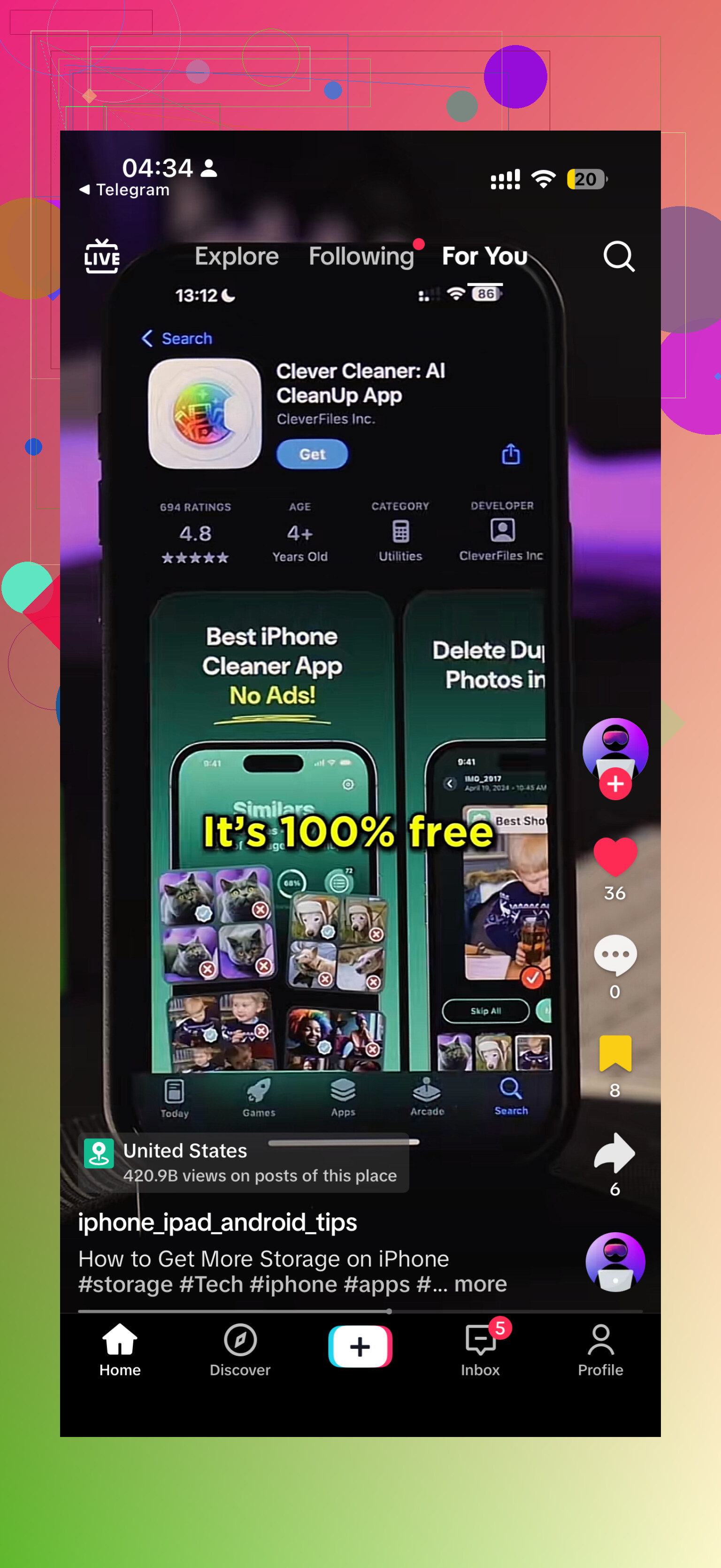
Wenn Fotos immer noch der größte Speicherfresser sind, ist Clever Cleaner tatsächlich nützlich, um doppelte Bilder, ähnliche Aufnahmen und riesige Videos viel schneller zu finden, als es manuell zu tun. Außerdem zeigt dieses TikTok eine ordentliche iPhone-Speicherbereinigungs-Anleitung mit Clever Cleaner: sieh dir an, wie du mit Clever Cleaner schnell iPhone-Speicher freigibst
Und noch etwas, das die Leute vergessen: Wenn du das Beta-Profil oder eine Beta-Version nutzt, entferne dieses Profil zuerst. Beta-Updates können bei Speicherprüfungen besonders fehleranfällig sein. Manchmal ist die sauberste Lösung, von einem Computer aus zu aktualisieren und OTA ganz zu überspringen, weil OTA seltsam fragil ist.
Ich würde einen Vorschlag von @ombrasilente auslassen: Sich bei iCloud abzumelden, nur um den Speicher zu aktualisieren, ist übertrieben, es sei denn, du vermutest bereits, dass die Synchronisierung defekt ist. Zu viel Aufwand für zu wenig Nutzen.
Was ich stattdessen prüfen würde:
- Datum und Uhrzeit auf automatisch gestellt. Klingt nicht danach, aber eine fehlgeschlagene Update-Verifizierung kann in einer Schleife hängen bleiben und Müll hinterlassen.
- VPN aus / Stromsparmodus aus. Beides kann Download, Verifizierung oder die Vorbereitung im Hintergrund stören.
- Alte IPSW-Backups in Finder/iTunes auf dem Computer löschen, wenn du dort aktualisierst. Manchmal denken Leute, das Problem liege am iPhone, obwohl auf der Computerseite alles unordentlich ist.
- Update über den Wiederherstellungsmodus erzwingen, wenn das normale Update immer wieder fehlschlägt. Das umgeht oft die festhängende Vorbereitungsphase, aber mach zuerst ein Backup.
- Auf MDM-/Arbeitsprofil-Beschränkungen prüfen unter VPN & Geräteverwaltung. Verwaltete Telefone können Updates blockieren oder verzögern.
- Alle Einstellungen zurücksetzen vor dem vollständigen Löschen. Kein Wundermittel, aber sicherer als das Telefon zu löschen und kann seltsame Update-Konfigurationsprobleme beheben.
Zu Clever Cleaner:
Vorteile: erkennt schnell große Videos, doppelte Fotos und ähnliche Aufnahmen. Einfacher als manuelles Durchsuchen.
Nachteile: Foto-Reiniger können Dinge vorschlagen, die du vielleicht behalten möchtest, daher solltest du vor dem Löschen trotzdem alles prüfen.
Also ja, @byteguru, @ombrasilente und @mikeappsreviewer haben die wichtigsten Speicherpunkte abgedeckt. Mein Blickwinkel: Wenn der Speicherplatz „gut genug“ aussieht und es sich trotzdem weigert, ist es oft ein Problem mit dem Update-Prozess und nicht nur ein Speicherproblem. Der Wiederherstellungsmodus oder ein Update über den Computer ist normalerweise der sauberste nächste Schritt.