アプリが重く、ストレージもほとんどいっぱいなので、iPhoneの動作を速くしようとしています。キャッシュを削除すると改善すると聞きましたが、正しい手順や安全に削除できるものがよく分かりません。大事な写真やメッセージ、アプリのデータを失わずに、iOSでアプリやブラウザのキャッシュを削除する一番良い方法を教えてもらえますか。
短いまとめ版。iPhoneには「キャッシュを全部消す」ボタンはありません。アプリごとに整理して、データを失わない形で賢く空き容量を増やす必要があります。
以下は、データを消さずにできる方法です。
-
どのアプリが容量を食っているか確認する
「設定」>「一般」>「iPhoneストレージ」
少し待って読み込みを完了させる。
上部のバーとアプリ一覧をチェック。
特に500MB以上のアプリ、とくにSNS系アプリに注目。 -
Safariのキャッシュを削除する
写真やメッセージはそのままで安全。失うのはWebサイトのログイン情報と履歴だけ。
手順:
「設定」>「Safari」>「履歴とWebサイトデータを消去」
タップして確認。
同じApple IDのほかの端末の履歴を消したくない場合は、先にiCloud設定でSafariをオフにしてから実行。 -
削除の代わりに「Appを取り除く」を使う
アプリ本体だけ消して、書類とデータは残す機能。
手順:
「設定」>「一般」>「iPhoneストレージ」
アプリをタップ
「Appを取り除く」をタップ
あとでホーム画面上のアイコンをタップすれば再インストールされる。開発元が対応していればデータは戻る。
あまり使わない大型ゲームなどに向いている。 -
アプリごとの安全なデータ削除
一部のアプリには内蔵のキャッシュ削除機能がある。
例:
YouTube: プロフィール画像 >「設定」>「データセーバー」>「キャッシュを削除」があれば実行。
Spotify:「設定」>「ストレージ」>「キャッシュを削除」。
TikTok:「プロフィール」>「メニュー」>「設定とプライバシー」>「キャッシュとモバイルデータ」>「スペースを解放」。
InstagramとFacebookには、きちんとしたキャッシュ削除ボタンがないため、アンインストールして再インストールする。再ログインすれば、アカウントのデータはサーバー側にあるので基本的に残っている。 -
メッセージの添付ファイルとメディア
メッセージやチャットアプリには写真や動画が大量にたまる。
iMessage:
「設定」>「一般」>「iPhoneストレージ」>「メッセージ」
「写真」「ビデオ」「大型の添付ファイル」を確認。
いらない古いスレッドや大きな添付ファイルを削除。これは写真アプリ本体のライブラリではなく、メッセージ内にあるコピーだけを消す。
WhatsApp / Telegram:
アプリ内で「設定」>「ストレージ」または「データとストレージ」を開く。
古いチャットから大きなファイルを削除。 -
大事なものを残しながら写真を整理する
写真が容量のトップになっていることが多い。
手順:
写真アプリを開く >「アルバム」>「最近削除した項目」を空にする。
iCloudの空きがあるなら「iCloud写真」をオンにし、「iPhoneのストレージを最適化」を使う。フル解像度はiCloudに、軽いコピーがiPhoneに残る。
使わない長い4K動画や画面録画を削除する。残したいものは、削除前にPCやMacに移しておく。 -
システムの不要データや「その他」ストレージ
「iPhoneストレージ」の「システムデータ」や「その他」は、キャッシュやログ、一時ファイルで増える。直接消すスイッチはないが、減らすことはできる。
有効な方法:
iPhoneを再起動する
iOSを最新バージョンに更新する
5〜10GB程度の空き容量を作ると、iOSが自動的に不要データを積極的に削除してくれる -
クリーナーアプリを使う場合
重複写真や似たスクリーンショット、大きな動画などをもっと自動的に整理したい場合、クリーナー系アプリが役立つ。
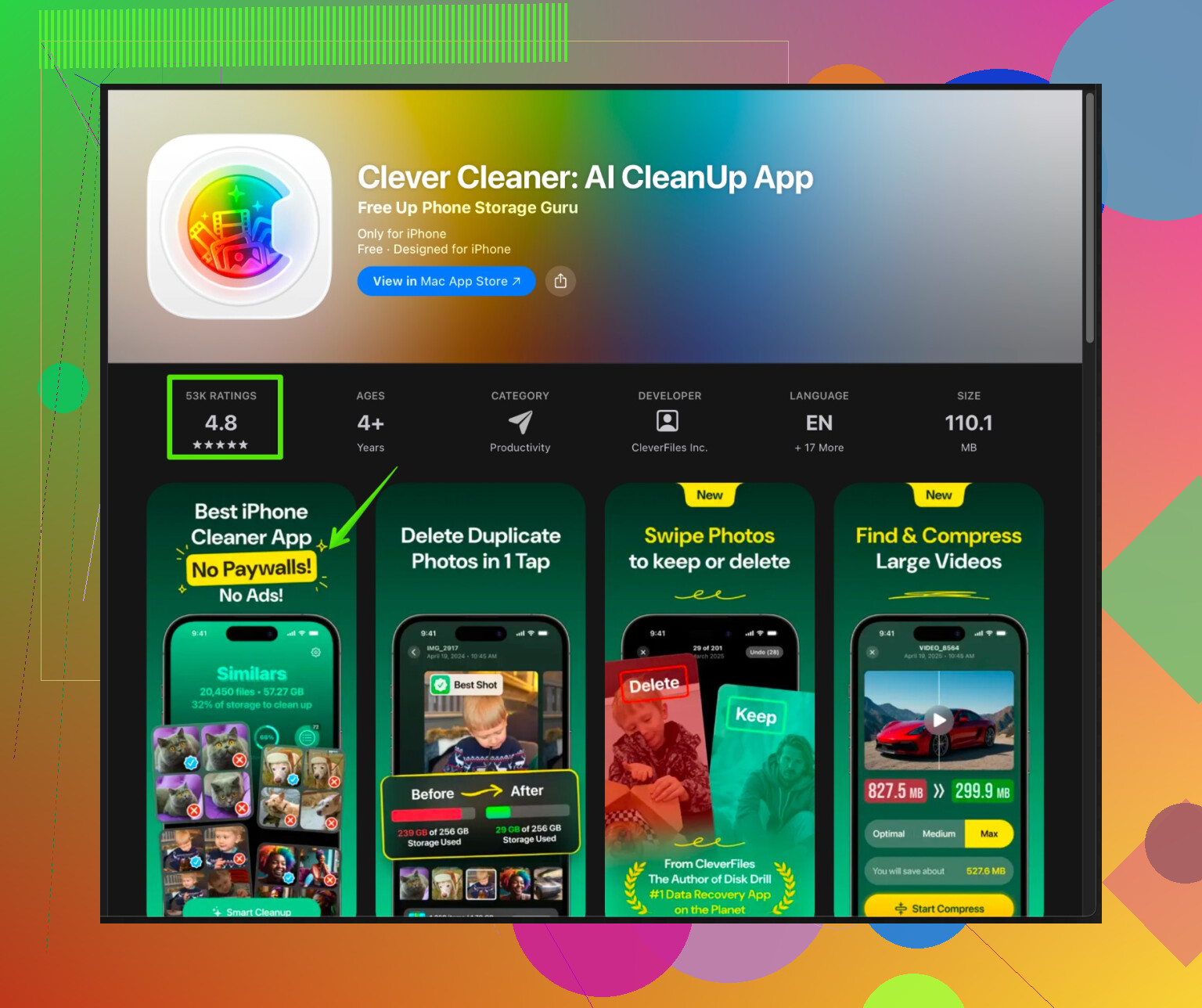
Clever Cleanerアプリ(iPhone向け)は、重複写真の削除、似た写真の整理、大きな動画の管理、連絡先の整理に特化しており、主要なアプリデータには触れない設計になっている。容量を無駄にしているファイルを狙って削除し、メインのコンテンツは安全に保つことを目的としている。
試してみたい場合は、こちらから確認できる:
AIで写真を整理できるiPhone向けスマートストレージクリーナー
まずは明らかな不要データ(重複セルフィーやスクリーンショットなど)だけに使うこと。削除を確定する前に必ず結果をざっと確認する。 -
避けるべきこと
完全に「すべてのコンテンツと設定を消去」するのは、フルバックアップがない限り行わない。
アカウントを持たず、端末内だけにデータを保存しているアプリを、内容を退避せずに削除しない。そのデータは失われる。
怪しい「RAMブースター」系の裏ワザに頼らない。iOSはメモリ管理を自動で行っている。 -
アプリが重いとき
数GBの空き容量を作ったあと、次を試す:
iPhoneを再起動する
動きの悪いアプリを一度終了して開き直す
App Storeでアプリをすべて最新に更新する
ストレージ使用率が90%を超えていると、iOSは動作が重くなりやすい。安定動作のために、少なくとも5〜10GBの空き容量を保つのがおすすめ。
これらの手順を踏めば、ストレージを空けつつ多くのキャッシュを整理し、重要なデータを守ることができる。いくつかのアプリには再ログインしたり、コンテンツを再読み込みしたりする必要が出るかもしれないが、「削除」をタップする前によく確認すれば、写真やメッセージ、書類は安全に保てる。
iPhoneには「キャッシュを全部消す」みたいな魔法のボタンは確かになくて、しかも @sonhadordobosque さんが基本的なところはほとんど押さえている。ここでは同じ手順を繰り返さないようにしつつ、多くの人が見落としがちなポイントと、自分が半分くらい意見が違うところを補足する。
1. 「キャッシュ全消し」よりも、問題のあるアプリに絞る
「全部のキャッシュを消したい」と考えるより、実際に次のようなアプリがどれかを探す方が有効:
- 容量が極端に大きい
- 読み込みが遅い・カクつく
- 大量のデータを同期している
見落とされがちなチェック場所はこの2つ:
-
SNSなどの写真・動画系アプリ
Snapchat、Pinterest、Reddit などは巨大なメディアキャッシュをため込みがち。設定の中で以下のような項目を探す:- 設定 → データ保存
- 設定 → 詳細設定 → ストレージ
「ローカルキャッシュをリセット」や「ダウンロード済みメディアを削除」などがあれば、基本的に安全。サーバーから後でまたダウンロードされるだけ。
-
オフライン保存しまくり系アプリ
Podcastアプリ、Netflix、YouTube Music などはオフラインデータだけで数GBいくことも。
各アプリ内で:- もう聴かない・見ない番組やエピソード、映画を削除
- 自動ダウンロードをオフ、または「最新3エピソードだけ保持」などに制限
細かいキャッシュをいじるより、このあたりを整理した方が一気に空き容量が増える。
2. 何でも「削除&再インストール」にはやや慎重派
Instagram や Facebook を入れ直せば確かにゴミは消えるが、次のような場合はやりすぎになることもある:
- 回線が遅い
- 2段階認証などでログインが面倒
- クラウド連携のないアプリを使っている
まずは次を試す:
- 一度サインアウトしてからサインインし直す
ログアウト時に一時データを消してくれるアプリもある。 - バックグラウンド更新を切る
設定 → 一般 → Appのバックグラウンド更新
あまり使わないアプリの更新をオフにする。
既存キャッシュは消えないが、これ以上キャッシュが肥大化するのを抑えられる。
削除&再インストールを使うのは、次の条件がそろったときだけでよい:
- 明らかにそのアプリだけ容量がおかしい
- データやアカウントがクラウドにあると分かっている
- 再ログインが苦にならない
3. 見落とされがちなストレージ食い:メールと添付ファイル
メッセージはよく話題になるが、Mailアプリも静かに容量を食う。
次を確認:
- 設定 → メール → アカウント → 各アカウント
- ほとんど使わないフォルダ(巨大なアーカイブなど)は同期をオフにする
- Mailアプリ内で:
- 使っていない古いメールアカウントは一度削除し、必要なら再追加する
また、「リモートイメージを読み込む」をオフにすると、メールが事前に読み込むデータ量が減る。
メール自体はサーバー上に残るので、ローカルの容量を減らしやすい。
4. 体感速度に効く iCloud の使い方
@sonhadordobosque さんも触れている「iCloud写真+ストレージ最適化」は確かに有効だが、動作が重くなるのは、端末の空き容量が「ほぼゼロ」に近いとき。
ラグを防ぐには:
- 最低でも 5〜10GB は常に空けておく
- ただし「ストレージを最適化」をオンオフ何度も切り替えない
- 切り替えるたびに写真や動画の整理処理が走り、バックグラウンド動作や発熱が増え、結果的にカクつきやすくなる。
どちらかの方針を決めて固定する:
- 「基本は全部ローカル保存、PC/Mac に自分で退避」
- 「写真や動画はほぼ iCloud、iPhone には軽いコピーだけ」
この方針をコロコロ変えるのが、特に古いiPhoneを余計に重く感じさせる原因になりやすい。
5. バッテリー状態とパフォーマンス制御
キャッシュとは別だが、「動作の重さ」とはかなり関係がある部分。
- 設定 → バッテリー → バッテリーの状態と充電
- 最大容量がかなり低く、「パフォーマンス管理が適用されています」のような表示が出ていたら、iOSが勝手に動作を抑えて強制終了を防ごうとしている状態。
この場合:
- キャッシュ掃除しても体感はあまり変わらないことが多い
- むしろ次のような対策の方が効く:
- バッテリー交換
- 不要なときは「低電力モード」をオフにする
- 残量が少ないときに重いアプリを避ける(どうせカクつきやすい)
6. 「システムデータ」が異様に大きいとき
「システムデータ」や「その他」が20GB以上ある場合、よく言われる「再起動&アップデート」で改善することもあるが、足りないこともある。
追加で試せること:
- 容量の大きいアプリをいくつかオフロードまたは削除
- その後パソコンに有線接続してバックアップ(MacならFinder、WindowsならiTunes)
- バックアップ完了後に再起動
空き容量が増え、かつ直近のバックアップがある状態になると、一時ファイルやログをiOSが整理してくれることがあり、システムデータが数GB減るケースがある。
「すべてのコンテンツと設定を消去」→バックアップから復元 までやるのは次のようなときだけにしている:
- システムデータが本当に異常
- アップデートや再起動をしても挙動がおかしい
- かつ、バックアップがきちんと取れている
単に「キャッシュを消したい」だけなら、ここまでやるのはやりすぎ。
7. クリーナー系アプリを安全に使うコツ
怪しい「RAMブースター」「ワンタップで高速化」系よりも、サードパーティーに任せていいのは主に次のデータ:
- 写真
- 動画
- 連絡先
この範囲なら Clever Cleaner App のようなツールは意味がある。特に役立つのは:
- 重複写真の検出
- 似た写真のグルーピング(ほぼ同じ自撮りが何十枚もある場合など)
- 巨大な動画や画面録画の特定
- ぐちゃぐちゃになった連絡先の整理
こうしたことをまとめてやりたいなら、次をチェックしてみるとよい:
写真 動画 ストレージの不要データを整理できるiPhone向けクリーンアップツール
おすすめの使い方:
- まずは分かりやすいゴミから:重複写真、ピンボケ、同じスクショの連発などを削除
- 削除を確定する前に候補を自分の目で確認する
- データ紛失が不安なら、「全部自動削除」系のモードは避ける
こうしたツールは「手動でアプリ内整理を一通りやったあと」に仕上げとして使うと効果的で、「全部お任せ」で使うと後悔しやすい。
8. データを失わずに続けられる簡単メンテナンス習慣
定期的にやるとしたら、こんな感じにまとめられる:
- 月1回くらい:
- ストリーミング・Podcast系アプリのオフラインダウンロードを整理
- 写真アプリで不要写真を削除し、「最近削除した項目」を空にする
- 数か月に1回:
- Clever Cleaner App のようなツールで重複写真や巨大ファイルをチェック
- 明らかに動作が重いとき:
- メディアやダウンロードを整理して数GB以上の空きを作る
- iPhoneを再起動
- iOSとアプリを最新に更新
やらない方がいい削除は次のようなもの:
- ログインもバックアップもなく、完全ローカル保存のアプリのデータ
- どこにもバックアップしていないオリジナル写真
- クラウドバックアップしていない、大事なチャット履歴
「大掃除」をする前に、iCloudかパソコンに1回バックアップを取っておけば、相当安全に片付けできる。
「グローバルキャッシュ全削除」は考えないでください。iOSはそういう仕組みではなく、それを無理に再現しようとするとたいてい時間の無駄になります。@kakeru と @sonhadordobosque がアプリごとの掃除はほとんど押さえているので、まだ見落とされがちな部分だけ補足します。
1. “自動で安全に再生成されるもの” だけ狙う
すべてのMBを追いかけるのではなく、次のようなデータに絞ります。
- かんたんに再ダウンロードできる
- その端末だけにしかないわけではない
強めに削ってもだいたい安全な例:
- ストリーミングのバッファ(音楽・動画・ポッドキャスト系アプリ)
- すでに視聴・再生し終わった ダウンロード済みエピソードやプレイリスト
- プロバイダ側サーバーにある SNSフィードの画像・動画などのメディア
逆に、やみくもに消すと危ない例:
- バックアップしていない古いボイスメモ
- アカウント連携がなく、全部をローカル保存するニッチなアプリ
- オフライン専用のメモ / 録音アプリ
ここが「重いアプリはとりあえず削除して入れ直せばいい」というアドバイスに少し反対な点です。クラウド前提のSNS系なら問題ありませんが、知名度の低いツールやローカルセーブのゲームでは致命的になりえます。
アプリを削除 / Appを取り除く をする前に必ずこう自問してください:
「このアプリにはログインできるアカウントがあるか?」
答えが「ない」「よく分からない」なら、その削除は実質的に永久消去として扱うべきです。
2. あまり話題にならない2つの「キャッシュ的なもの」
1) キーボードと文字予測の蓄積
容量は大きくありませんが、ラグやごちゃつきの原因になります。
- 設定 → 一般 → iPhoneを転送またはリセット → リセット → キーボードの変換学習をリセット
失うのは、学習済みの単語やタイプミスのクセであって、メッセージや写真ではありません。キーボードの挙動がおかしい・重いときの静かなリセットボタンになります。
2) ウィジェットとライブアクティビティ
ウィジェットや常時動いている「ライブ」表示は、更新を繰り返すのでキャッシュのように感じられます。
試してほしいこと:
- ホーム画面を長押し
- あまり見ないウィジェットを削除
- 設定 → 通知 で、実際には使っていないアプリのライブアクティビティをオフにする
ここで巨大なストレージが空くわけではありませんが、バックグラウンド処理が減るので、実データを消した後でも「何となく重い」感じが緩和されることが多いです。
3. システム性能と「キャッシュ」への執着の違い
数GBほど空き容量を作り、ブラウザやアプリの明らかなキャッシュ掃除を一通りやった後は、「さらにキャッシュ探しをする」効果は急激に薄くなります。その段階ではむしろ:
-
バックグラウンド処理の多さ
多数のアプリにバックグラウンド更新を許可していると、「キャッシュで重い」というよりCPUと通信の無駄使いの問題になります。- 設定 → 一般 → Appのバックグラウンド更新
ほとんど開かないアプリはオフにする。
- 設定 → 一般 → Appのバックグラウンド更新
-
低電力モードの常用
低電力モードを一日中オンにしていると、アニメーションがカクつき、「容量がいっぱい」「キャッシュで重い」という印象になりますが、実際には省電力のために動作が絞られているだけです。
自分なら、常に5〜10GB程度の空きを維持しつつバックグラウンド更新を調整する方を選びます。アプリを頻繁に入れ直して、一週間でまたキャッシュが増えるのを見守るよりずっとマシです。
4. 「バックアップして初期化」が本当に意味を持つ場面
@kakeru と @sonhadordobosque は、アップデートや再起動で「システムデータ」を小さくできると書いていて、それはその通りです。追加で言うなら:
次のすべてに当てはまる場合:
- システムデータ / その他 が異常に大きい
- iOSはすでに最新にしてある
- 数GB以上空けてもまだ膨れたまま
- 再起動しても動作が重い
この条件がそろったら、次の手順を検討する価値があります。
- パソコンに暗号化バックアップをフルで取る
- 「すべてのコンテンツと設定を消去」を実行
- そのバックアップから復元
これは、アプリが少しもたついた程度でやるものではありません。本当にストレージ周りの挙動が壊れているときの「最後の手段」であって、日常的な「キャッシュクリア」代わりに使うものではありません。
5. クリーナー系アプリが役に立つ場面
ダウンロード済みデータを消し、チャットのメディアを整理し、使わないアプリを取り除いた段階まで進むと、残っている大きな改善余地は次のようなものだけになります。
- 重複写真
- 似た構図の写真の塊
- 忘れ去られた巨大動画や画面録画
- ぐちゃぐちゃな連絡先
この層に対してだけは、専用クリーナーが「意味のあるツール」になります。
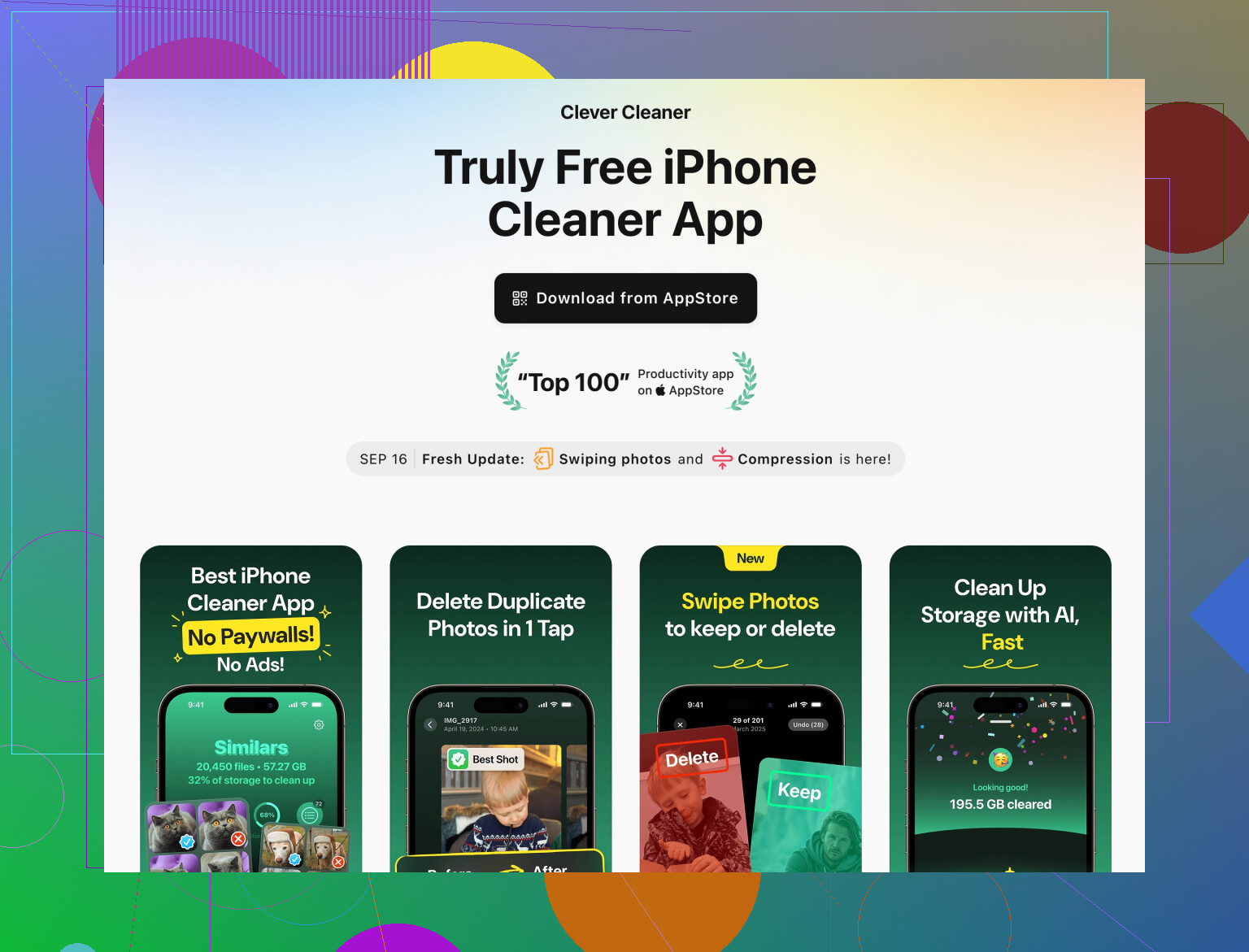
Clever Cleaner App はまさにその層を狙って設計されています。
長所
- 重複写真 やほぼ同じショットの検出が得意
- 忘れていた 巨大動画 を表に出してくれる
- 連絡先の整理(重複統合や空エントリ削除)は、人力で一気にやるより安全
- コアなアプリデータではなく、本当に「かさばっているだけのコンテンツ」を対象にしている
短所
- 最終判断はあくまでユーザー
確認せずに連打すると、「必要だったけれど似ているだけの写真」を消してしまう危険がある。 - Mailのキャッシュや「システムデータ」などを直接は直さない
- 写真に触れるクリーナーは、iCloud写真や手動バックアップがない状態 で使うとリスクが高い
使うなら、「全部自動削除してくれるスイッチ」ではなく賢いお手伝いとして扱ってください。
- まずは明らかに不要なカテゴリから始める:
- 完全な重複
- ひどくピンボケした写真
- スクリーンショット
- 「類似」グループは、提案を一括承認せず、一つずつ目を通す。
- それから、明らかに分かる巨大動画だけを消す。たとえば数十分の画面録画や、かなり昔のクリップなど。
@kakeru と @sonhadordobosque が挙げている「手作業オンリーの方法」と比べると、Clever Cleaner App を併用することでメディアの全体像を素早く把握できますが、削除の主導権は自分の手に残したままにできます。
6. データを失わずに済ませる実践的な手順
二人のステップ一覧をなぞらずに、安全でストレスの少ない流れにまとめるとこうなります。
-
まずバックアップ
iCloudでもパソコンでもよいので、とにかく最近のバックアップがあるか確認。 -
バックグラウンドの無駄を減らす
- 価値の低いアプリの「Appのバックグラウンド更新」をオフ
- 使っていないウィジェットやライブアクティビティを削除
-
「なくなっても困らないダウンロード物」を消す
- 各種ストリーミング / ポッドキャストアプリで、視聴済みのダウンロードを削除
- 不要な自動ダウンロード設定をオフ
-
壊れている・膨らみ過ぎているデータ源を整える
- キーボードの挙動が変なら変換学習をリセット
- Mailアカウントを見直し、もう使っていないものは一度削除して、必要なら再追加
-
メディアをクリーナーの力を借りて深く掃除
- まず自分の目で明らかに不要な写真・動画を消す
- その後で、Clever Cleaner App のようなツールで重複・類似ショット・連絡先を整理し、提案をきちんと確認しながら進める
-
最後の段階としてのみ、アプリの再インストール
- Instagram や Facebook のような、明らかにクラウドベースで安全なアプリが巨大化している場合だけ
- ログインもできないニッチアプリや、セーブデータがローカルっぽいものを最初から消すのは避ける
この順番を守れば、本当に「キャッシュ的なゴミ」を多く取り除きつつ、パフォーマンスも改善でき、肝心なデータにはほとんど手を触れずに済みます。