私のiPhoneの動作がとても遅くなり、いくつかのアプリはフリーズしたりクラッシュしたりします。友人からはキャッシュを削除すると改善するかもしれないと言われましたが、写真やメッセージ、重要なアプリデータを誤って消さずに、iOSで安全にキャッシュを削除する方法がよく分かりません。Safariや特定のアプリのキャッシュを含めて、iPhoneでキャッシュを削除する手順と、注意すべき点を教えてもらえますか。
短いまとめ版。ここでの手順を守り、削除を押す前に各項目の説明をよく読めば、写真やメッセージが消えることはありません。
iOSでデータを消さずにできる対処は次のとおりです。
-
まず再起動する
簡単な再起動だけで、RAM内の一時ファイルや一部のキャッシュが消えます。
音量アップボタンを押す → 音量ダウンボタンを押す → 電源ボタンを長押し → スライドで電源オフ → 30秒待ってから電源オン。
そのあと動作を確認してください。これだけでフリーズが直ることもあります。 -
ストレージ確認と「Appを取り除く」
設定 → 一般 → iPhoneストレージ へ。
読み込みに少し時間がかかる場合があります。
サイズ順にアプリ一覧が表示されます。
動作が重いと感じるアプリ(Instagram、TikTok、Facebookなど)をタップ。
次の2つのボタンが表示されます。
・Appを取り除く
アプリ本体だけを削除し、書類とデータは残します。
ログイン情報やそのアプリのローカルファイルを保ったまま、キャッシュだけを整理できます。
取り除いたあとはホーム画面のアイコンをタップして再インストールします。
・Appを削除
アプリ本体とそのデータをすべて削除します。
アプリのデータを失いたくない場合は、こちらは避けてください。
SNSやショッピング系など多くのアプリは、データがアカウント側に保管されているため、「Appを取り除く」は比較的安全です。
ゲームの場合は、Game Centerや専用アカウントときちんと同期されているか確認しないと、セーブデータ消失のリスクがあります。
- Safariのキャッシュを安全に消す
これを行っても写真やメッセージは消えません。
設定 → Safari へ。
「履歴とWebサイトデータを消去」をタップ。
Webサイトのキャッシュ、Cookie、履歴が削除されます。
一部のサイトからはログアウトされますが、写真やメッセージには影響しません。
特定サイトだけキャッシュを消したい場合は、
設定 → Safari → 詳細 → Webサイトデータ → 編集 で、容量の大きい項目だけ削除します。
- 各アプリ内でキャッシュを消す
アプリによっては、アプリ内にキャッシュ削除のボタンがあります。
例:
・WhatsApp: 設定 → ストレージとデータ → ストレージを管理。大きなファイル、古い動画、GIFなどを削除。
・Telegram: 設定 → データとストレージ → ストレージの使用状況 → キャッシュを消去。
・Reddit / Twitter / TikTok など: 設定内の「ストレージ」や「キャッシュ」関連の項目を確認。
特定のアプリだけが頻繁に落ちるときに特に効果的です。
- 写真を安全に整理する
写真アプリには「キャッシュ削除」のようなボタンはありませんが、大きな動画が多いと動作が重くなります。
安全に行う手順:
・設定 → 自分の名前 → iCloud → 写真 → iCloud写真 をオン(iCloud容量に余裕がある場合)。
・写真アプリで大きい動画を探し、不要なものを削除。
・「最近削除した項目」アルバムを空にして、本当に空き容量を増やす。
iCloudを有料で増やしたくない場合は、先に大きな動画をパソコンや外部ストレージに移動してから削除してください。
-
大きな未使用アプリを自動で取り除く
設定 → App Store → 「非使用のAppを取り除く」をオン。
ストレージが少なくなったときに、使っていないアプリ本体だけを自動で削除し、書類とデータは残します。
グレー表示のアイコンをタップすれば、再インストールされます。 -
クリーナー系アプリを使う場合の注意
重複写真や不要なデータの整理には、クリーナーアプリが役立つことがあります。主に写真、連絡先などの整理に向いています。
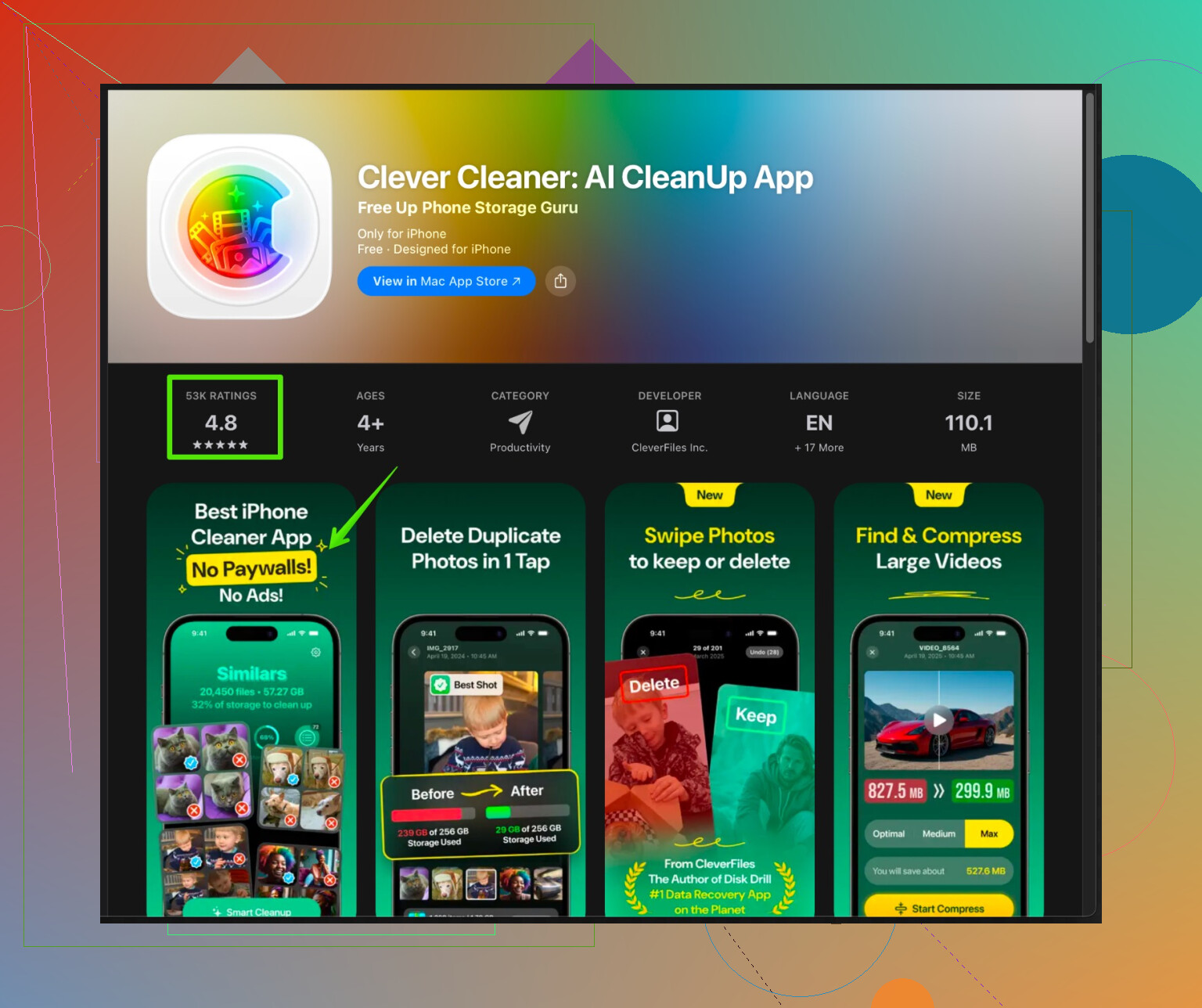
iPhone向けに特化したものの一例として Clever Cleaner App があります。重複写真や似た写真、不要なスクリーンショット、重複連絡先などを見つけて整理し、大事なデータに触れずにストレージを空けることができます。
試してみたい場合は、App Storeの詳細説明・ダウンロードページへの直接リンクはこちらです。
iPhone内の不要ファイルや写真を整理
どのクリーナーアプリでも、削除前に必ず候補を確認してください。内容が不明なまま「すべて選択」にはしないようにします。
-
iOSとアプリを最新にする
古いソフトウェアは不具合やクラッシュの原因になりがちです。
設定 → 一般 → ソフトウェアアップデート から、安定版の最新バージョンをインストール。
その後、App Storeを開き、プロフィールアイコンをタップして「すべてをアップデート」。 -
それでも改善しないとき
ストレージ残量がほとんどないと、性能は大きく低下します。可能なら 5〜10GB 以上の空きを確保してください。
端末の年式が古い場合は、キャッシュだけでなくハードウェア性能の限界も影響します。
大事なデータを守るための安全チェックリスト:
・写真を iCloud、Googleフォト、またはパソコンにバックアップ済み。
・メッセージをiCloudで同期しているか確認(使っている場合)。
・迷ったら「Appを削除」ではなく「Appを取り除く」を選ぶ。
・削除確認画面では、内容をよく読み、二重にチェックしてから確定する。
キャッシュのことを考えるのはいい視点ですが、iOSではもう少し大きな視野が必要です。iPhoneのパフォーマンスは、Androidのような「キャッシュ削除」だけでなく、「空き容量とシステムの健全さ」がより重要になります。
@sognonotturno がすでに再起動、Appの取り除き、Safariのキャッシュなどの基本は説明しているので、そこは繰り返さず、写真やメッセージを守りながらできる他の観点に絞ります。
1. ストレージが「どう」使われているかを確認する
キャッシュを消しても、ストレージがほぼ満杯だとiOSはひどく重くなります。理想は少なくとも 5〜10GB の空きを確保することです。
- 設定 → 一般 → iPhoneストレージ
- まず「おすすめ」は置いておいて、次を確認:
- システムデータ
- その他の大きなカテゴリ(メッセージ、メディア系アプリなど)
システムデータ が 20GB 以上など異常に大きい場合、多くは古いログやキャッシュ、一時ファイルです。
写真を触らずにこれを減らす安全な方法:
- iPhoneを電源に接続し、Wi‑Fiに繋いだまましばらく放置する
→ iOSがバックグラウンドでクリーンアップや再インデックスを行うことがあります。 - 最新のiOSにアップデートする
→ アップデート時に古いシステムのゴミがまとめて消えることが多いです。 - それでも異常に大きい場合は、暗号化バックアップ+復元で縮められることがあります:
- コンピュータ上でFinder / iTunesを使い、暗号化バックアップを作成
- そのバックアップからiPhoneを復元
写真・メッセージ・アプリデータは戻りますが、「その他/システム」系のゴミの多くが消えます。
手間はかかりますが、他の手段が効かない時に有効です。
これは、よく分からないアプリを手当たり次第消すよりずっと安全です。
2. メッセージ: 会話を残したまま容量を減らす
メッセージは特に動画やミームで、気付かないうちに数十GB食うことがあります。
比較的安全なやり方:
- 設定 → メッセージ → 「メッセージの保存期間」は、履歴が大事なら 無期限 のままにする
- メッセージアプリ内で:
- 容量が重そうなスレッドを開く
- 上部の連絡先名 → 情報
- 写真 や 書類 のセクションへスクロール
- 不要な大きい添付ファイルだけを手動で削除
会話のテキストは残し、本当に要らないメディアだけを消すので、写真アプリや他のデータには影響しません。
よくある「保存期間を1年にすればOK」というアドバイスには少し反対です。そうすると、後で「残しておけばよかった」スレッドが自動削除されていた…ということが起こりがちです。添付ファイルを手作業で整理する方が手間はかかりますが、安全です。
3. 実際に問題を起こしているアプリに絞る
「全部のキャッシュを消す」より、真の犯人を特定した方が効率的です。
- iPhoneストレージ画面で、容量が大きいアプリや、よく落ちたり固まるアプリをチェック
- 各アプリのアプリ内設定で:
- ストレージ、ダウンロード、オフラインコンテンツ、あとで見る などの項目を探す
- 以下を中心に削除:
- オフライン再生用のプレイリストや動画
- 使っていない地図データ、ポッドキャストの一括ダウンロードなど
これは「キャッシュ全消し」より大きな容量を空けやすく、ログイン情報や基本データはそのまま残せます。
特定のアプリだけがどうしてもクラッシュする場合:
- まずはアプリ内で一度サインアウトし、再度サインイン
- それでもダメなら、その1つのアプリだけ削除 → 再インストール
ただし、Netflix・Spotify・SNSなどクラウドアカウント前提のものは安全ですが、ローカル保存しかないゲームなどはセーブデータ消失のリスクがあります。
4. 体感の「重さ」を減らすバックグラウンド設定
厳密にはキャッシュではありませんが、動作のもたつきに影響します。
- 設定 → 一般 → Appのバックグラウンド更新 → 不要なアプリの更新をオフ
- 設定 → 一般 → 転送またはiPhoneをリセット → リセット → すべての設定をリセット
- 写真・メッセージ・アプリは消えません
- Wi‑Fi設定、レイアウト、プライバシー許可などが初期化されます
- 初期化や完全消去の前に試せる「中間的な手段」です
これは、キャッシュ削除では直らない謎のカクつきや挙動不良に効くことがあります。
5. 大きく削る前に必ずバックアップを
データが本当に大事なら:
- まずiCloudまたはコンピュータにバックアップ
- 写真がiCloud・Googleフォト・PCなどどこかに完全コピーされているか確認
- その上で削除やオフロードを始めれば、精神的にもかなり楽です
特に子どもの写真や仕事のデータなど、「これが消えたら終わり」というものについては、「たぶん大丈夫だろう」とは決して思わない方が良いです。
6. いわゆるクリーナーアプリと、実用的な1つ
キャッシュ削除のためにクリーナーアプリは必須ではありませんが、自力では整理しきれない肥大データ(特に写真)の「見える化」には役立つことがあります。
iPhone向けで、あなたの目的に近いのが Clever Cleaner App です。魔法のようにRAMを増やすツールではなく、次のような整理に向いています:
- 重複またはほぼ重複した写真(同じ場面の連写など)の検出
- たまりがちなスクリーンショットの洗い出し
- 似た写真の候補をまとめて、ベストショットだけ残しやすくする
- 重複連絡先の統合でアドレス帳の整理
こうした整理でストレージに余裕ができれば、結果的に動作も軽くなりやすく、重要データは残したままにできます。
機能や動作の詳細を知りたい場合はこちらを参照してください:
iPhoneを整理してストレージを取り戻すためのスマートツール
「クリーナーは全部無意味」という意見には少しだけ異論があります。何も考えずに「全部削除」を押すなら確かに無意味か危険ですが、「候補を見せてくれるツール」と割り切って、自分で内容を確認しながら使うなら、かなりの時間節約になります。
7. 実はキャッシュの問題ではない場合
空き容量を増やし、iOSを最新にし、再起動もしたのに、特定のアプリがまだ固まる場合:
- 省電力モードをオンにしてしばらく使い、挙動が変わるか確認
- 勝手に再起動する、本体が異常に熱い、どのアプリでもカクつく、などがある場合は:
- バッテリー劣化による性能制限
- 古いiPhoneにおけるハードウェア老朽化
といった可能性があります。この場合、バッテリー交換の方が、どんなキャッシュ対策より体感性能が上がることも多いです。
TL;DR:
- まずは 5〜10GB以上の空き容量 を確保することを目標にする
- 「容量節約のために」メッセージを自動削除するのは、本当に失ってもよい人だけ
- 各アプリ内の大きな添付ファイルやオフラインデータを重点的に削除
- Clever Cleaner App のようなツールは、写真整理の「目安」として使いつつ、削除前に必ず自分の目で確認する
- 何かを大きく消す前には、必ずバックアップを取る。工場出荷状態へのリセットや「データ削除」を安易に押さない限り、写真とメッセージは基本的に守られる。