長年のバックアップや連写で重複した写真が大量にあり、iPhone のストレージがいっぱいになってきました。手作業で間違って大事な写真を消してしまいそうで不安です。大切な写真を失わずに、iPhone 上の重複写真を安全かつ迅速に見つけて削除するには、どの方法が最も良いですか?
今のiPhoneで最速かつ安全なのは、内蔵ツールと信頼できるクリーナーアプリを組み合わせる方法です。自分なら次の手順で進めます。
-
まずは写真アプリの「重複項目」機能を使う
• iOS 16以降に搭載されています。
• 写真 → アルバム → 下にスクロールして「ユーティリティ」→「重複項目」を開く。
• そっくり、またはほぼ同じ写真を自動でグループ化してくれます。
• 各ペアごとに「結合」をタップするか、右上の「選択」から複数グループを一括選択。
• 画質がいちばん良いものを残し、その他は「最近削除した項目」に移動します。
• 不安なら「最近削除した項目」を空にする前に中身を確認してください。 -
バースト写真とスクリーンショットを整理
• 写真 → アルバム → 「メディアタイプ」までスクロール。
• 「バースト」を開き、それぞれのバーストからベストショット1枚だけ残して他は削除。
• 「スクリーンショット」を開く。容量をかなり消費するのでまとめて削除。
• 「画面収録」「ビデオ」でも同じように整理すると大きく容量を節約できます。 -
サイズと日付で大きな不要写真を探す
• 写真 → ライブラリ →「すべての写真」。
• 右上の三点アイコン →「選択」をタップし、年ごとに上下へスクロールしながら見ていく。
• 古い年には、昔のバックアップから取り込まれた重複写真が溜まっていることが多いです。
• 明らかな重複や要らないものを削除したあと、「最近削除した項目」を確認。 -
アプリでさらに深い重複検出を行う
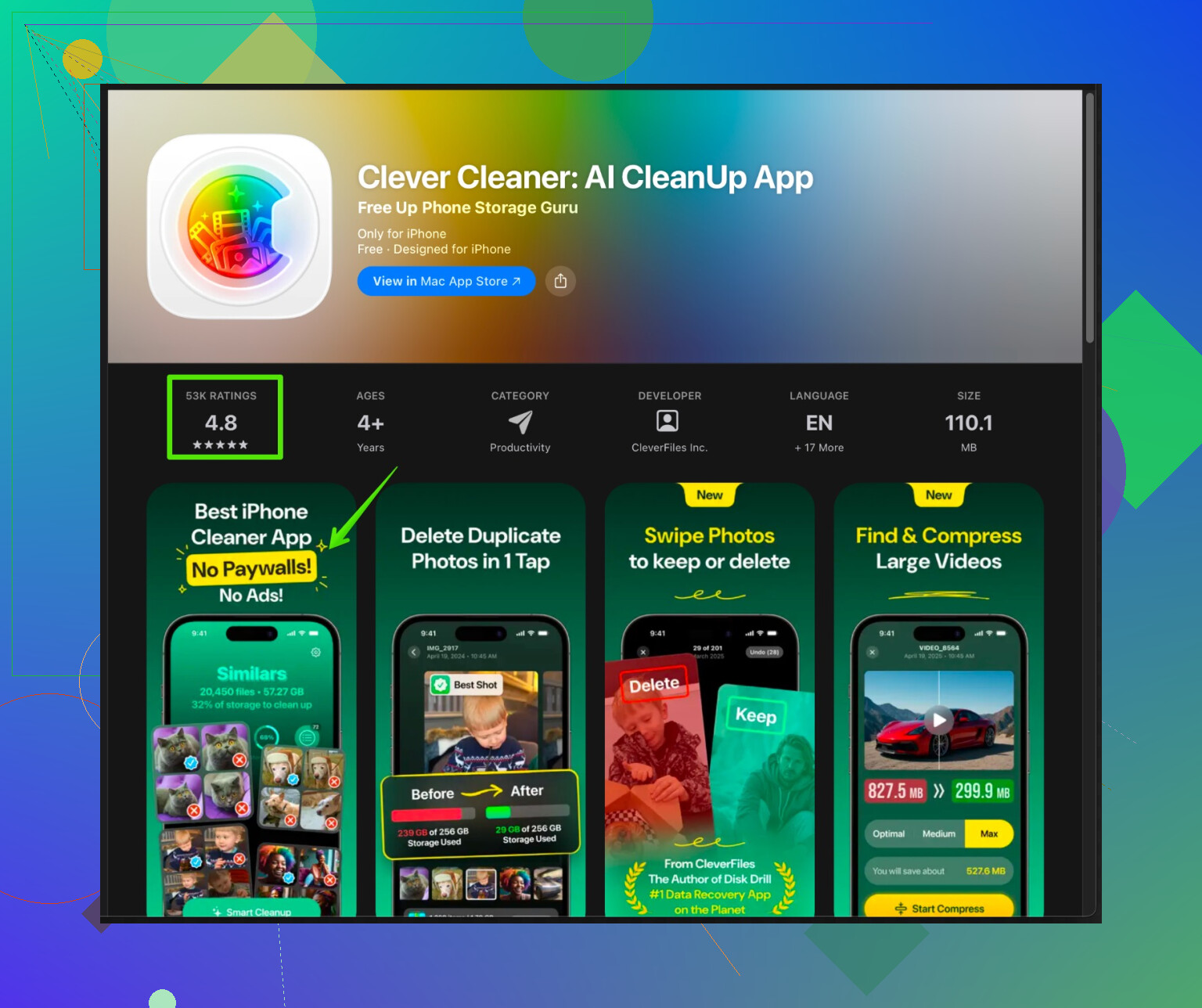
内蔵の「重複項目」タブは、編集前後のバージョンやリサイズした書き出しなど、かなり見落とします。そういったものには賢いクリーナーアプリが有効です。iPhone向けのClever Cleaner Appは、AIで重複・類似写真、ピンぼけ写真、ほぼ同じバーストなどを検出し、グループ化してくれます。まとめて確認して一括削除できるので、長年分のバックアップがある人に向いています。
ダウンロードはこちら:
Clever Cleanerで重複写真と類似写真を整理する使用時のコツ:
• 最初は「類似」と「完全な重複」だけに絞り、一気に全部はやらない。
• 同じシーンの写真は最低1枚は必ず残す。
• スキャンしたら、最後に写真 →「最近削除した項目」を開き、完全削除前にざっと確認。 -
大量削除の前に安全対策をしておく
• iCloudのフルバックアップ、またはMacのFinderかWindowsのiTunesで暗号化バックアップを作成。
• GoogleフォトやOneDriveを併用している場合は、iPhone側で削除する前に同期完了を待つ。
• 最初の大掃除は一気に全期間ではなく、「1年分ずつ」など小分けに進めると後で不安になりにくいです。 -
再び写真が増えすぎないようにする
• 不要ならWhatsAppやTelegramの画像のカメラロール自動保存をオフにする。
• 旅行やイベント直後の週に、バースト写真を見直して余分を削除する習慣をつける。
• 月に1回は「重複項目」アルバムを開いて、新しく見つかった重複を整理する。
自分も過去のバックアップを何度も復元して、同じような写真だらけの状態になりました。内蔵の「重複項目」でかなり減りましたが、Clever Cleanerを使ったらさらに何百枚ものほぼ同じ写真や古い書き出しが見つかり、重要なものを失わずに30分ほどで数GBの空き容量を確保できました。
ここでは少し心配性なくらいでちょうどいいと思います。子どもの赤ちゃん写真をうっかり全部消してしまう、みたいなことは実際に起きますし、iOS はまとめて削除しやす過ぎます。
@viajeroceleste さんがすでに写真アプリの基本ツールと良い手順を紹介してくれているので、それを少し調整して、特に「間違って大事な写真を消してしまいそうで怖い」という場合の安全策を足していきます。
1. 削除より先に「自分を守る」ところから始める
可能なら、1枚も削除する前にこれをやってください。
- パソコンにローカルバックアップを作る
- Mac の場合: iPhone を接続 → Finder → デバイスを選択 → 「iPhone 上のすべてのデータをこの Mac にバックアップ」→ バックアップを暗号化 → 今すぐバックアップ
- Windows の場合: iTunes を使って同様の手順
- すでに iCloud写真 を使っているなら、iCloud.com → 写真 を開いて、ライブラリがちゃんと表示されているか、最新の状態かを確認。スイッチがオンだからといって、自動的に全部同期されていると決めつけないこと。
地味ですが、これができていると実際の「掃除」はものすごく早くなります。バックアップを信頼できれば、「削除」をずっと安心して押せるようになります。
2. iCloud の設定を見直して、ちゃんと容量を空ける
ここは「とりあえず消しておけばOK」という考え方と少し違います。
iCloud写真 がオンで「iPhoneのストレージを最適化」が有効なら、重複写真を消すことで端末の空き容量も多少は増えますが、本当の効果は「全デバイスで容量が空く」ことです。次の設定を確認しましょう。
- 設定 → 自分の名前 → iCloud → 写真
- iCloud写真 をオン
- iPhoneのストレージを最適化 をオン
もし iCloud写真 自体を使っていないなら、その iPhone が唯一の完全なコピーということになります。その場合は特に慎重になって、パソコンへのバックアップをこまめに更新してください。
3. 写真アプリの検索をもっと賢く使う
みんな「重複項目」ばかり言いますが、iOS の検索は「変なかたまりの重複」を見つけるのにかなり優秀です。
- 写真アプリで 検索 を開いて、次のようなワードを試す:
- 何度も行った旅行先の名前
- 「犬」「車」「海」など、よく写っているもの
- 自分の名前(人物タグが付いている場合)
- 検索結果で、同じ数分の間にほぼ同じ写真が20枚並んでいたら、そのかたまりを選択して、1〜2枚だけ残してあとは削除。
- 表示を 年 → 月 → 日 にして、特定のイベントごとに整理する。「これはあの誕生日だな」と思い出しながら、「この10枚はいらないな」と判断しやすくなります。
自動削除よりは時間がかかりますが、二度と撮れない写真を守るという意味では、ずっと安全です。
4. サードパーティ製クリーナーを使うなら「厳しいルール」で
良いアプリを使うとかなり時短になりますが、「全部削除」に脳死でタップして失敗するのもだいたいここです。
Clever Cleaner App を使う場合:
- アプリを「判定役」ではなく「あくまで提案を見せてくれるツール」として扱う
- まずは「完全な重複」だけからスタート
- 次に「よく似た写真」に進むが、1シーンにつき最低1枚は必ず残す
- まず優先して減らすのは:
- ほぼ同じ連写のかたまり
- 同じ編集写真を何度も書き出したもの
- 昔のバックアップを取り込んだ結果、トリミング違いなどで同じ写真が何度も出てくる部分
類似・重複写真をきちんと整理したいなら
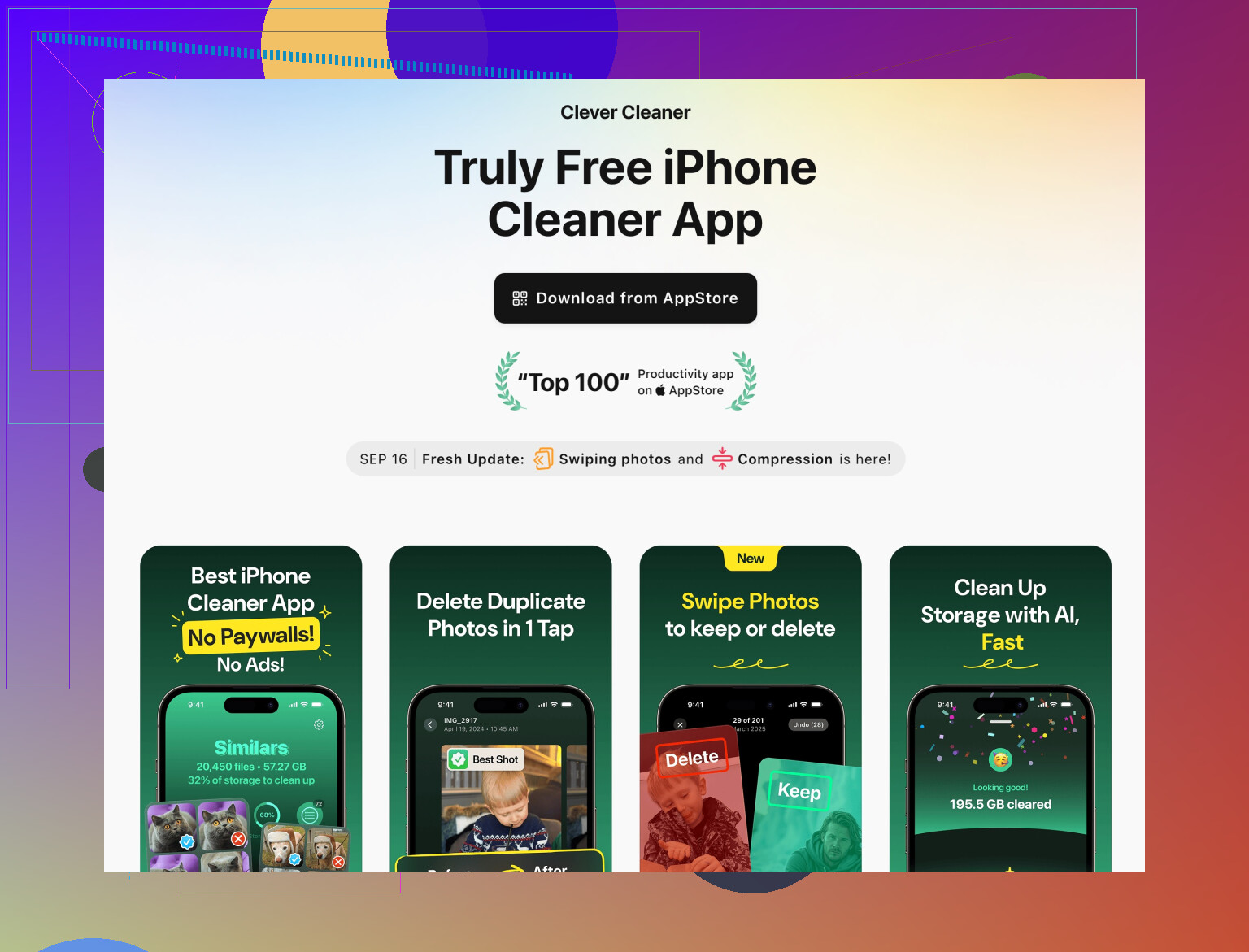
この iPhone 向け写真整理・重複削除ツール を試してみてください。似た写真をまとまりとして見せてくれるので、1枚ずつ探す手間がかなり減ります。
自分がクリーナー系アプリで「後悔しないため」に守っているルール:
- 赤ちゃん写真、結婚式、葬儀、一生に一度レベルの旅行などの「似ている写真」は、まとめて削除しない。必ず目で見て確認する。
- 最初の掃除ではスクリーンショットの自動削除はスキップ。チケット、領収書、コードなど大事なものが混ざっていることがあるため。
- 大きな削除を1回したら、必ず 最近削除した項目 を開いてざっと眺めてから空にする。
5. 「散らかる原因」を変えないと、またすぐ元通りになる
そうしないと、半年後に同じことを繰り返すことになります。
- チャットアプリの自動保存をオフにする:
- WhatsApp → 設定 → チャット → カメラロールに保存 をオフ
- 他のメッセンジャーも同様の設定を確認
- カメラで、必要もないのにシャッターボタンを押しっぱなしにして連写しない。本当に必要なとき以外は1回タップで十分。
- 毎月のミニ習慣を作る:
- 重複項目 タブを開く
- バースト、スクリーンショット、ビデオ を見る
- その月の不要分だけを5分で整理
かなり安全寄りの「最初の一手」プラン:
- パソコンに完全バックアップを作る
- 写真アプリ → 「重複項目」だけを使い、表示されたものをすべて統合する
- Clever Cleaner App を「完全な重複」だけに絞って実行
- 最近削除した項目 を開き、スクロールしながら「ちょっとでも迷う」写真は復元する
- 問題ないと判断できたら「最近削除した項目」を完全に削除
これを一度しっかりやれば、過去8年分すべての写真を1枚ずつ見直したり、「大事なものを消したかも」とパニックになることなく、数GBレベルで空き容量を取り戻せるはずです。
バックアップを取り、写真アプリの「重複項目」アルバムを使い、@boswandelaar や @viajeroceleste が説明していたようにバーストやスクリーンショットを整理することが作業の核になります。そこに加えて、サードパーティアプリの「使い方」と、最初の大規模な整理の「あとで何をするか」を少し調整するとよいです。
1. 「削除」ではなく「何を残すか」から決める
「重複を探す」というより、「マスターとなる1枚を決める」という考え方に切り替えます。
- 優先して残すもの:
- 解像度が一番高い写真
- 自分が気に入っている編集済み写真
- 顔写りが一番良い写真
- 優先度を下げるもの:
- メッセンジャーの自動保存画像
- ほとんど同じ構図でわずかにトリミングが違うだけの写真
- RAW と JPEG が両方あるが RAW を一切編集しない場合のペア
こうした考え方をしておくと、ツールが「類似」と判断した写真が出てきたときに、「どれを生き残らせるか」を選べて、「なんとなく全部消してしまう」ことを防げます。
2. Clever Cleaner App を賢く使う(長所と短所)
前の2つの回答でもクリーナーアプリが触れられていましたが、使う価値はある一方で、「ワンタップで全部解決」に頼るのは避けた方がよいです。
Clever Cleaner App の長所
- 次のようなものを探せる:
- 完全な重複写真
- ほぼ同じバースト写真
- ピンぼけや低品質の写真
- 写真をグループ化してくれるので、1枚ずつではなくグループ単位で見直せる
- 既存の写真ライブラリと統合されるので、別のストレージを意識しなくていい
- バックアップから何度も復元してきた複数年分の巨大ライブラリに向いている
Clever Cleaner App の短所
- 子どもや旅行など感情的価値の高い写真では、「類似」判定が攻撃的すぎることがある
- 提案をまとめて受け入れてしまい、ちゃんと確認せずに削除しがち
- 完璧ではない AI 判定をある程度信頼しないといけない
- 最後に「最近削除した項目」を自分の目でチェックしないと不安が残る
実際の使い方の例:
- 最初の一回は「完全な重複のみ」で実行する。
- その後で「類似」を実行するが、次のようにする:
- 赤ちゃん写真、結婚式、葬儀、一生に一度の旅行が含まれるアルバムや日付は飛ばす
- 編集済みと元の写真には注意し、気に入っている編集版は最低1枚は必ず残す
- 各セッションのあとで必ず「最近削除した項目」を開き、ざっと目を通す。迷ったものは復元する。
こうすると Clever Cleaner App のスピードを活かしつつ、「類似」判定に大事な思い出を賭けるリスクを減らせます。
3. 一括削除の前に、お気に入りとアルバムで大事な写真を守る
ここは前の2つの回答があまり触れていなかったポイントです。
重い重複検索を走らせる前に:
- 写真アプリで 「年」→「月」→「日」 とたどりながら:
- 本当に大事な写真(子どもの成長、重要な旅行、家族イベントなど)にはハートを付けて「お気に入り」にする。
- 余裕があれば「家族ベスト」「重要書類」「最高の旅行」などのアルバムを作る。
- 掃除中は:
- お気に入り やそうしたアルバムの中では一括削除を避ける。
- Clever Cleaner App が「お気に入り」に入っている写真の削除を提案してきたら、特に慎重になる。
これによって、「消す前にもう一度よく見るべき写真」の緩やかなホワイトリストができあがります。
4. 写真アプリだけでなく、ストレージ画面からも見る
あまり語られないポイントとして:
- 設定 → 一般 → iPhone ストレージ → 写真 に進みます。
ここで分かること:
- 写真そのもの・「最近削除した項目」・ビデオが、それぞれどれくらい容量を使っているか
- メッセージの「大きな添付ファイルを確認」など、容量を食っている要因
小さな重複を1時間かけて整理しようとしているのに、「ビデオ」がまだ 20GB 以上あったり、巨大な iMessage 添付が残っていたりするなら、まずはそちらを削った方が時間対効果が高いです。細かい重複に埋もれる前に、明らかな大物から削除しましょう。
5. 撮り方の習慣を少し変える
同じようなゴミをまた増やさないようにします。
- カメラアプリでは:
- 本当にバーストが必要なとき以外はシャッターボタンを押しっぱなしにしない
- ライブフォトを全く使わないならオフにする(静止画より重い)
- チャットアプリでは:
- 受信したメディアの自動保存をオフにする
- 旅行のあとには:
- その週のうちに 5〜10 分だけ時間を取り、バーストや明らかなゴミを軽く整理する
少しの習慣で、1年後にまた同じ大掃除をしなくて済むようになります。
6. 既に出ている提案との組み合わせ方
- @boswandelaar はバックアップと慎重さを重視していて、それは良いことですが、やりすぎるとスピードが落ちます。きちんと一度バックアップを取ったら、そのあとはある程度思い切りよく進めるとよいです。
- @viajeroceleste は高速なツールと内蔵の「重複項目」アルバムを活用する方向で、それも問題ありませんが、サードパーティの「類似」提案についてはもう少し選別し、事前にお気に入りやアルバムで感情的に大事な写真を守っておく方が安心です。
これらに加えて:
- 「マスターとなる1枚」を選ぶ意識
- お気に入りやアルバムによる保護レイヤー
- Clever Cleaner App を長所と短所を理解したうえで絞って使うこと
- ストレージ画面から大物を優先的に片づける視点
を組み合わせると、「容量をしっかり空けつつ、あとで後悔しない」バランスのよい整理がしやすくなります。
代替のシンプル手順
1. PCでiCloud.comにサインインし写真を開く。大画面でまちがえにくい。
2. 日別表示でズームを下げ、似た写真の塊を見つける。
3. 塊ごとにベスト1枚を残し、残りを削除。1イベントで数十〜100枚減る例多い。
4. 検索でスクリーンショット、WhatsApp、LINEを順に出し、全選択して削除。
5. 最近削除した項目を空にする。数分後、iPhoneの空き容量が同期で増える。