最近、iPhone の動作が遅くなり、アプリの起動に時間がかかったり、基本的な操作ですら少しもたつくように感じています。キャッシュを削除すると高速化できるという情報をネットでよく見かけますが、iOS で本当に効果がある方法と、単なる噂の違いが分かりません。iPhone でキャッシュを削除すると本当にパフォーマンス向上につながるのか、どのキャッシュなら安全に消せるのか、そして問題を起こしたり大事なデータを失ったりせずに行うための最適な手順を教えてもらえますか。
iPhoneのパフォーマンスに関する短い答えです。iOSで「キャッシュを消す」ことは、TikTokなどで言われているほど大きな効果はありませんが、役に立つ対処法はいくつかあります。
重要なポイント
iOSはRAMやキャッシュを自動で管理します。常にアプリを強制終了する必要はありません。むしろ、毎回すべてを最初から読み込み直すことになり、遅くなることが多いです。
以下の順番で試すのがおすすめです。
-
まずストレージを確認する
ストレージがほぼ満杯だと、iPhoneは大きく動作が重くなります。
「設定」>「一般」>「iPhoneストレージ」へ進みます。
最低でも5〜10GBは空き容量を確保しましょう。
使っていないアプリや大きなゲーム、NetflixやSpotifyなどのオフラインデータ、古い動画などを削除します。 -
アプリごとの「キャッシュ削除」
iOSにはワンタップで全部のキャッシュを消せるボタンはありません。アプリごとに対処します。
Safari
「設定」>「Safari」>「履歴とWebサイトデータを消去」。
Webページの読み込みが遅い・おかしい場合に効果があります。
その他のアプリ
一部のアプリには、アプリ内設定の「ストレージ」や「データ」項目に「キャッシュを消去」「キャッシュをリセット」などのボタンがあります。
あるアプリが非常に多くの容量を使っている場合は、「設定」>「一般」>「iPhoneストレージ」> 対象のアプリをタップ。
そこで次の2つが選べます。
• Appを取り除く は書類とデータを残し、アプリ本体だけを削除します。ホーム画面のアイコンから再インストールできます。
• Appを削除 はすべてを削除します。問題がひどい場合は、削除してから新規にインストールし直します。
-
iPhoneを再起動する
単純な再起動でもラグが改善することがあります。再起動時に多くのキャッシュが片付きます。
電源をオフにして20秒ほど待ち、その後再度電源を入れてください。 -
不要なアニメーションやバックグラウンド処理を減らす
特に古いiPhoneや容量が少ない機種で有効です。
• 「設定」>「アクセシビリティ」>「動作」>「視差効果を減らす」をオン。
• 「設定」>「一般」>「Appのバックグラウンド更新」で、不要なアプリはオフにする。
• 「設定」>「一般」>「AirDrop」で、使わないなら「受信しない」にする。
• 「設定」>「プライバシーとセキュリティ」>「位置情報サービス」で、多くのアプリを「使用中のみ許可」に設定。
-
iOSをアップデートするが、機種に注意
iPhone 8、X、XRなどの古めの機種では、最新の安定版iOSを試す価値はありますが、自分と同じ機種のユーザーがそのバージョンで動作が重いと報告していないか、事前にネットで確認しましょう。大型アップデートは古い端末を少し重くする場合があります。 -
バッテリーの状態を確認する
「設定」>「バッテリー」>「バッテリーの状態と充電」。
「ピークパフォーマンス性能」の項目でパフォーマンス管理が有効になっている場合、突然のシャットダウンを防ぐために動作が抑えられている可能性があります。
最大容量がおよそ80%未満なら、バッテリー交換の方がどんなキャッシュ削除よりも効果的です。 -
写真やメディアの整理
大量の写真や動画は、ストレージを圧迫するだけでなく、わずかに動作を重くします。
iCloud写真を使うか、パソコンや外部ドライブに移動しましょう。
重複写真や不要データを整理するクリーナー系ツールを使うのも有効です。
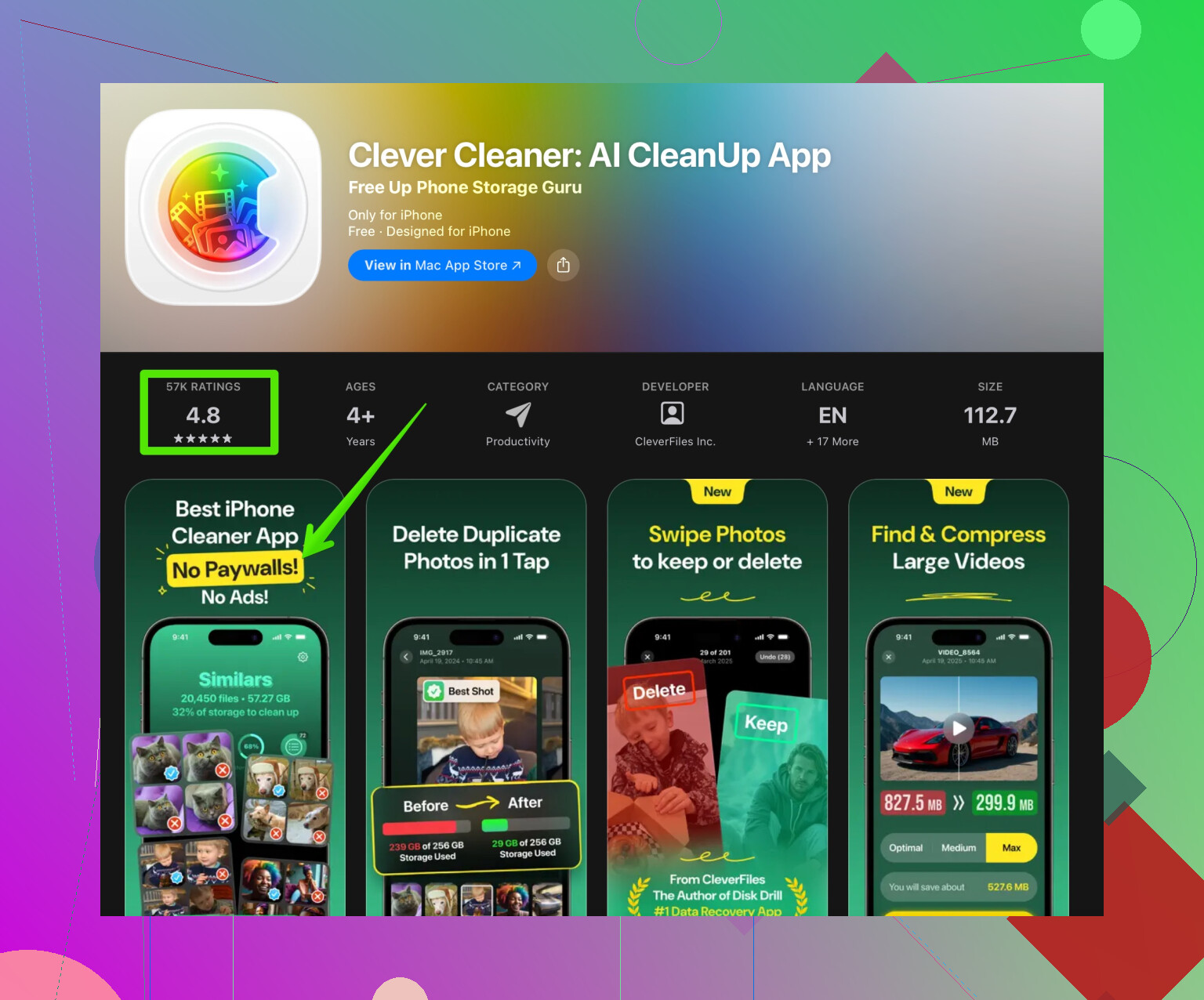
その用途で、多くの人がClever Cleaner Appを使っています。重複写真や似た写真、大きな動画、整理されていない連絡先などを削除するのに役立ちます。劇的な高速化ボタンではありませんが、手作業を減らしながらストレージを空けられるので、その結果として動作改善につながります。手早くストレージを整理したりメディアを整理したい場合は、こちらから確認できます。
写真とストレージ向けのスマートなiPhoneクリーナー
-
重くなっている特定アプリを再インストール
特定のアプリだけがいつも重い場合は、一度削除してから入れ直してください。YouTubeやInstagramなど、多くのアプリではログイン情報や履歴がアカウント経由で同期されるため、再インストール後も戻せることが多いです。 -
最後の手段として設定をリセット
「設定」>「一般」>「転送またはiPhoneをリセット」>「リセット」>「すべての設定をリセット」。
これはデータは残したまま、システム設定だけを初期化します。
それでもダメな場合は、「すべてのコンテンツと設定を消去」して新しいiPhoneとしてセットアップし直すと最も効果がありますが、時間と手間がかかります。
まとめると、「キャッシュ削除」が効果を持つのは、Safariやデータが膨れ上がった特定アプリなど一部だけです。
大きく体感速度を上げるポイントは、ストレージに余裕を持たせること、バックグラウンド処理を減らすこと、こまめな再起動、そして状態の良いバッテリーです。
短く言うと、iPhoneの「キャッシュ削除」は過大評価されがちですが、スマホを快適にすること自体は可能です。ただし、TikTokで騒がれているやり方とはほぼ別物です。
@stellacadente さんが実用的な対処はほとんど挙げてくれているので、同じチェックリストを繰り返すのは避けます。少しだけ違う意見を言うと、多くの人は「自分で細かくいじらないといけない量」をむしろ過大評価していると思います。iOSは本当に必要なときにはかなり積極的に自動で掃除してくれます。
あちこちの「キャッシュ削除」ボタンを探し回るより、だいたい次の点のほうが重要です。
- 実際の性能と「体感」の差
スマホが技術的に遅いわけではないのに、遅く感じることがあります。
- 新しいiOSは細かい待ち時間やアニメーション、「スマート」なバックグラウンド処理が増えることがあります。
- すごくシンプルなホーム画面から、ウィジェットだらけ・通知だらけ・ページだらけの状態に変えると、CPU性能は同じでも重く感じます。
試してみること:
- ホーム画面の整理:ウィジェットを減らし、ページ数も絞る。
- いらない通知をオフにする。絶え間ない通知でCPUや通信が何度も起きます。
- iCloud同期の不調
同期トラブルは、特に写真・メッセージ・メモでラグの原因になりがちです。
- 写真が常に「更新中…」「iCloudと同期中」と表示されていると、全体的にカクつきます。
- メッセージのiCloud同期や巨大なメモ帳も同様です。
試すこと:
- 電源に挿し、Wi‑Fiに接続して画面ロックし、30〜60分放置して同期を完了させる。
- 写真アプリで「分析中」や「アップロード中」と出ていないか確認。出ているなら、それもラグの一因です。
- キーボードやシステムの「学習データ」
意外と見落とされますが、キーボードや候補表示は長期間で大量の学習データを抱えます。これがバグると、文字入力やアプリ切り替えの感覚がおかしくなることがあります。
試してみること:
- 設定 > 一般 > iPhoneを転送またはリセット > リセット > キーボードの変換学習をリセット
俗語や自動修正の学習は消えますが、入力時の妙なもっさり感が改善することがあります。
- すべてではなく「一番重い犯人」に絞る
やみくもに「キャッシュ全消し」を狙うより、「どのアプリが特に重いか」を見るほうが有効です。
- Instagram、Facebook、TikTok、RedditなどのSNSは時間とともに太りがち。
- Google Drive、Dropbox、OneDriveのようなクラウド系は、大量のキャッシュを抱えると重くなります。
@stellacadente さんの言うオフロードだけでなく:
- それらのアプリが巨大ライブラリを同期していないか、自動ダウンロードしすぎていないかを確認。
- アプリ内の「自動保存」「端末に保存」系の設定を見直し、不要な自動ダウンロードをオフにする。iOSが抱えるデータ量を減らせます。
- バックグラウンドの通信ノイズ
「キャッシュ」より、裏での通信渋滞がラグの原因になっていることも多いです。
- 古い端末なら、App Storeの自動ダウンロード、メディアの自動取得、アプリの自動アップデートをオフにする。
- 電波が弱いときにモバイル通信とWi‑Fiを頻繁に行き来する「Wi‑Fiアシスト」はオフ推奨。切り替えでカクつくことがあります。
- 「キャッシュ削除」が実際に効く場面
ここは自分は @stellacadente さんより少し厳しめで、特定のアプリが毎回おかしいなら、やさしい手段を飛ばしていきなり次をやります。
- そのアプリを完全削除
- iPhoneを再起動
- アプリをクリーンインストールし直す
SNSやSafari以外のブラウザなど、散らかりやすいアプリでは、OSを初期化しなくてもかなり「新品感」が戻ることがあります。
- 実際に効果のあるストレージ整理
キャッシュ削除そのものは魔法ではありませんが、空き容量を増やすことはとても重要です。重複写真や昔のスクショを手作業で1時間かけて探す代わりに、Clever Cleaner App のようなツールを使うとかなり時間を節約できます。例えば:
- 重複・類似写真の削除
- 巨大な動画や不要メディアの検出
- バラバラな連絡先の整理
空き容量が増えるほど動作は安定しやすいので、賢いiPhoneクリーナーを1つ持っておくのはかなり有効です。
- そもそもソフトの問題ではない場合
次をすでに試していて:
- 空き容量は十分
- 再起動済み
- 問題のアプリも入れ直し済み
- 自分の機種で問題なく動くと評判のiOSに更新済み
それでもまだ「激重」なら:
- バッテリーの劣化とそれに伴う性能制御(スロットリング)の可能性が高いです。
- ある程度古い機種になると、現代のアプリが端末の限界を超えつつあることもあります。ここまで来ると、いくら「キャッシュ削除儀式」を繰り返しても物理的な限界は変わりません。
最後に、質問にあったSEO寄りの説明を、実際の状況に沿った読みやすい形にまとめると次のようになります。
最近、iPhoneの動作が明らかに重くなってきました。アプリの起動が遅くなり、アニメーションもカクつき、アプリ間の切り替えやキーボードを開くだけでももたつくことがあります。ネットでは「iPhoneのキャッシュを削除すればすぐ速くなる」とよく見かけますが、iOSはAndroidとは仕組みが違います。全体のキャッシュを一括で消すボタンはなく、アプリを強制終了しまくると逆にパフォーマンスが落ちることさえあります。本当にiPhoneの動作改善につながるのは、ストレージの空き容量を増やすこと、重いアプリの管理、定期的な再起動、バッテリー状態や終わらないバックグラウンド同期のような根本原因への対処です。重複写真や巨大な動画、不要なデータを素早く整理できる Clever Cleaner App のようなツールを使えば、空き容量を増やして端末の負荷を減らすのに役立ちます。ストレージを簡単に整理して日常的な動作を軽くしたいなら、一般的な「キャッシュ削除」テクニックだけに頼るよりも、iPhoneストレージを整理・クリーンアップするスマートツール を活用するほうが現実的です。
つまり、iPhoneでのキャッシュ削除がピンポイントで効く場面は多少ありますが、端末が重くなっているときの主役の解決策になることはほとんどありません。
iPhoneで「キャッシュを消す」は、テック界のジャンクフード的アドバイスです やるとスッキリはするけれど、根本的な体質改善になることはほとんどありません
@stellacadente さんが現実的な対処法の多くを挙げてくれているので、ここでは少し違う角度から 一点だけ異論も交えつつ説明します iOSは自己メンテナンスが上手なOSですが、そこまで魔法のように完璧ではありません ストレージが慢性的にパンパンだったり一部のアプリの挙動がおかしい場合、システム任せにするといつまでも「なんとなく重い」状態から抜け出せないことがあります
自分ならこう整理します
1 iOSにおけるキャッシュとは何か そしてなぜ過大評価されがちなのか
- 多くの「キャッシュ」は画像やサムネイル、一時ファイルなどです
- iOSは空き容量が減ってくると、そうしたキャッシュ類を自動でかなりの量削除します
- iPhoneに「全部まとめてキャッシュ削除」するボタンは存在しないので、それを探すのは意味がありません
「いじりすぎない方がいい」という考え方にはおおむね同意ですが 端末が古かったり、空き容量が常に5〜10%程度しかないような環境だと、iOSは挙動が慎重になり、全体的にもたつきやすくなります その場合は人手による整理が目に見えて効くことがあります
2 動作が重い原因が「キャッシュではない」ケース
実際にはこちらが原因のことが多いです
-
熱による性能制限
本体が熱くなるとCPUの速度が落ちます 充電しながらの使用、ゲーム、熱がこもるケースなどは全体をもっさりさせます 対策として- 負荷の高い作業中はケースを外す
- 充電しながらのゲームを避ける
- アニメーションが急にカクついたら一度冷ます
-
Spotlightのインデックス作成
アップデート直後や写真・アプリを大きく整理した直後は、Spotlightが再インデックスを行います 数時間だけ「急に重くなった」と感じる原因になりがちです 検索が遅くなり電池消費も増えているなら、Wi Fi接続のまましばらく放置して完了を待ちます -
RAM不足による挙動
2〜3GB程度のRAMしかない古いモデルは、アプリを頻繁に再読み込みします それが「遅い」と感じる正体で、実際はiOSがアプリを落として立て直しているだけです キャッシュをいじってもメモリ不足は解消されません
3 逆効果になりがちなユーザーの習慣
代表的なものは次のとおりです
-
アプリを常に全部スワイプで終了すること
iOSはアプリをバックグラウンドで凍結して効率よく管理する設計です それを毎回手動で消すと- 再起動のたびにフル読み込みが発生する
- CPU負荷とバッテリー消費が増える
- 体感速度はむしろ遅くなりがち
-
空き容量1〜2GBで延々と使い続けること
そのレベルになると- OSアップデートに支障が出る
- キャッシュが頻繁に削られ、そのたびに再構築される
- アプリが必要なデータを何度も再ダウンロードする
なので @stellacadente さんの「キャッシュ削除過信は禁物」という点には同意しつつも、「十分な空き容量を確保しておく」は必須条件であって、好みの問題ではないと考えます
4 クリーナー系アプリやツールの位置付け
大量の写真や巨大動画を一本一本手作業で整理したくない場合、専用のクリーナーアプリは現実的な選択肢になりえます 例として Clever Cleaner App があります
メリット
- 重複写真や類似写真を素早く洗い出し、いちいち拡大比較しなくて済む
- 巨大動画や不要メディアを可視化し、気付かないうちに数十GB使っている部分を見つけやすい
- 重複や乱雑な連絡先を整理しやすくなり、結果として同期や検索の不具合を減らすことにつながる場合もある
- 空き容量がほとんどない状態なら、こうした方法で数GB単位で空きを作ると、iOS全体のカクつきがかなり減ることがある
デメリット
- CPUを魔法のように「最適化」したり、Appleの制約を回避したりできるわけではありません かなり古い端末では、効果は主にストレージの確保に限られます
- 提案された削除候補は必ず自分の目で確認しないと、似ているだけで大事な写真や動画まで消してしまうリスクがあります
- アプリが一つ増えることになるので、内蔵機能だけで済ませたいミニマリストには煩わしく感じられるかもしれません
うまく使えば、意味の薄い「キャッシュ削除儀式」より、根本原因であるストレージ不足に直接効くぶん実用的です
5 今の状況で現実的にやるべきこと
他の人が挙げたチェックリストをなぞらず、優先順位だけまとめると次の通りです
1 空き容量を確認する
もし空きが10〜15%未満なら
- ほとんど使っていない大容量アプリをオフロードまたは削除する
- Clever Cleaner App や iPhone内蔵のストレージ管理で、重複写真、巨大動画、明らかな不要データから手を付ける
2 重くなるパターンを観察する
- 特定のSNSやブラウザだけが遅いなら、それはOSではなくそのアプリ側の問題の可能性大です 問題のアプリを削除してインストールし直す方が効くことがあります
- システム全体が重く、発熱や電池消費も増えているなら、バックグラウンドのインデックス作成や同期、バッテリー劣化を疑います
3 バッテリー状態と発熱習慣を確認する
- バッテリー最大容量がかなり低いと、保護のためにCPU性能を抑えることがあります
- 常に充電しながら使用したり、暑い環境で使い続けたりすると、レスポンスは確実に悪化します
4 ときどきiOSに「仕切り直し」をさせる
- たまの再起動
- キャッシュにこだわるのではなく、挙動がおかしいアプリだけをピンポイントで削除と再インストール
つまり iPhoneでキャッシュを消す行為は、特定のアプリが不調なときには一定の効果はあるものの、「なんとなく全体が疲れている」ような状態の本質的な解決策にはなりません 意識すべきはキャッシュではなく、十分な空き容量、適切な温度環境、そして一部の問題児アプリの見極めです