iPhoneに重複した写真がたくさんあるのですが、写真アプリには役立つ結合オプションがないか、多くを見逃してしまいます。重要なものを失うことなく重複したiPhoneの写真を結合する最適な方法を見つける手助けが必要です。ストレージがいっぱいになってきており、これを手作業で整理するのに時間がかかりすぎるためです。
私もこれに当たりました。最初はiPhoneでの表現に少し戸惑いました。
Appleが写真アプリで言う「結合」は、似た写真を1つのファイルにまとめることではありません。重複したコピーを削除して1つのバージョンだけを残し、通常はより良いメタデータが付いているものを保持します。
iPhone内蔵のツールでやるなら、私が使った手順はこちらです。
- 写真を開く。
- ユーティリティまでスクロールする。
- 重複項目をタップする。
- 選択をタップしてからすべてを選択するか、グループを1つずつ選ぶ。
- 結合をタップして確認する。
時間をかけて分かったことが1つあります。重複項目アルバムが表示されない場合、まだiPhoneがライブラリをインデックス作成中の可能性があります。大量に取り込んだあと、私の環境では何かが表示されるまで数時間かかりました。古いiPhoneでは正直かなり長く感じました。
もう1つの注意点は、これで処理できるのは本当の重複だけということです。同じファイル、同じ画像、重複コピーです。私のほぼ同じ写真、バースト撮影、あるいは手が少し動いて0.5秒違いで撮った5枚の写真は検出されませんでした。
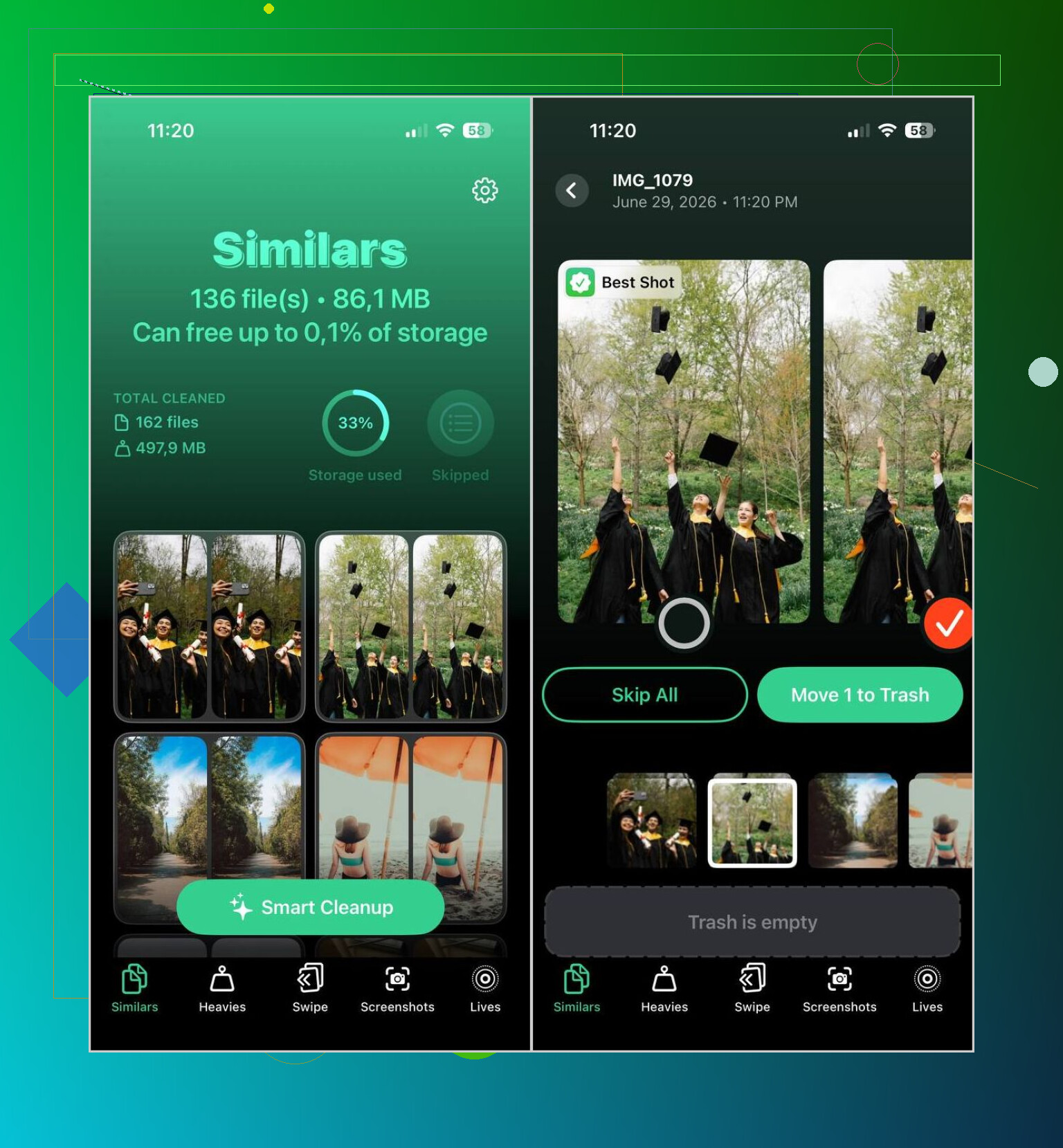
そういうものについては、私はClever Cleanerを使いました。役に立ったのは重複検出ではなく、類似写真のグループ分けでした。カメラロールにはほとんど同じ写真が多すぎて、Appleのツールではその大半がスキップされました。
そこで私がやったことは次のとおりです。
- インストールして写真へのアクセスを許可する。
- ライブラリ全体をスキャンさせる。
- 類似写真セクションを開く。
- 一部のまとまりにはスマートクリーンアップを使い、ほかは手動で確認する。
- クリーンアップを完了し、そのあと写真アプリの最近削除した項目も空にして、ストレージ容量がすぐ反映されるようにする。
経験からの小さな注意ですが、大量に削除する前に提案されたグループを見直してください。グループ分けがそれなりに良くても、見た目は近いけれど両方残したいと思う組み合わせがいくつかありました。
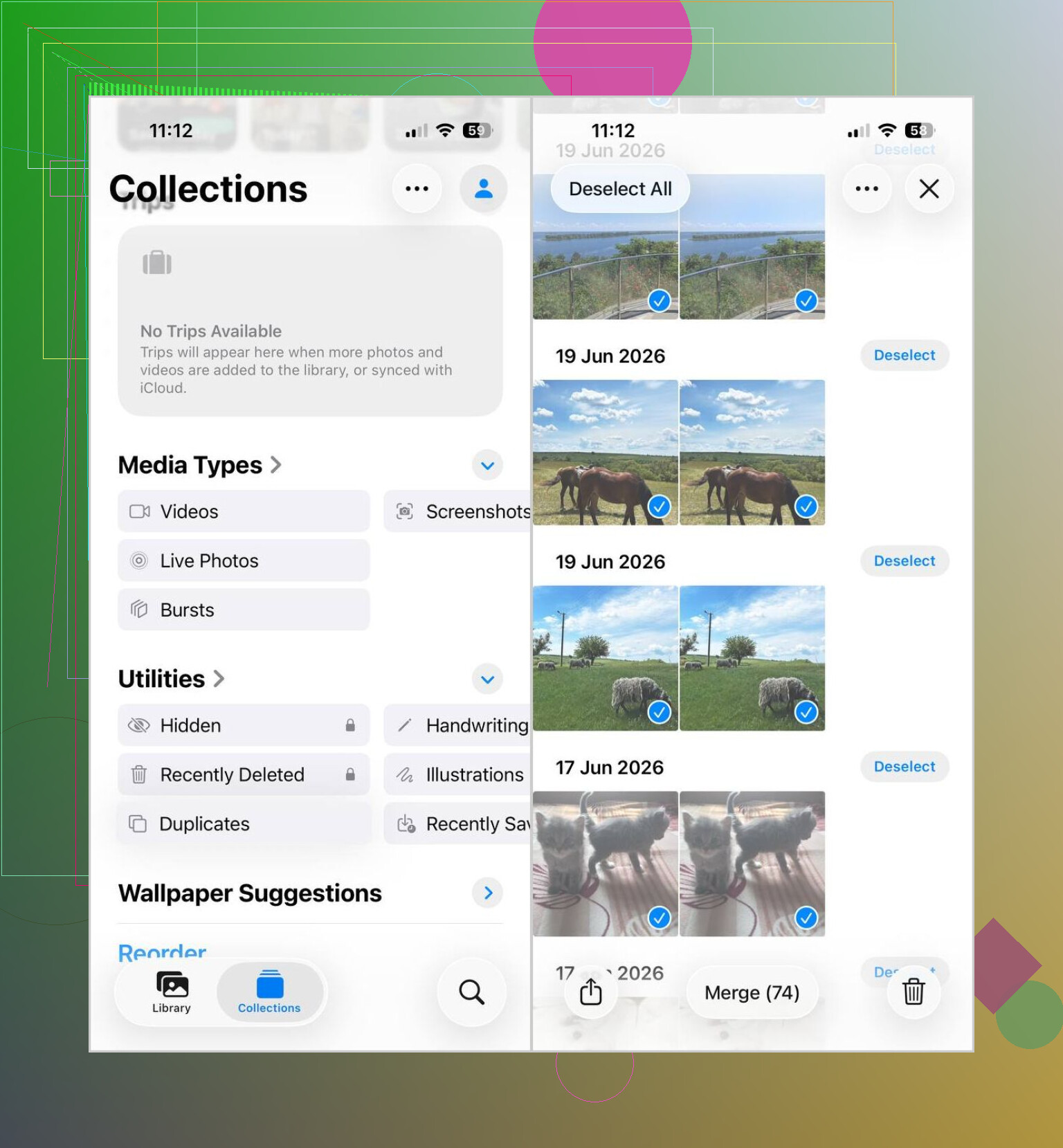
Appleの「結合」はかなり厳密です。完全に同一の重複のみを一致対象にし、編集済み、わずかに変更のあるスクリーンショット、Live Photo と静止画、そして異なるソースから同期された写真はスキップします。
写真アプリがうまく機能しない場合の最善の方法:
- まずバックアップを取る。iCloud写真、Mac、または外付けドライブ。
- 重複の発生元を確認する。iCloud同期、WhatsApp保存、AirDrop、HDRコピー、編集後の書き出しはよくある原因です。
- 完全一致だけでなく類似画像も検出できるクリーナーを使う。この用途では、Clever Cleaner は iPhone の重複写真クリーナーの中でも優れた選択肢の1つです。
- 削除前に整理する。スクリーンショット、ミーム、レシート、バースト撮影の残りから始める。リスクが低いです。
- 残す写真のメタデータを確認する。編集版、位置情報、キャプション、お気に入りタグは、多くの人が思う以上に重要です。
- クリーンアップ後に「最近削除した項目」を空にする。そうしないと、ストレージ容量はすぐには変わりません。
1点だけ @mikeappsreviewer に少し異論があります。「スマート」なグループ化は問題ありませんが、最初から大量のバッチでは実行しないほうがよいです。20〜50グループずつ処理し、スポットチェックしてから続けてください。アプリが残すべき写真を間違えて選んだ場合でも被害が少なくて済みます。
iPhone の重複写真を結合するさまざまな方法について分かりやすいガイドが欲しいなら、こちらが役立ちます: iPhoneで重複写真を結合する最良の方法
写真ライブラリが非常に大きい場合は、Macアプリのほうがスマホですべて行うより優れていることが多いです。スキャンが速く、比較表示もしやすく、指で何度もタップする手間も少なくなります。
最も役に立ったのは、目標を少し変えることでした。通常、文字どおりの意味で「結合」したいわけではありません。やりたいのは、最良のバージョンを残し、メタデータを保持し、重要なものを消し飛ばさずに不要なものを取り除くことです。
@mikeappsreviewer と @espritlibre にはだいたい同意ですが、ライブラリが巨大な場合にすべてを iPhone 上でやるのは少し疑問です。Photos で何かが見つからない場合、それは多くの場合、その画像が実際にはまったくの重複ではないことを意味します。たとえば次のようなものかもしれません。
- 編集済みのコピー
- WhatsApp や Messenger から保存したもの
- HDR 版と非 HDR 版
- Live Photo と静止画書き出し版
- リサイズされたダウンロード画像
- 異なるソースから同期された画像
その場合、Apple のツールは、役に立たなく感じても、実際にはまさに想定どおりの動作をしていると言えます。
私のやり方:
- まずバックアップ。本当に。眠い頭で削除モードを信用しないでください。
- 可能であれば、メディアタイプやアプリのソースでライブラリを絞り込みます。
- まずはスクリーンショットやダウンロードしたミームのような、簡単に消せる雑多なものから削除します。
- 実際の重複写真や類似写真の整理には、Clever Cleaner を使います。かなり多くのケースで Apple Photos より多く検出してくれるからです。
- 削除前に、お気に入り、ポートレート、家族写真、編集済み写真は手動で確認します。
- その後で「最近削除した項目」を確認します。ストレージ容量はすぐには更新されないので、アプリが「動かなかった」と思う人がいるからです。
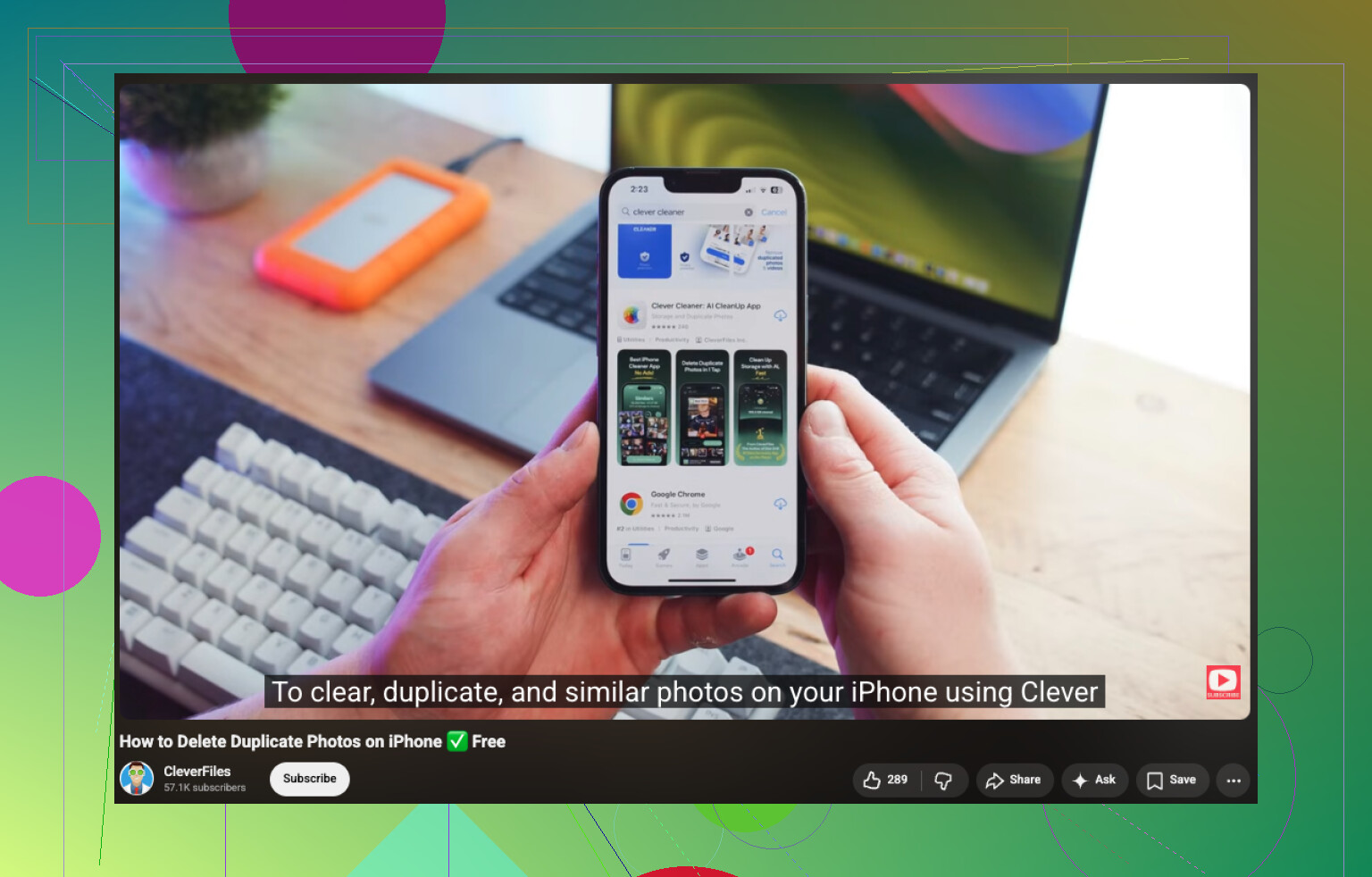
ベストショットを失わずに iPhone で重複写真をすばやく削除する方法のシンプルなガイドが欲しいなら、この動画はかなりわかりやすいです:
この手軽な iPhone 重複写真クリーンアップ解説を見る
また、Mac があるなら、正直なところ、スマホ画面でほとんど同じ猫の写真を 6 枚も目を細めて見比べるより、そちらで比較したほうがいいです lol。
あまり十分に強調されていない追加の観点が1つあります。いわゆる「重複」が 共有ライブラリ、iCloud写真、同期済みアルバム にまたがって分かれていることがあり、その場合 Apple はそれらを「重複項目」でうまく表示してくれないことがあります。そういう場合、最初から「結合」にこだわるのはおすすめしません。まず元の保存元を切り分けます。
私ならこうします:
- 同じ画像が Mac/Finder から同期されたコピーとしても、カメラロールの項目としても存在していないか確認する
- HEIC と JPG のように、ファイルサイズや形式が異なるアプリ作成のコピーを探す
- 月、場所、人物の検索フィルタを使って、まとまりを手動で比較する
- バースト撮影しているなら、それらは重複スキャナーの精度を鈍らせるので別で整理する
私は「Smart Cleanup を小分けで使えばいい」という意見には少し賛成できません。より小さい単位で実行しても、類似写真ツールは、1枚がよりピントが良くても露出が悪い場合などに、残すべき写真の品質を見誤ることがあります。
Clever Cleaner はこの点で便利で、特に Apple が無視する近い重複を見つけるのに役立ちます。
長所
- 完全一致の重複だけでなく類似写真も検出する
- 写真アプリより視覚的に確認しやすい
- 大量で散らかったライブラリに向いている
短所
- 提案される残す候補が、必ずしも自分の選ぶ1枚とは限らない
- 編集済み写真や Live Photos は引き続き手動確認が必要
- 慎重に進めるなら、実際そうすべきですが、整理に時間がかかるように感じることがある
@espritlibre、@viajantedoceu、@mikeappsreviewer は、わかりやすいワークフロー面はすでに説明しています。私から付け加えるならこうです。ライブラリが本当に混沌としているなら、最初の仕分けは 重複グループ ではなく 保存元/種類 ごとに行ってください。そのほうが、結合ボタンを追いかけるよりも、たいていは誤って消してしまうのを防げます。