iPhoneの写真が、数枚削除して「最近削除した項目」アルバムも空にしたにもかかわらず、予想以上にストレージを使用しています。残しておきたい写真を失わずに写真のキャッシュを消去する、最も安全で簡単な方法は何ですか?
設定 > 一般 > iPhoneストレージ > 写真に表示される容量は、誤解しやすいものです。これは消去できる巨大なキャッシュではありません。写真、ビデオ、Live Photos、スクリーンショット、編集内容、サムネイル、インデックス、その他のライブラリデータを含む、実際の写真ライブラリが使用している容量です。
iOSは写真アプリの一時ファイルを自動的に管理しており、Appleは「写真キャッシュを消去」という個別のボタンを用意していません。写真アプリが数十GB、あるいは数百GBを使用している場合、現実的な解決策はライブラリ自体の容量を減らすことです。
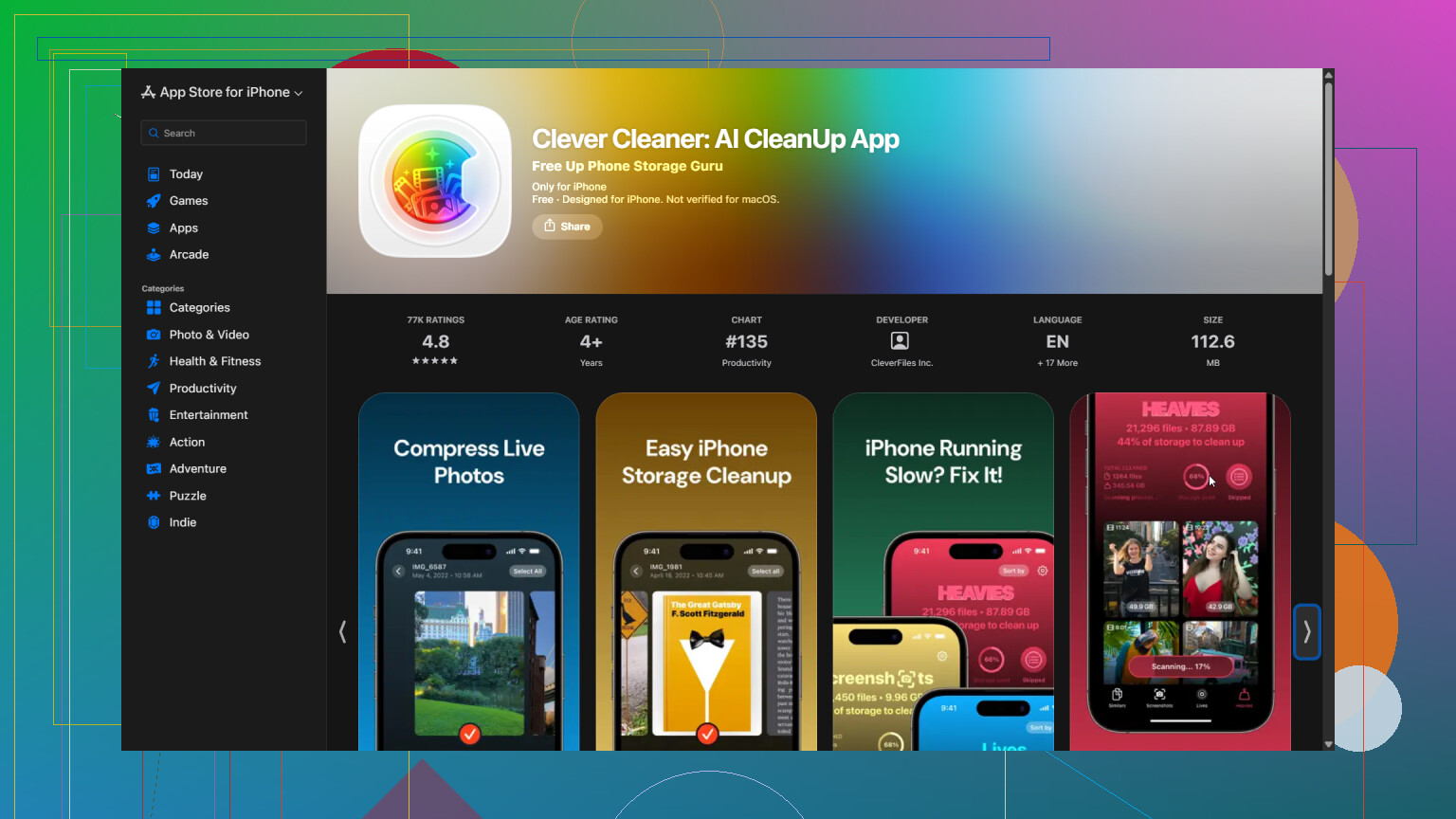
何千ものファイルを手作業で確認するには非常に時間がかかるため、私は通常、Clever Cleanerを使用しています。重複または類似した写真、重複したビデオ、Live Photos、スクリーンショットを検出できます。大きな写真を削除せずに容量を小さくしたい場合は、圧縮ツールが便利です。複数のカテゴリーを一度に整理するにはスマートクリーンアップを使用でき、すべてを個別に確認したい場合はスワイプも利用できます。
手順はとても簡単です。
- Clever Cleanerを開き、写真ライブラリへのアクセスを許可します。
- ギャラリーのスキャンが完了するまで待ちます。
- 検出された項目を確認し、不要なものを削除または圧縮します。
- 写真アプリに戻り、最近削除した項目を空にします。これを行うまでは、削除したファイルが引き続きストレージを使用する場合があります。
iCloud写真を有効にしている場合は、設定 > 写真にあるiPhoneのストレージを最適化をオンにしてください。これにより、フル解像度のオリジナルはiCloudに保存され、空き容量が少ないときは小さいバージョンがiPhoneに保存されます。写真を残したまま、端末上のストレージ使用量を減らせます。
ここには重要な違いがあります。「写真キャッシュ」がWhatsApp、Telegram、Messenger、Instagram、Discord、またはその他のアプリ内でダウンロードされた画像やビデオを意味する場合、そのデータは写真ライブラリとは別に保存されています。通常は、そのアプリの設定からダウンロード済みメディアを消去する必要があります。アプリにキャッシュを管理する機能がない場合は、アプリを削除して再インストールするしかないこともあります。
そのため、実際に何が容量を使用しているのかを確認してください。写真に表示されるストレージは、通常、ギャラリーの整理または最適化が必要です。一方、メッセージアプリやソーシャルアプリが保存したメディアは、それぞれのアプリ内で管理する必要があります。
「最近削除した項目」を空にしたのがほんの数分前であれば、何かをインストールしたり、さらに削除したりする前にしばらく待ってください。iOSがライブラリのインデックスを再作成し、使用量を再計算している間は、「写真」のストレージ使用量の表示に遅れが生じることがあります。iPhoneを再起動し、しばらくWi-Fiに接続したまま充電してから、もう一度「iPhoneストレージ」を確認してください。
最初の手段としてクリーナーアプリを使うことはおすすめしません。Clever Cleanerを使えば、重複項目やサイズの大きいファイルをより素早く確認できるかもしれませんが、非表示の「写真」キャッシュを消去するのではなく、実際のライブラリから項目を削除します。大規模なクリーンアップを承認する前に、iCloudの同期が完了していることを確認するか、別途バックアップを保存してください。
iOSの更新処理を待っても使用量が異常に多いままの場合は、ビデオ、Live Photos、RAW画像、編集済みのクリップを確認してください。実際にストレージを大量に消費しているのは、これらであることがよくあります。すべてのオリジナルを確実に残したまま空にできる、安全な手動操作用キャッシュフォルダは「写真」にはありません。
すべて正しく行っても、ストレージ使用量がすぐに減るとは限りません。写真の再計算には数時間かかることがあり、「iPhoneのストレージを最適化」は、iOSが空き容量を必要と判断した場合にのみ、フル解像度のローカルコピーを削除します。
クリーナーアプリをインストールする前に、まず標準機能を使うことをおすすめします。写真アプリの「重複項目」コレクションを確認し、重複していることが確かな項目を結合してから、サイズや再生時間で動画を確認してください。画面収録、4Kクリップ、スローモーション動画、長いLive Photosは、通常の写真を削除するよりもはるかに多くの空き容量を確保できることが一般的です。
安全面で最大の注意点は、iCloud同期です。iCloud写真が有効な場合、iPhoneで写真を削除すると、同期されているほかのデバイスからも削除されます。この作業では、iCloud写真を独立したバックアップと考えるべきではありません。大規模な整理を行う前に、重要なものをパソコン、外付けドライブ、または別のクラウドサービスにコピーし、そこでファイルが実際に開けることを確認してください。
Clever Cleanerは、Appleが完全な重複として分類しない類似写真を見つけるには便利かもしれませんが、隠れたキャッシュを無害に消去できるわけではありません。削除を承認した項目は、実際にライブラリから削除されます。選択内容を確認していない限り、自動での一括整理は避けることをおすすめします。
整理後は、「最近削除した項目」を空にし、iPhoneを再起動して、Wi-Fiに接続したまま一晩充電してください。容量表示を無理に減らすためだけに、iCloud写真をオフにして再びオンにしたり、iCloudからサインアウトしたり、iPhoneをリセットしたりしないでください。こうした「対処法」はリスクを増やすうえ、通常はストレージ問題の根本的な解決にはなりません。
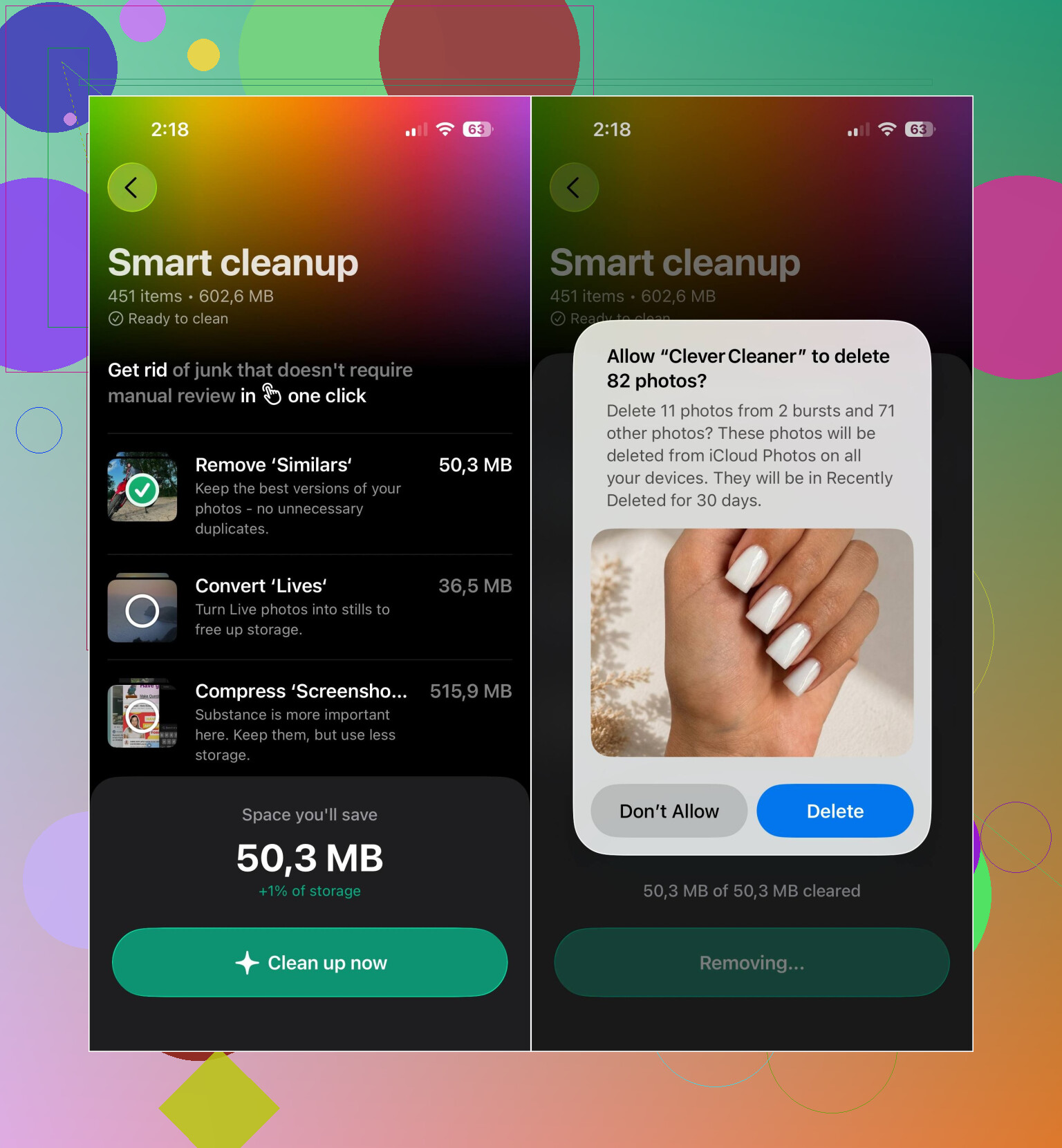
容量を節約するために写真を圧縮し、その後で元の写真を削除すると、気付かないうちにオリジナルを失うことになりますが、その代償についてはほとんど語られません。Clever Cleanerなどの圧縮機能を使う場合、不要なデータを消しているのではなく、実際のファイル自体を縮小しています。どうでもいいスクリーンショットやミームなら問題ありませんが、後で最高画質のものが欲しくなる可能性がある写真にはおすすめできません。その方法を選ぶなら、上書きする前にオリジナルを別の場所へ保存しておきましょう。
動画がたいてい容量の大部分を占めているという点では、@mystic_cache711 の言うとおりです。4K動画やスローモーション動画が数本あるだけで、数百枚の写真を合わせた以上の容量を消費することがあります。それでも、重複した自撮り写真のように散らかっている感じがしないため、見過ごされがちです。写真アプリやクリーナーアプリでサイズ順に並べ替えれば、容量を圧迫している動画をすぐに見つけられます。正直なところ、これは最小限の手間で最大の効果が得られる方法です。巨大な動画がどれかは一目瞭然なので、大切なものを誤って失うリスクもありません。
このスレッド全体に少し異論を唱えるなら、誰もが「写真」に表示される容量を減らすべきだと考えている点です。実際には、容量不足の原因がまったく別の場所にあり、比較すると「写真」が大きく見えているだけというケースも少なくありません。何かに手を付ける前に、「iPhoneストレージ」で内訳全体を確認してください。面倒な重複ファイル探しにはクリーナーアプリが便利ですが、そもそもライブラリ内にないデータの容量を減らすことはできません。