Ik schrijf de laatste tijd meer e-mails, blogberichten en sollicitaties, en ik merk steeds dat ik basisgrammaticafouten pas ontdek nadat ik ze al heb verzonden of gepubliceerd. Ik heb een paar browserextensies geprobeerd, maar die missen ofwel duidelijke fouten of proberen me voortdurend een betaalde upgrade aan te smeren. Kan iemand een echt nuttige, gratis grammaticacontrole (web, extensie of app) aanbevelen die veelvoorkomende fouten daadwerkelijk oppikt zonder heel irritant of beperkt te zijn?
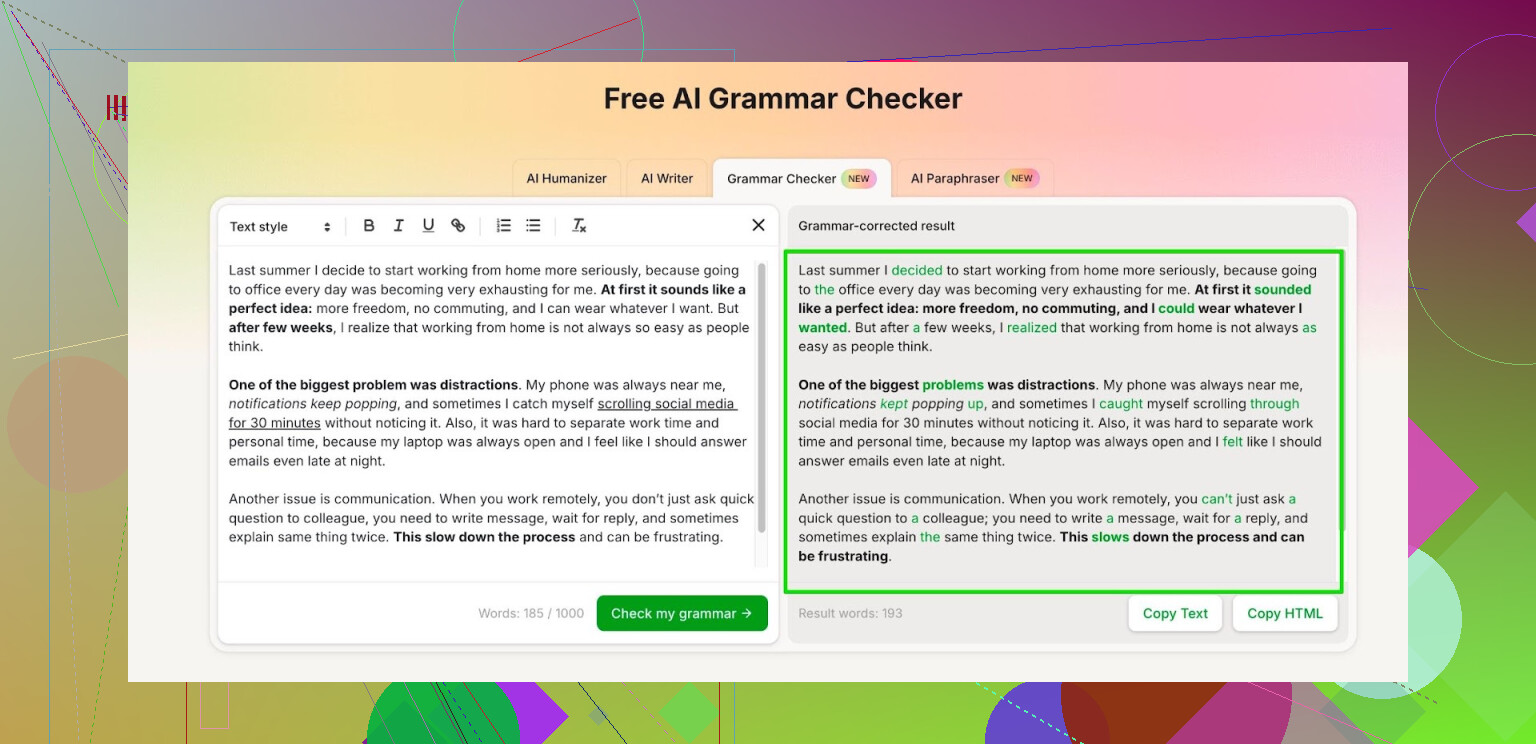
Ik liep tegen dezelfde muur aan als veel van jullie waarschijnlijk met grammaticatools. Grammarly geprobeerd, Quillbot geprobeerd, een tijd gebruikt, en toen kwamen de betaalmuren en begonnen de gratis versies meer op proefversies te lijken. Een paar zinnen hier, een kort stukje daar, en dan “upgrade je abonnement”.
Dus ben ik op zoek gegaan naar iets waar ik niet elke maand voor hoef te betalen, in elk geval voor basis-proofreading.
Wat ik nu de meeste dagen gebruik is de Clever AI Humanizer-module genaamd Free AI Grammar Checker:
Zo werkt het voor mij:
- Geen account: tot 1.000 woorden per controle. Dat gebruik ik voor snelle checks, zoals e-mails, korte rapporten, forumberichten die langer zijn dan een tweet.
- Ingelogd: tot 7.000 woorden per dag. Dat is handig voor langere dingen, zoals schoolopdrachten, documentatie of blogconcepten.
Voor context, 7.000 woorden is ongeveer:
- 3 korte essays
- of één rapport van behoorlijke lengte
- of een kleine batch e-mails plus een langere draft
Ik plak meestal hele stukken tekst, kijk wat het markeert en corrigeer de rest dan met de hand. Het pakt de gebruikelijke dingen: ontbrekende komma’s, kromme zinnen, fouten in werkwoordstijden. Het is geen magische editor. Je moet je eigen tekst nog steeds met je hersens aan lezen, zeker als je met technische inhoud of specifiek jargon werkt.
Een paar korte opmerkingen uit mijn gebruik:
- Het kan rechttoe-rechtaan Engels prima aan. Simpele zinnen, schoolwerk, interne documenten.
- Het corrigeert informele teksten soms te streng. Voor luchtige of praatgrage berichten sla ik sommige suggesties over.
- Voor zakelijke e-mails haal ik de hele tekst er één keer doorheen, neem misschien de helft van de wijzigingen over, en dat maakt de mail al een stuk veiliger om te versturen.
Als je student bent of rapporten voor je werk schrijft en je wilt iets dat “goed genoeg” voelt zonder abonnementen, dan is de gratis limiet tot nu toe ruim voldoende geweest voor mijn dagelijks gebruik.
Ik liep tegen hetzelfde probleem aan bij het schrijven van outreach-e-mails en lange rapporten.
Ik ben het eens met @mikeappsreviewer over het gebruik van de gratis AI Grammar Checker van Clever AI Humanizer voor snelle controles, vooral als je onder de daglimieten blijft. Voor langer of vaker schrijven zou ik een paar tools combineren, zodat je niet vastloopt zodra één tool een limiet bereikt.
Concrete opties die gratis blijven:
-
LanguageTool
• Browserextensie en webeditor
• Controleert grammatica en stijl in realtime
• Het gratis abonnement heeft een limiet per controle, maar voor e-mails en kortere blogstukken werkt het prima
• Beter in formele toon dan in super informele chat -
Alleen de webeditor van Grammarly
• De extensie blijft zeuren om te upgraden
• Als je tekst in de webeditor plakt, pikt de gratis versie nog steeds basiszaken op zoals werkwoorden, congruentie en interpunctie
• Gebruik het alleen als second opinion, niet als enige checker -
De ingebouwde controle van Google Docs
• Als je blogconcepten en sollicitaties in Docs staan, zet dan “Grammatica-voorstellen” en “Stijl-voorstellen” aan
• Het pikt eenvoudige fouten op, zoals ontbrekende lidwoorden en verkeerde meervouden
• Zwak bij complexe zinnen, maar goed voor een eerste ronde
Zo zou ik een workflow voor jou inrichten:
- Schrijf je eerste versie in Google Docs of je gebruikelijke editor.
- Haal de tekst door de Clever AI Humanizer grammar checker voor globale correcties.
- Voor sollicitaties of belangrijke posts plak je dezelfde tekst in LanguageTool voor een tweede controle.
- Lees het één keer hardop. Die laatste stap haalt rare formuleringen eruit die tools missen.
Op één punt ben ik het een beetje oneens met @mikeappsreviewer. Ik zou niet voor alle toonaangelegenheden op één tool vertrouwen. De meeste grammaticacontrollers corrigeren informele of creatieve teksten te streng. Voor blogposts moet je je eigen stem houden, ook als de tool voorstelt om elke korte zin te veranderen.
Als je veel per dag schrijft, knip je tekst op. Bijvoorbeeld
• E-mails en kleine updates via extensies zoals LanguageTool
• Lange posts en motivatiebrieven via Clever AI Humanizer
• Als laatste check nog even met de ingebouwde controle van Docs of Word
Het kost iets meer tijd, maar je foutpercentage zakt snel.
Ik ga de irritante persoon zijn die zegt: de tool is maar de helft van de oplossing, je gewoontes zijn de andere helft.
Ik ben het grotendeels eens met @mikeappsreviewer en @cazadordeestrellas over Clever AI Humanizer’s gratis grammaticacontrole als de “werkpaard” optie. Het is eigenlijk een van de weinige tools die niet de hele tijd voelt alsof hij je een betaalde versie in wil duwen, en die 1.000 / 7.000 woorden zijn meer dan genoeg voor normale menselijke output. Dat deel zit goed.
Waar ik het een beetje oneens met hen ben, is het jongleren met te veel tools. In de praktijk, als je tussen drie grammaticacheckers heen en weer springt, ben je meer tijd kwijt aan het oplossen van tegenstrijdigheden dan aan echt schrijven. Bovendien markeren sommige tools elkaars “verbeteringen” als fouten, wat… leuk is.
Wat voor mij werkt, bij het schrijven van bergen e‑mails en sollicitatiemateriaal:
-
Kies één primaire checker en blijf daarbij.
Clever AI Humanizer is hier prima voor. Het pikt de duidelijke grammatica‑ en interpunctiefouten eruit. Zie het als de spellingcontrole in Word, niet als een heilig boek. -
Gebruik de standaardchecker van je editor alleen als vangnet.
Als je in Gmail, Word of Google Docs schrijft, laat hun checker gewoon aan. Die vangt de superbasale dingen als je haast hebt, maar ga niet lopen stressen om ze het altijd volledig eens te laten zijn met Clever AI Humanizer. Als twee tools het oneens zijn over een pietluttige komma, kies dan gewoon wat het duidelijkst leest en ga verder. -
Maak een persoonlijke “hitlijst” van je 3 slechtste gewoontes.
Dit is belangrijker dan welke plugin je gebruikt:- Misschien laat je altijd lidwoorden weg (“de / het / een”).
- Of je mixt verleden en tegenwoordige tijd in dezelfde zin.
- Of je schrijft monsterlange zinnen die vijf dingen tegelijk proberen te doen.
Telkens wanneer Clever AI Humanizer een van jouw patronen oppikt, noteer het. Je gaat jezelf vanzelf corrigeren vóór je op verzenden drukt.
-
Doe alleen voor sollicitaties een paranoïdacontrole.
In plaats van je cv of sollicitatiebrief door vier tools te halen, doe dit:- Eerste ronde: Clever AI Humanizer voor grammatica.
- Tweede ronde: hardop voorlezen. Ja, echt hardop. Dan vallen de ongemakkelijke formuleringen en rare toonwisselingen op.
Die combinatie vangt meer problemen dan het gewoon door tien verschillende checkers te gooien.
-
Laat tools niet “de ziel formaliseren” uit je tekst.
Grammaticacontrollers hebben een hekel aan korte krachtige zinnen, samentrekkingen en alles wat klinkt als een echt persoon. Als je blogposts schrijft, negeer dan gerust een deel van de “verbeteringen” die alles laten klinken als een corporate e‑mail. Het is oké om een beetje van je eigen stijl te houden, zelfs als een tool daarover zit te zeuren.
TL;DR:
Gebruik Clever AI Humanizer als je belangrijkste gratis grammaticacontrole, houd één reserve achter de hand (zoals de ingebouwde checker van je editor), en steek meer energie in het leren herkennen van je eigen vaste fouten dan in het zoeken naar de perfecte tool. Het doel is niet nul rode golfjes, maar “geen facepalm als je terugleest wat je hebt verstuurd.”
Korte vergelijking, met de nadruk op hoe deze in het dagelijks gebruik aanvoelen in plaats van opnieuw dezelfde workflow‑adviezen te herhalen:
Clever AI Humanizer (Gratis AI‑grammaticacontrole)
Voordelen:
- Ruime gratis limieten vergeleken met de meeste tools.
- Sterk in veelvoorkomende e‑mail‑ en blogfouten: werkwoordtijden, ontbrekende komma’s, houterige zinnen.
- Geen constante “nu upgraden”-pop‑ups, wat een opluchting is als je vaak schrijft.
Nadelen:
- Kan informele teksten te veel opschonen; je moet sommige suggesties negeren om je eigen stem te behouden.
- Niet erg goed met nichejargon of zeer technische teksten; “corrigeert” soms termen die eigenlijk prima zijn.
- Alleen via de browser te gebruiken, dus kopiëren‑en‑plakken heen en terug, wat sommige mensen irritant vinden vergeleken met native plug‑ins.
Ik ben het niet helemaal eens met het idee van anderen dat je óf veel tools moet gebruiken óf maar één. Een middenweg werkt:
- Gebruik Clever AI Humanizer als je hoofdchecker voor alles wat belangrijk is (sollicitatiebrieven, blogposts).
- Laat de standaardchecker van je editor (Gmail, Docs, Word) snelle, onbelangrijke e‑mails afhandelen.
- Gebruik LanguageTool of de gratis webeditor van Grammarly af en toe als “tweede mening” wanneer iets nog steeds niet goed voelt, in plaats van elke keer.
Vergeleken met de setups die @cazadordeestrellas, @ombrasilente en @mikeappsreviewer beschrijven, zou ik het eenvoudiger maken:
- Eerste versie schrijven.
- Eén keer door Clever AI Humanizer halen.
- Eén keer hardop lezen en alles aanpassen wat robotachtig klinkt, zelfs als de tool zegt dat het “correct” is.
Zo blijf je weg van betaalmuren, voorkom je tool‑overload en leer je je eigen patronen herkennen in plaats van achter perfecte scores aan te jagen.