Ich versuche, mein iPhone mit einem Samsung Smart TV zu verbinden, um meinen Bildschirm zu spiegeln, aber ich kann die Schritte nicht herausfinden. Ich habe versucht, AirPlay zu verwenden, aber es scheint nicht zu funktionieren. Jeglicher Rat oder alternative Methoden wären willkommen, da ich dies für eine Präsentation benötige.
Absolut — du kannst dein iPhone mit einem Samsung Smart TV verbinden, aber die Methode hängt von deinem TV-Modell und der AirPlay-Kompatibilität ab. Hier ist eine Übersicht, wie es funktioniert und was du tun kannst, wenn AirPlay nicht funktioniert.
Wenn AirPlay zwischen deinem iPhone und Samsung Smart TV nicht funktioniert, liegt es oft an einer einfachen Einstellung oder einem Netzwerkproblem. Versuche Folgendes:
1. Überprüfe die Wi-Fi-Verbindung
Stelle sicher, dass sowohl dein iPhone als auch dein Samsung TV mit demselben Wi-Fi-Netzwerk verbunden sind. AirPlay funktioniert nicht über verschiedene Netzwerke oder Hotspots.
2. Starte die Geräte neu
Starte sowohl dein iPhone als auch deinen Samsung TV neu. Manchmal behebt eine frische Verbindung versteckte Probleme.
3. Aktiviere AirPlay auf deinem Samsung TV
Gehe zu:
Einstellungen > Allgemein > Apple AirPlay-Einstellungen
- Schalte AirPlay auf “ON”
- Setze “Code erforderlich” auf “Nur beim ersten Mal” (oder “Bei jedem Mal”, wenn du es bevorzugst)
4. Aktualisiere die TV-Firmware
Veraltete Firmware kann AirPlay beeinträchtigen.
Wenn AirPlay weiterhin Probleme bereitet, kannst du die DoCast-App ausprobieren. Diese App vereinfacht den Prozess des Spiegelns deines iPhone-Bildschirms auf deinem Samsung Smart TV. Ich finde sie sehr benutzerfreundlich und zuverlässig, wenn AirPlay mal wieder nicht funktioniert.
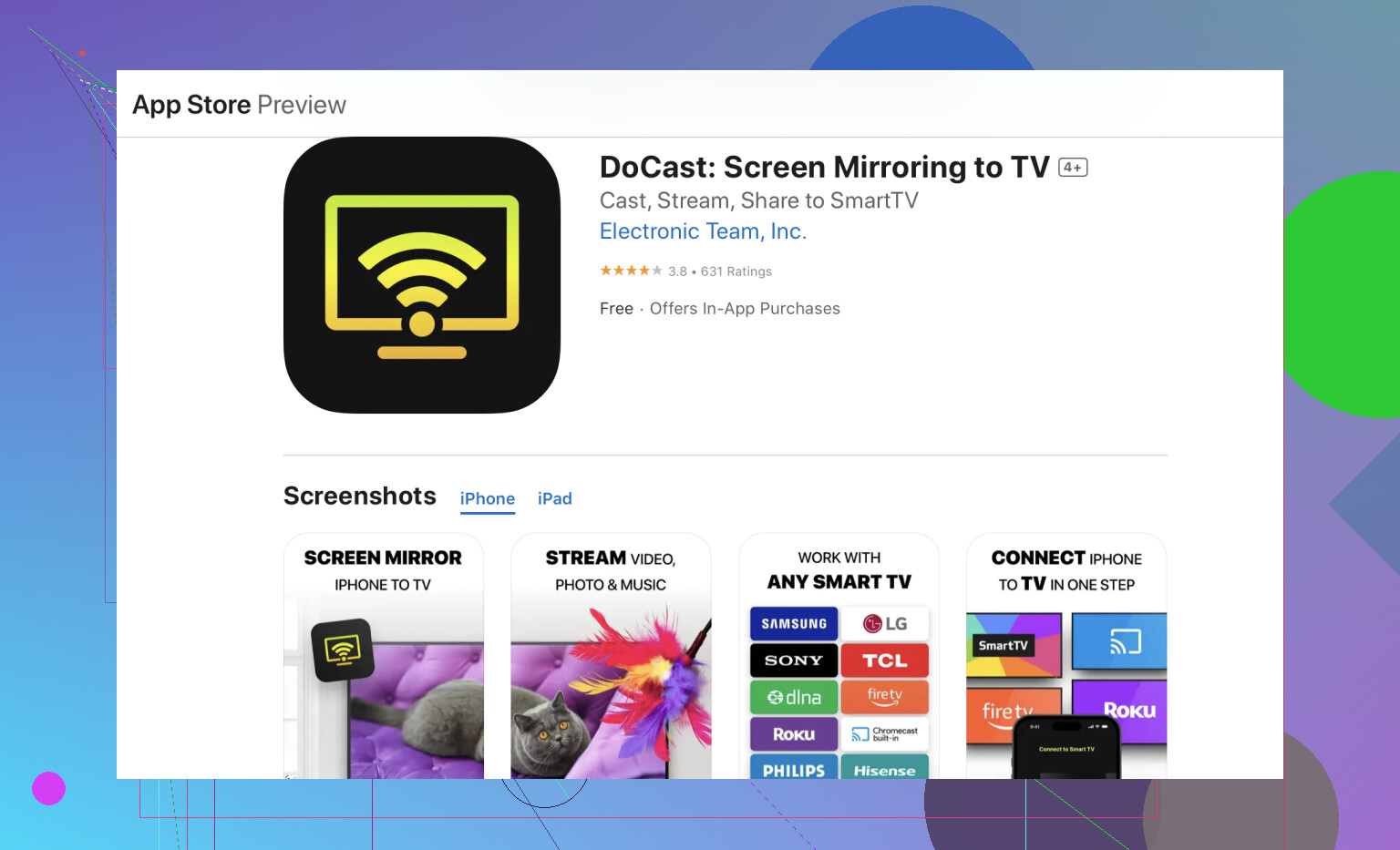
Schritte zur Nutzung der DoCast-App:
- Lade und installiere die DoCast-App aus dem App Store.
- Verbinde dein iPhone und deinen Samsung TV mit demselben Wi-Fi-Netzwerk.
- Öffne die DoCast-App und folge den Anweisungen auf dem Bildschirm, um das Spiegeln zu starten.
Das sollte dich schnell zum Ziel führen. Falls du immer noch Probleme hast, eine weitere Lösung wäre die Verwendung eines HDMI-Adapters, um dein iPhone direkt mit dem TV zu verbinden. Es ist weniger elegant, aber eine narrensichere Methode, um deinen Bildschirm zu spiegeln.
Schritt-für-Schritt-Anleitung:
- Stecke den Adapter in den Lightning-Port deines iPhones.
- Verbinde das andere Ende des HDMI-Kabels mit einem freien HDMI-Port deines Samsung TVs.
- Drücke auf deiner Samsung-Fernbedienung die Taste “Source” oder “Input” und wähle den richtigen HDMI-Port aus, den du gerade verwendet hast.
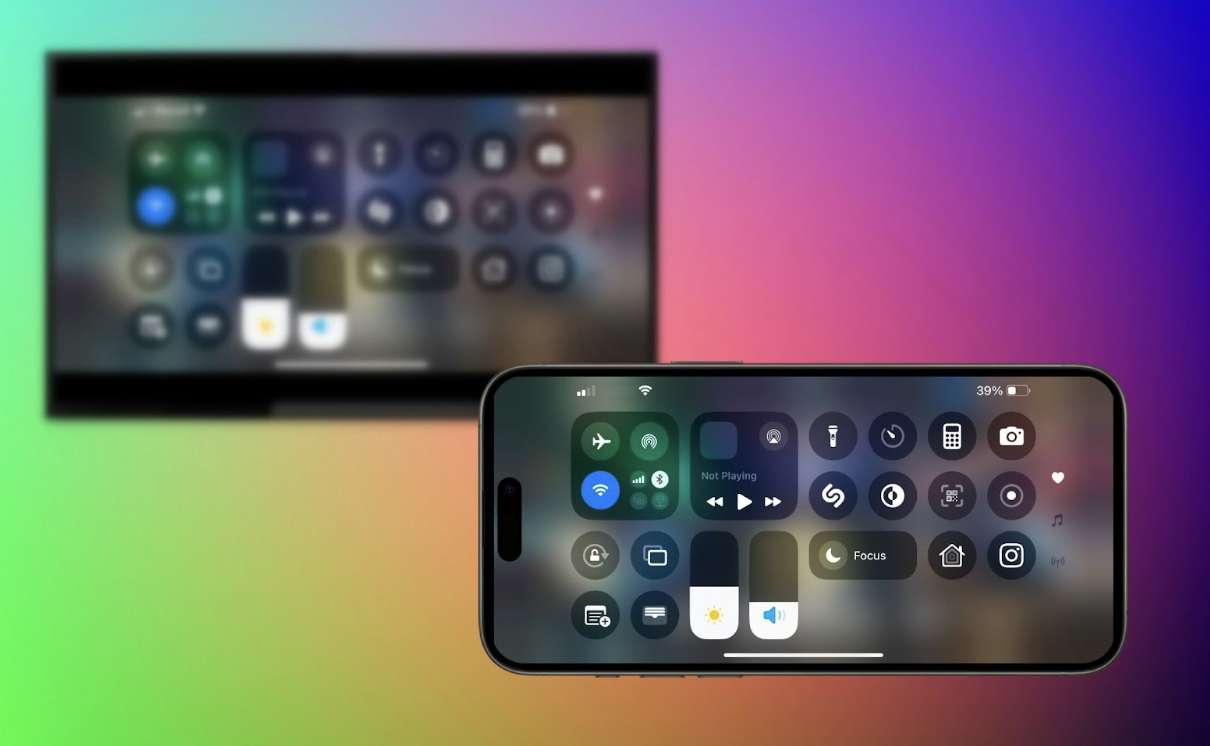
- Du wirst sofort deinen iPhone-Bildschirm auf dem TV sehen. Keine zusätzliche Einrichtung oder Apps erforderlich.
Kurzer persönlicher Hinweis:
Ein Problem, mit dem ich oft konfrontiert werde, ist das Verlieren der physischen Fernbedienung oder das Entdecken von leeren Batterien. In solchen Situationen benutze ich eine kostenlose universelle Fernbedienungs-App namens TVRem. Sie ermöglicht es mir, Menüs zu navigieren, Eingänge umzuschalten und grundlegende TV-Funktionen direkt von meinem iPhone zu steuern. Wenn du je dasselbe Problem hast, lohnt es sich, sie auszuprobieren — besonders praktisch, wenn die physische Fernbedienung nicht in der Nähe ist.
Fazit
Während AirPlay praktisch ist, wenn es funktioniert, ist es auf TVs mit entsprechender AirPlay-Unterstützung beschränkt und kann je nach Netzwerk- und Firmware-Bedingungen unzuverlässig sein.
Dedizierte Bildschirmspiegelungs-Apps wie DoCast bieten eine flexiblere Lösung. Sie funktionieren mit einer breiteren Palette von Smart-TVs, sind nicht auf native AirPlay-Unterstützung angewiesen und erfordern normalerweise weniger Fehlerbehebung, um loszulegen.
HDMI-Verbindungen bleiben die stabilste Option, opfern jedoch Komfort und Mobilität.
Insgesamt sticht DoCast hervor, weil es drahtlose Bequemlichkeit mit breiterer Kompatibilität und weniger Einrichtungshürden kombiniert, was es zu einer praktischen Wahl im Vergleich zu eingebautem AirPlay oder kabelgebundenen Lösungen für den täglichen Gebrauch macht.
Weitere detaillierte Schritte und Tipps zur Verbindung eines iPhones mit einem Samsung Smart TV findest du in diesem umfassenden Leitfaden.
Hey, der Umgang mit AirPlay-Problemen kann wirklich Kopfschmerzen bereiten. Stellen Sie zuerst sicher, dass Ihr iPhone und Ihr Samsung Smart TV im selben Wi-Fi-Netzwerk sind und auf die neuesten Softwareversionen aktualisiert wurden. Wenn das nicht funktioniert, finden Sie hier neben der DoCast-App einige alternative Methoden, die Sie nützlich finden könnten:
Smart View verwenden:
Einige Samsung Smart TVs verfügen über eine integrierte Funktion namens Smart View, mit der Sie Ihr iPhone spiegeln können:
- Laden Sie die Smart View-App aus dem App Store auf Ihr iPhone herunter.
- Verbinden Sie Ihr iPhone und Ihren Samsung TV mit demselben Wi-Fi-Netzwerk.
- Öffnen Sie die Smart View-App und wählen Sie Ihren Samsung TV aus der Liste der verfügbaren Geräte aus.
Verwenden eines Lightning-zu-HDMI-Adapters:
Eine weitere narrensichere Möglichkeit, den Bildschirm Ihres iPhone zu spiegeln, ist die Verwendung eines Lightning-zu-HDMI-Adapters:
- Kaufen Sie einen Lightning-zu-HDMI-Adapter, wie z.B. den offiziellen Adapter von Apple.
- Verbinden Sie den Adapter mit Ihrem iPhone und dann ein HDMI-Kabel mit dem Adapter.
- Schließen Sie das andere Ende des HDMI-Kabels an einen verfügbaren HDMI-Eingang Ihres Samsung TV an.
- Schalten Sie den Eingang Ihres Fernsehers auf den entsprechenden HDMI-Anschluss um.
Samsung SmartThings App:
Samsung bietet eine weitere App namens SmartThings an, die ebenfalls beim Bildschirmspiegeln helfen kann:
- Installieren Sie die Samsung SmartThings-App aus dem App Store.
- Verbinden Sie Ihr iPhone und Ihren Fernseher mit demselben Wi-Fi-Netzwerk.
- Öffnen Sie die SmartThings-App und fügen Sie Ihren Samsung TV als neues Gerät hinzu.
- Folgen Sie den Anweisungen auf dem Bildschirm, um die Einrichtung abzuschließen.
Überprüfen Sie die TV-Einstellungen:
Wenn AirPlay immer noch nicht kooperiert, lohnt es sich vielleicht, die Einstellungen Ihres Fernsehers zu überprüfen:
- Gehen Sie auf Ihrem Samsung TV zu Einstellungen > Allgemein > AirPlay-Einstellungen.
- Stellen Sie sicher, dass AirPlay eingeschaltet ist und der Fernseher Verbindungen zulässt.
Wenn Sie weiterhin Probleme haben, sind manchmal die einfachsten Lösungen die besten, wie die Verwendung eines einfachen Lightning-zu-HDMI-Adapters. Immer eine zuverlässige Alternative!
Für detailliertere Schritte und Tipps zum Verbinden eines iPhone mit einem Samsung Smart TV, sehen Sie sich diesen umfassenden Leitfaden an.
Gut, Sie haben AirPlay ausprobiert, aber es ist lästig. Wechseln wir die Richtung. Ein einfacher Weg ist die Google Home App.
Google Home App:
- Installieren Sie die Google Home App auf Ihrem iPhone.
- Verbinden Sie Ihre Geräte mit demselben Wi-Fi-Netzwerk.
- Öffnen Sie die App und folgen Sie den Anweisungen, um Ihr TV-Gerät zu verknüpfen.
Vorteile der DoCast App: Einfache Benutzeroberfläche, zuverlässige Verbindungen.
Nachteile: Möglicherweise ist eine kostenpflichtige Version erforderlich, um alle Funktionen zu nutzen.
Die Nutzung von Google Home bietet zusätzliche Funktionen über das Spiegeln hinaus, wie z.B. Smart-Home-Steuerungen, wenn Sie daran interessiert sind.
Eine andere Option: Roku Stick
Wenn Sie einen Roku-Stick oder TV besitzen:
- Installieren Sie die Roku App auf Ihrem iPhone.
- Verwenden Sie Bildschirmspiegelung in der App.
Warum nicht Miracast-Geräte ausprobieren?
Für Nicht-Technikbegeisterte ist es eine kostengünstige Alternative:
- Stecken Sie den Miracast-Adapter in einen HDMI-Port Ihres Fernsehers.
- Verbinden Sie sich über Wi-Fi und spiegeln.
Technikaffin? Tauchen Sie tief mit SmartThings ein.
Profi-Tipp: Manchmal stören Routereinstellungen alles. Stellen Sie sicher, dass Multicast und verbundene Funktionen aktiviert sind.
Schnelle Fehlerbehebungsliste:
- Firmware aktualisieren auf beiden Geräten.
- Netzwerkeinstellungen zurücksetzen auf dem iPhone.
- Router neu starten.
Letztendlich kann AirPlay launisch sein, aber die Erkundung von Apps wie DoCast oder Alternativen wie Google Home oder Miracast-Geräten bietet Vielseitigkeit.
Viel Spaß beim Streamen!