Ultimamente meu iPhone está ficando mais lento, os apps demoram mais para abrir e até tarefas básicas parecem um pouco travadas. Tenho visto várias dicas online dizendo para limpar o cache para deixar tudo mais rápido, mas não sei o que realmente funciona no iOS e o que é mito. Alguém pode explicar se limpar o cache em um iPhone realmente ajuda no desempenho, quais caches são seguros de limpar e quais são os melhores passos para fazer isso sem causar problemas ou perder dados importantes?
Resposta curta sobre desempenho do iPhone. Limpar “cache” no iOS ajuda menos do que o pessoal do TikTok diz, mas ainda existem algumas coisas que realmente ajudam.
Ponto principal. O iOS gerencia RAM e cache sozinho. Você não precisa forçar o encerramento de apps o tempo todo. Isso muitas vezes deixa tudo mais lento, porque o app precisa recarregar tudo do zero.
Aqui está o que vale tentar, em ordem.
-
Verifique o armazenamento primeiro
Se o armazenamento estiver quase cheio, o iPhone fica bem mais lento.
Vá em Ajustes > Geral > Armazenamento do iPhone.
Tente manter pelo menos 5 a 10 GB livres.
Apague apps que não usa, jogos grandes, downloads offline da Netflix ou Spotify e vídeos antigos. -
“Limpar cache” por app
Não existe um botão único de limpeza de cache no iOS. Você cuida disso app por app.
Safari
Ajustes > Safari > Apagar Histórico e Dados de Sites.
Isso ajuda se páginas da web estiverem lentas ou com falhas.
Outros apps
Alguns apps têm uma opção “Limpar cache” ou “Redefinir cache” nas configurações do próprio app, geralmente em Armazenamento ou Dados.
Se um app estiver usando muito espaço, vá em Ajustes > Geral > Armazenamento do iPhone > toque no app.
Você tem duas opções:
• Remover App mantém documentos e dados e remove o app em si. Reinstale pelo ícone na tela de Início.
• Apagar App remove tudo. Instale de novo do zero se estava muito bagunçado.
-
Reinicie o iPhone
Uma simples reinicialização muitas vezes resolve travamentos. O iOS descarta muitos dados em cache ao reiniciar.
Desligue, espere 20 segundos e ligue de novo. -
Desative animações e coisas em segundo plano
Isso ajuda iPhones mais antigos ou com pouco armazenamento.
• Ajustes > Acessibilidade > Movimento > Reduzir Movimento ativado.
• Ajustes > Geral > Atualização em 2º Plano > desative para apps que você não se importa.
• Ajustes > Geral > AirDrop > Recepção Desativada se você não precisa.
• Ajustes > Privacidade e Segurança > Serviços de Localização > defina muitos apps como “Durante o Uso”.
-
Atualize o iOS, mas confira o seu modelo
Se você tem um aparelho mais antigo como iPhone 8, X, XR, tente o iOS estável mais recente, mas pesquise na internet se pessoas com o mesmo modelo relatam lentidão nessa versão. Algumas grandes atualizações deixam aparelhos antigos um pouco mais lentos. -
Verifique a saúde da bateria
Ajustes > Bateria > Saúde da Bateria e Carregamento.
Se em “Capacidade de Desempenho Máximo” aparecer que o gerenciamento de desempenho está ativado, o iPhone pode estar limitando a velocidade para evitar desligamentos.
Se a saúde estiver abaixo de ~80 por cento, trocar a bateria ajuda mais do que qualquer truque de cache. -
Limpeza de fotos e mídias
Bibliotecas enormes de fotos e vídeos deixam tudo um pouco mais lento e enchem o armazenamento.
Use Fotos do iCloud ou mova arquivos para um computador ou drive.
Também é útil usar uma ferramenta de limpeza para duplicados e lixo.
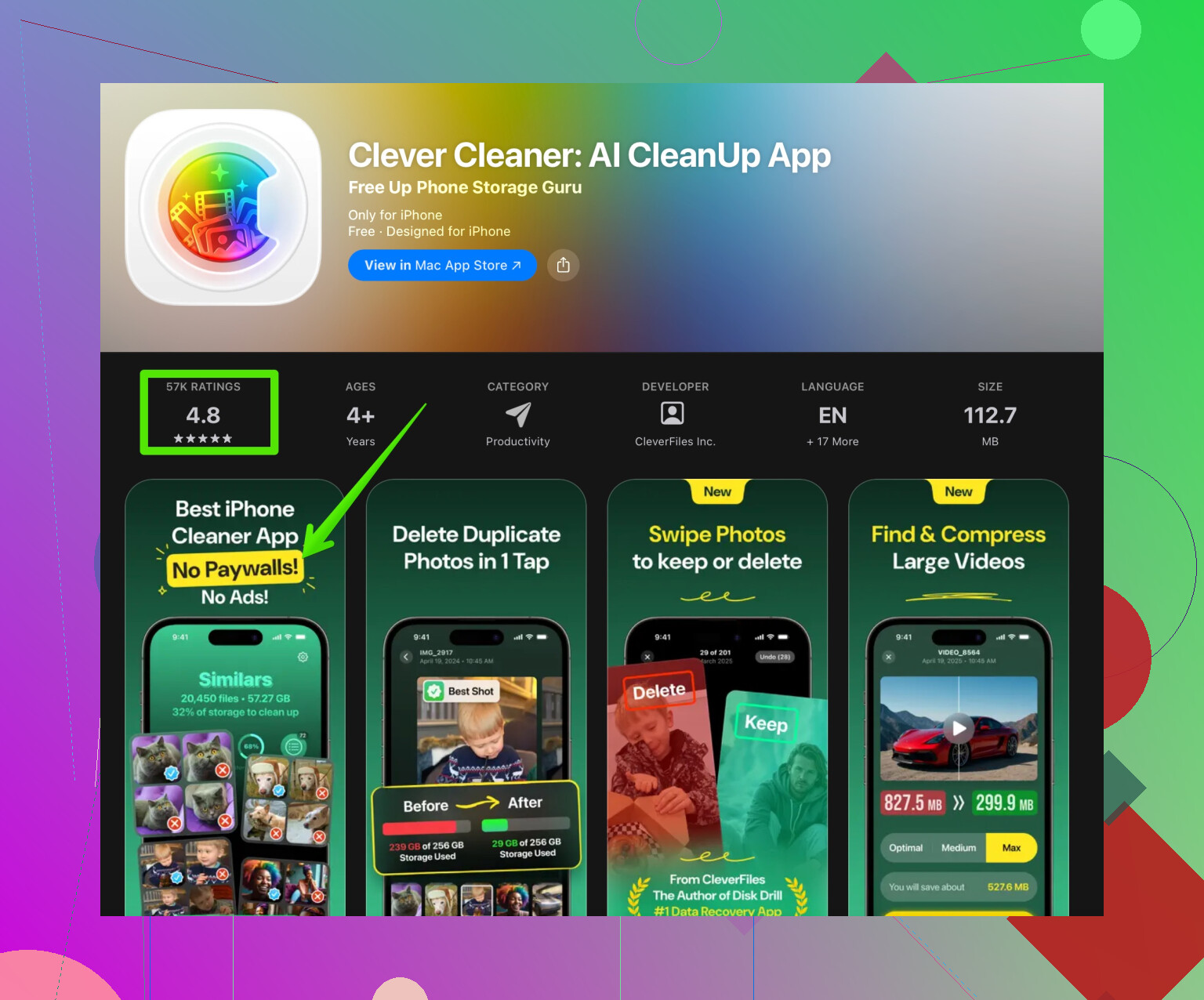
Para isso, muita gente usa o Clever Cleaner App. Ele ajuda a remover fotos duplicadas, fotos parecidas, vídeos grandes e contatos bagunçados. Não é um botão mágico de velocidade, mas ajuda a liberar espaço com menos trabalho manual, o que então melhora o desempenho. Você pode conferir aqui para uma limpeza rápida de armazenamento e organização de mídias:
limpador inteligente de iPhone para fotos e armazenamento
-
Reinstale apps pesados problemáticos
Se um app específico trava ou engasga o tempo todo, apague e reinstale. Dados como logins e histórico geralmente sincronizam pela sua conta mesmo, por exemplo YouTube, Instagram, etc. -
Como último recurso, redefina os ajustes
Ajustes > Geral > Transferir ou Redefinir iPhone > Redefinir > Redefinir Todos os Ajustes.
Isso mantém seus dados, mas redefine as configurações do sistema. Se ainda estiver ruim, apagar Todo o Conteúdo e Ajustes e configurar como novo ajuda mais, mas leva tempo.
Então, “limpar cache” só ajuda em lugares específicos, como o Safari ou um app muito inchado.
Os maiores ganhos de velocidade são: mais espaço livre, menos tarefas em segundo plano, reinicialização recente e bateria em boa saúde.
Versão curta: “Limpar cache” no iPhone é superestimado, mas o seu celular pode ser consertado. Só não do jeito que o TikTok vive gritando por aí.
@stellacadente já cobriu a maior parte das coisas práticas, então vou tentar não repetir a mesma lista. Eu na verdade discordo um pouquinho em um ponto: acho que as pessoas superestimam o quanto você precisa ficar mexendo manualmente em tudo. O iOS é bem agressivo em limpar as coisas sozinho quando realmente precisa.
Aqui está o que normalmente importa mais do que sair caçando todo botão de “cache”:
- Desempenho vs “sensação”
Às vezes o celular não está tecnicamente lento, ele só parece mais lento:
- Versões mais novas do iOS às vezes adicionam pequenos atrasos, animações extras e tarefas “inteligentes” em segundo plano.
- Se você saiu de uma configuração bem limpa para uma cheia de coisas (widgets, monte de notificações, várias páginas na Tela de Início), tudo parece mais pesado mesmo que o desempenho do CPU esteja mais ou menos igual.
Tente isto:
- Reduza a bagunça na Tela de Início: menos widgets, menos páginas.
- Desative notificações desnecessárias; alertas constantes acordam muito o processador e as antenas.
- Estranhezas na sincronização com iCloud
Problemas de sync podem causar travadinhas, especialmente em Fotos, Mensagens, Notas:
- Se o Fotos está o tempo todo “Atualizando…” ou “Sincronizando com o iCloud”, isso pode deixar o iPhone inteiro meio engasgando.
- O mesmo vale para Mensagens no iCloud ou bancos grandes de Notas.
O que tentar:
- Conecte o carregador, ligue no Wi‑Fi, bloqueie o aparelho e deixe quieto por 30–60 minutos. Deixe ele terminar a sincronização.
- Em Fotos, veja se ainda está “analisando” ou “enviando”. Se sim, isso é parte da sua lentidão.
- Dados de “aprendizado” do teclado e do sistema
Quase ninguém pensa nisso, mas o teclado e as sugestões do sistema acumulam um monte de dados aprendidos com o tempo. Às vezes isso buga e deixa a digitação e a troca de apps estranhas.
Você pode tentar:
- Ajustes > Geral > Transferir ou Redefinir iPhone > Redefinir > Redefinir Dicionário do Teclado.
Ele vai esquecer correções personalizadas e gírias, mas pode resolver travadinhas ao digitar.
- Foque nos piores culpados, não em tudo
Em vez de bombardear todo “cache”, repare em quais apps parecem lentos:
- Apps de redes sociais como Instagram, Facebook, TikTok, Reddit costumam inchar com o tempo.
- Apps baseados em nuvem (Drive, Dropbox, OneDrive) podem ficar lentos se estiverem lidando com muito conteúdo em cache.
Em vez de só descarregar, como o @stellacadente mencionou:
- Veja se esses apps estão sincronizando bibliotecas enormes, baixando mídia automaticamente ou guardando muitos arquivos offline.
- Desative downloads automáticos desnecessários ou opções de “salvar no dispositivo” dentro desses apps. Menos tralha para o iOS gerenciar.
- Ruído de rede em segundo plano
Muita lentidão vem mais de briga por rede do que de “cache”. Se um monte de apps estiver usando internet em segundo plano, o iPhone inteiro parece pesado:
- Desative downloads automáticos da App Store, mídia e atualizações de apps se o seu aparelho for mais antigo.
- Desative o “Assistência Wi‑Fi” se ele ficar alternando toda hora entre celular e Wi‑Fi com sinal fraco; isso pode causar engasgos.
- Quando “limpar cache” realmente ajuda
Sou um pouco mais radical que o @stellacadente aqui: se um app específico vive dando problema, normalmente eu pulo as etapas suaves e vou direto para:
- Apagar o app completamente.
- Reiniciar o iPhone.
- Reinstalar tudo do zero.
Para apps de redes sociais cheios de sujeira e navegadores que não sejam o Safari, isso pode dar a sensação de sistema novo sem precisar formatar o iPhone inteiro.
- Limpeza de armazenamento com benefício de verdade
Limpar cache em si não é milagre, mas liberar espaço faz muita diferença. Em vez de ficar uma hora caçando foto duplicada e print velho, usar algo como o Clever Cleaner App pode economizar muito tempo. Ele é útil para:
- Apagar fotos duplicadas e parecidas
- Achar vídeos enormes e mídia inútil
- Limpar bagunça de contatos
Mais espaço livre geralmente = experiência mais fluida, então ter uma ferramenta inteligente de limpeza de iPhone à mão acaba sendo bem útil aqui.
- Quando não é software
Se você já tentou:
- Ter bastante espaço livre
- Reiniciar o aparelho
- Reinstalar os apps problemáticos
- Usar uma versão recente do iOS que outras pessoas dizem funcionar bem no seu modelo
…e ainda assim tudo parece travado, então:
- Saúde da bateria e limitação de desempenho são grandes culpados, como já foi comentado.
- E alguns aparelhos mais antigos simplesmente chegam ao ponto em que os apps modernos ficam pesados demais. A partir daí, nenhum ritual de “limpar cache” vai conseguir vencer a física.
Agora, sobre a parte amigável para SEO que você pediu, aqui vai uma versão mais limpa e fácil de ler que combina com o que você está realmente enfrentando:
Ultimamente meu iPhone está ficando visivelmente mais lento. Os apps demoram mais para abrir, as animações ficam engasgando e até tarefas simples, como alternar entre apps ou abrir o teclado, parecem pesadas. Vejo o tempo todo pessoas na internet recomendando “limpar cache no iPhone” como um conserto rápido, mas o iOS não funciona como o Android. Não existe um botão universal de limpeza de cache, e forçar o fechamento de apps o tempo todo pode até piorar o desempenho em vez de ajudar. O que realmente melhora a velocidade do iPhone é liberar espaço, controlar apps pesados, reiniciar de vez em quando e corrigir causas reais, como saúde da bateria ou sincronização interminável em segundo plano. Ferramentas que ajudam a limpar rápido fotos duplicadas, vídeos grandes e outros arquivos inúteis, como o Clever Cleaner App, podem fazer diferença de verdade ao liberar espaço e reduzir a carga no seu aparelho. Se você quiser uma forma mais simples de organizar seu armazenamento e melhorar o desempenho no dia a dia, pode valer a pena conhecer ferramentas inteligentes para organizar e limpar o armazenamento do seu iPhone em vez de depender só de dicas genéricas de “limpar cache”.
Então sim, limpar cache no iPhone ajuda um pouco em situações bem específicas, mas se o seu aparelho está arrastando, quase nunca esse é o principal problema.
“Limpar cache” no iPhone é tipo junk food de dica de tecnologia: dá uma sensação boa na hora, mas raramente resolve o “regime”.
@stellacadente já cobriu a maior parte das soluções realistas, então vou abordar por outro ângulo e discordar de uma coisa: o iOS é bom em se manter sozinho, mas não é tão mágico assim. Quando o armazenamento vive sempre no limite ou certos apps se comportam mal, depender só do sistema pode te deixar para sempre na zona do “meio travado”.
Eu explicaria assim:
1. O que é cache no iOS (e por que limpar tudo é superestimado)
- A maior parte do “cache” são coisas como imagens, miniaturas, arquivos temporários.
- O iOS já apaga muito disso automaticamente quando falta espaço.
- Procurar um botão global de “limpar cache” é perda de tempo porque ele não existe no iPhone.
Onde eu discordo um pouco da ideia de “não mexa em nada”: se o seu aparelho é mais antigo ou você vive com 5–10% de espaço livre, o iOS tende a ser mais conservador e lento. Nesse cenário, uma limpeza manual pode fazer bastante diferença visível.
2. Quando o problema de performance não é cache
Muitas vezes os verdadeiros culpados são:
-
Thermal throttling (o aparelho esquenta e reduz desempenho)
Se o telefone esquenta, o processador desacelera. Usar enquanto carrega, jogar, ou usar capinha que prende calor pode deixar tudo mais pesado. Tente:- Tirar a capinha durante uso intenso.
- Evitar jogar e carregar ao mesmo tempo.
- Deixar esfriar se as animações começarem a travar de repente.
-
Indexação do Spotlight
Depois de atualizações ou grandes mudanças de fotos/apps, o Spotlight reindexa tudo. Isso pode causar uma fase de “meu celular ficou horrível” por algumas horas. Se a busca estiver lenta e a bateria caindo mais rápido que o normal, deixe ligado no Wi‑Fi, na tomada, e dê tempo. -
Pouca RAM
Modelos antigos com 2–3 GB de RAM recarregam apps o tempo todo. Isso parece “lento”, mas é o iOS matando e reiniciando coisas. Mexer em cache não resolve falta de memória.
3. Coisas que as pessoas fazem e que pioram a situação
Alguns hábitos populares que saem pela culatra:
-
Forçar o fechamento de todos os apps o tempo todo
O iOS foi feito para congelar apps de forma eficiente. Ficar fechando tudo:- Faz o sistema recarregar os apps do zero.
- Aumenta o trabalho do processador e o consumo de bateria.
- Pode deixar tudo mais lento, não mais rápido.
-
Viver com 1–2 GB livres por semanas
Nessa situação:- Atualizações do sistema sofrem.
- Caches são cortados agressivamente e reconstruídos o tempo todo.
- Apps ficam baixando recursos de novo várias vezes.
Então sim, concordo com @stellacadente que “limpar cache” é supervalorizado, mas eu diria que “manter um bom espaço livre” é obrigatório, não opcional.
4. Onde entram os apps de limpeza e ferramentas
Se você não curte ficar organizando manualmente milhares de fotos e vídeos enormes, um app dedicado de limpeza pode ser bem prático. Um exemplo é o Clever Cleaner App.
Prós:
- Encontra rápido fotos duplicadas e parecidas para você não perder tempo comparando uma a uma.
- Destaca vídeos gigantes e mídia inútil que estão comendo dezenas de gigabytes sem você perceber.
- Ajuda a arrumar contatos bagunçados, o que indiretamente reduz problemas de sincronização e busca.
- Se você está perto da “faixa vermelha” de armazenamento, liberar vários GB assim pode deixar o iOS bem menos travado, e rapidamente.
Contras:
- Não faz milagre de “otimizar CPU” nem burla limites da Apple. Se o aparelho é muito antigo, o ganho vem basicamente do espaço liberado.
- Você precisa revisar as sugestões com cuidado para não apagar fotos ou vídeos importantes só porque “parecem similares”.
- É mais um app para gerenciar, o que pode incomodar quem gosta de usar só ferramentas nativas.
Usado com bom senso, um app desses é bem mais útil do que rituais aleatórios de “limpar cache”, porque ataca o problema que realmente pesa no desempenho: falta de espaço livre.
5. O que eu faria, na prática, no seu caso
Sem repetir toda a lista que outros já deram, eu priorizaria assim:
-
Verifique o espaço livre.
Se estiver abaixo de 10–15%:- Remova ou descarregue os apps mais pesados que você quase não usa.
- Use algo como Clever Cleaner App ou as ferramentas nativas de Armazenamento do iPhone para atacar primeiro duplicatas, vídeos gigantes e lixo antigo.
-
Procure padrões na lentidão.
- Só fica lento em redes sociais ou no navegador: provavelmente é problema desses apps, não do sistema. Apague e reinstale os piores.
- Lentidão geral junto com aquecimento ou bateria drenando rápido: desconfie de indexação em segundo plano, sincronização ou saúde da bateria.
-
Veja saúde da bateria e hábitos de temperatura.
- Bateria com saúde muito baixa pode levar a redução de desempenho.
- Uso constante enquanto carrega ou em ambiente quente derruba a fluidez.
-
Dê um “recomeço” para o iOS de vez em quando.
- Reiniciar o aparelho de tempos em tempos.
- Reinstalar pontualmente alguns apps problemáticos em vez de ficar obcecado com “limpar cache”.
Então, limpar cache no iPhone ajuda mesmo? Em casos pontuais e específicos, sim, para alguns apps que estão dando problema. Para o clássico “meu celular parece cansado”, cache é mais distração do que solução. Espaço livre, temperatura e meia dúzia de apps malcomportados são o que realmente vale a pena arrumar.