O armazenamento do meu iPhone está quase cheio, e o Twitter/X parece estar usando muito espaço. Estou tentando descobrir se limpar o cache do Twitter no iPhone realmente libera armazenamento ou se preciso excluir e reinstalar o aplicativo. Alguém percebeu uma diferença real?
Se o Twitter ou X está ocupando armazenamento no seu iPhone, a configuração de cache fica dentro do próprio app. Você não vai encontrá-la no app Ajustes normal do iPhone, e é justamente essa parte que confunde as pessoas.
Onde limpar o cache do Twitter no iPhone
- Abra o Twitter/X
- Toque no ícone do seu perfil no canto superior esquerdo
- Vá em Configurações e suporte, depois em Configurações e privacidade
- Abra Acessibilidade, exibição e idiomas
- Toque em Uso de dados
- Role para baixo até Armazenamento
Você deve ver duas opções de cache ali.
Armazenamento de mídia é a opção mais segura para limpar primeiro. Isso remove fotos em cache, GIFs, miniaturas e partes de vídeos que o app carrega enquanto você rola a tela. Isso não deve desconectar você da conta.
Armazenamento da web é diferente. Ele está ligado ao navegador interno do app, então pode incluir cookies e dados de sites salvos de páginas que você abriu pelo Twitter/X. Se você limpar todo o armazenamento da web, pode acabar desconectado, então confirme antes se sabe sua senha. Se você quer apenas a limpeza mais segura, limpe o armazenamento de páginas da web em vez de apagar tudo.
Limpar o cache do Twitter não remove suas postagens salvas, dados da conta nem histórico de pesquisa. O histórico de pesquisa é gerenciado separadamente em Configurações e privacidade, depois Privacidade e segurança, depois Limpar histórico de pesquisa.
Isso vai resolver o pouco espaço de armazenamento?
Às vezes, mas normalmente só por um tempo curto. Se você usa muito o Twitter, limpar o cache de mídia pode liberar cerca de 1 a 3GB. O problema é que o app começa a reconstruir esse cache de novo assim que você continua usando.
Essa foi a parte irritante quando passei por isso. Limpei o cache do Twitter, recuperei algum espaço, e então o aviso de armazenamento voltou cerca de uma semana depois. O cache não era realmente o principal problema. Era só a primeira coisa que eu percebi.
O problema maior era o app Fotos. Anos de capturas de tela, fotos em sequência repetidas, vídeos aleatórios e gravações de tela antigas estavam ocupando muito mais espaço do que o Twitter jamais ocupou. Uma única gravação de tela grande em 4K pode ser maior do que um monte inteiro de cache de app.
Quando o seu iPhone está quase cheio, o iOS também tem menos espaço para arquivos temporários, então o telefone inteiro pode ficar lento mesmo depois de você limpar o cache de um app. Você precisa de espaço livre de verdade, não apenas de uma pequena limpeza temporária.
O que ajudou mais do que limpar o cache
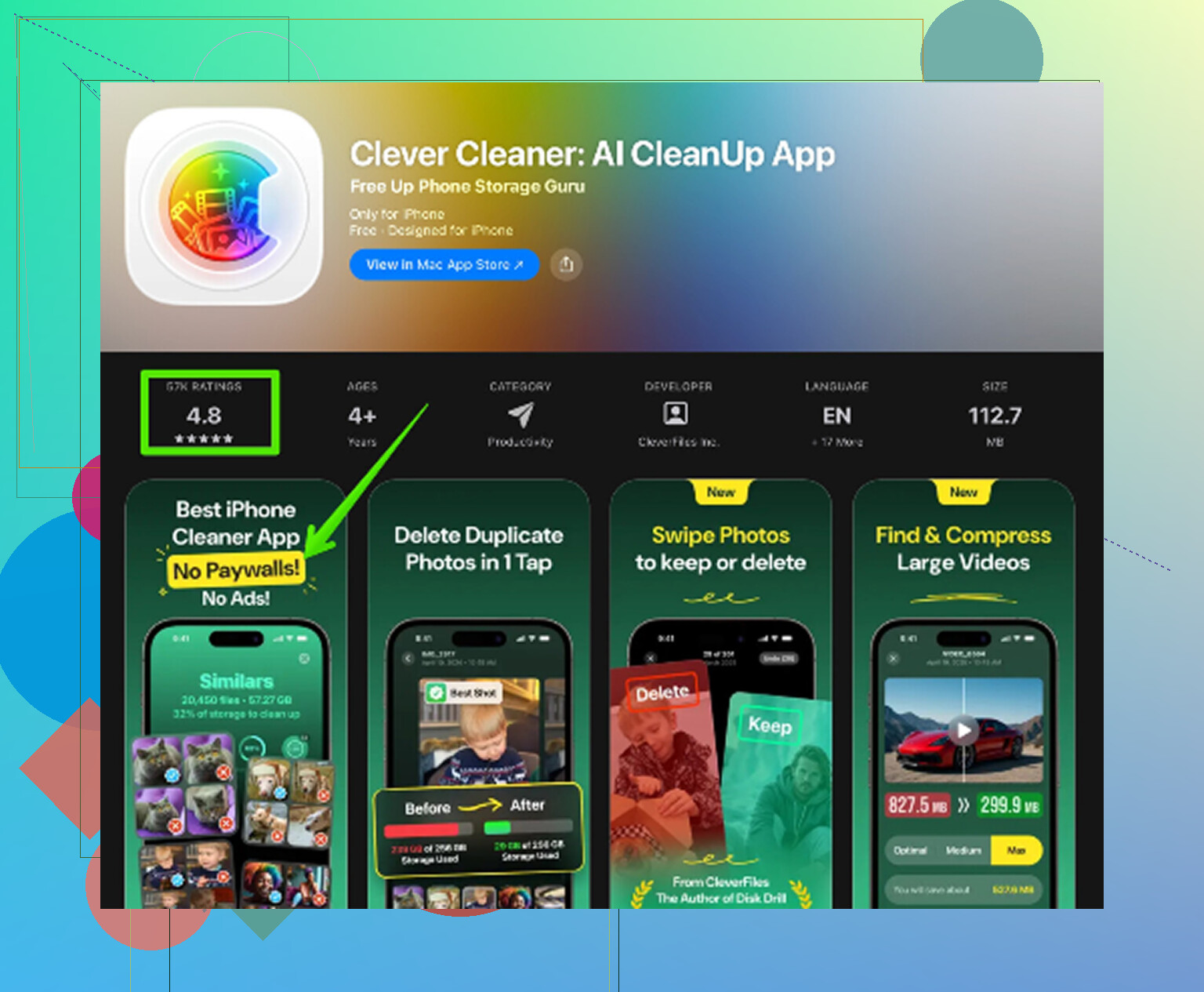
Depois de limpar o cache do Twitter, o que realmente tornou a limpeza de armazenamento mais fácil de administrar foi passar pela biblioteca de fotos com o Clever Cleaner. É grátis, sem anúncios e sem assinatura.
Ele não limpa o cache do Twitter nem os dados do app. Você ainda precisa fazer isso manualmente usando as etapas acima. O que ele faz é mostrar os arquivos no Fotos que realmente estão ocupando espaço.
A aba Heavies organiza sua biblioteca de fotos por tamanho de arquivo, do maior para o menor, com o tamanho mostrado em cada item. Isso facilita identificar vídeos enormes e gravações de tela em vez de ficar rolando por milhares de fotos.
A aba Similars agrupa fotos quase duplicadas e escolhe a Melhor Foto, assim você pode limpar várias tentativas repetidas sem precisar verificar cada imagem uma por uma.
Ele também mostra os tamanhos dos arquivos nas capturas de tela antes de você apagar qualquer coisa, o que é útil porque adivinhar geralmente dá errado. Tudo também é processado no dispositivo, então as fotos não são enviadas para outro lugar.
A melhor ordem é: limpe primeiro o armazenamento de mídia do Twitter para conseguir um alívio rápido, depois limpe a biblioteca de fotos com o Clever Cleaner para lidar com os arquivos que realmente estão enchendo o celular. Depois de apagar fotos ou vídeos, lembre-se de ir em Fotos, depois Apagados recentemente, depois Apagar tudo. Caso contrário, o número de armazenamento pode ainda não mudar.
Não exclua e reinstale o X, a menos que você saiba que seu login, método de 2FA e quaisquer rascunhos de postagens com os quais você se importa estão seguros. Limpar o cache de mídia pode liberar algum espaço, mas se os Documentos e Dados do app ainda estiverem enormes depois disso, reinstalar geralmente é o único reset completo que o iOS oferece.
Não julgue o resultado pelo número que você vê em Armazenamento do iPhone cinco segundos depois. O iOS é estranho ao atualizar essa tela, e o X pode começar a reconstruir o cache quase imediatamente se você abri-lo de novo e rolar por um tempo.
Sim, limpar o cache do Twitter/X pode liberar armazenamento. Isso remove principalmente mídia temporária e dados do navegador que o app salvou localmente. Isso não reduz sua conta, não remove posts, não apaga favoritos nem altera nada armazenado nos servidores do Twitter. O espaço só volta se o app realmente tiver acumulado um grande cache local.
O problema é que existem três ações diferentes de limpeza que as pessoas costumam confundir:
Limpar o cache dentro do X: é a primeira opção mais segura. Normalmente libera algum armazenamento, mas pode ser temporário.
Desinstalar App nos Ajustes do iPhone: isso remove o app em si, mas mantém seus documentos e dados. Se a parte enorme for Documentos e Dados do X, desinstalar pode quase não ajudar.
Apagar App: este é o reset maior. Remove o app e seus dados locais do telefone, depois você reinstala e faz login novamente.
Então, se você for em Ajustes > Geral > Armazenamento do iPhone > X e o app em si tiver algo como algumas centenas de MB, mas Documentos e Dados tiver vários GB, limpar o cache pode ajudar, mas apagar e reinstalar é o reset mais limpo. Desinstalar é a opção com a qual eu não me incomodaria neste problema específico, a menos que você só esteja tentando abrir espaço temporariamente para uma atualização do iOS.
Antes de apagar o X, verifique as partes chatas: login, 2FA, códigos de backup e se você tem rascunhos não enviados. As pessoas tratam reinstalar como uma atualização inofensiva, depois ficam travadas porque o número antigo estava vinculado ao 2FA ou porque esqueceram qual e-mail usaram.
Depois de limpar o cache, feche o X, dê um minuto ao Armazenamento do iPhone e verifique de novo mais tarde. Se o número quase não mudar, reinicie o telefone uma vez antes de presumir que não fez nada. Não porque reiniciar limpa magicamente o Twitter, mas porque a página de armazenamento pode atrasar ou mostrar categorias desatualizadas.
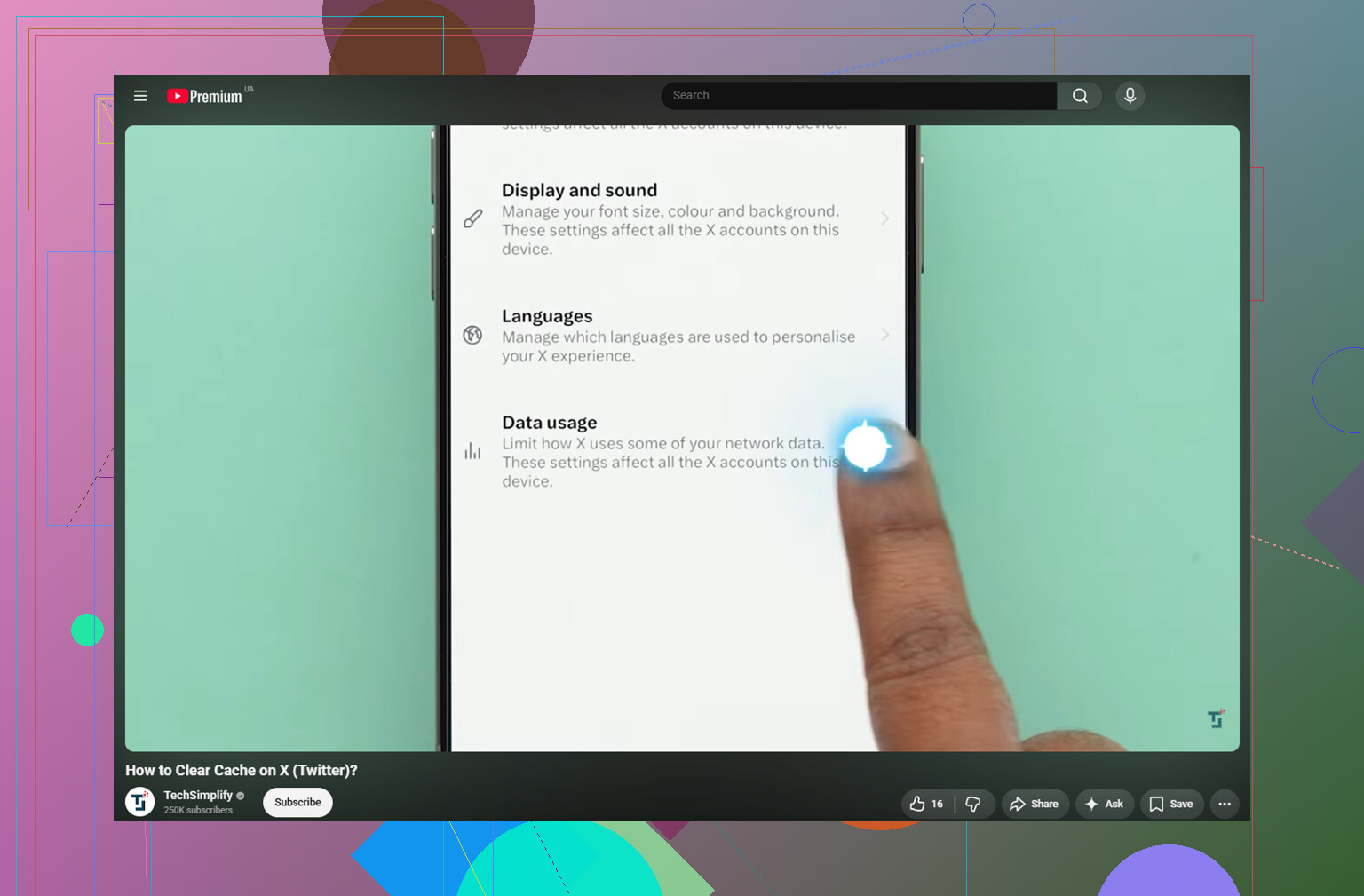
Se você quiser capturas de tela do caminho atual do menu, este guia para limpar o cache do Twitter é útil. Só tenha em mente que os nomes dos menus no X mudam mais do que deveriam, então a redação exata pode não corresponder a todas as versões do app.
Minha opinião prática: limpe primeiro o armazenamento de mídia, pule Desinstalar App para isso e só apague/reinstale se o X ainda mostrar um número enorme em Documentos e Dados depois. Se o seu telefone inteiro estiver quase cheio, porém, o X provavelmente é só parte do problema. Vídeos, anexos do Mensagens e fotos em Apagados Recentemente geralmente importam mais do que as pessoas esperam.
Reinstalar não é a solução mágica de armazenamento que fazem parecer. Geralmente funciona porque apaga os arquivos locais do X, mas se você voltar imediatamente a reproduzir vídeos automaticamente e rolar feeds cheios de mídia, o app pode crescer de novo bem rápido.
A configuração que está faltando aqui é a prevenção. Depois de limpar o armazenamento de mídia do X, vá até as configurações de uso de dados do X e reduza tudo o que faz o cache ser reconstruído rapidamente, especialmente a reprodução automática de vídeos e o carregamento de mídia em alta qualidade. Isso não vai deixar o app minúsculo para sempre, mas pode desacelerar o aumento do armazenamento. Limpar o cache sem mudar esses hábitos é basicamente varrer enquanto o ventilador ainda está ligado.
Concordo com o aviso sobre Desinstalar App. Para esse problema específico, isso costuma ser decepcionante porque a parte inchada geralmente são os dados armazenados, não o arquivo do app em si. Minha ordem seria: limpar o armazenamento de mídia do X, reduzir a reprodução automática e o carregamento de mídia, reiniciar o telefone se o Armazenamento do iPhone parecer errado, depois apagar e reinstalar só se o X ainda estiver ocupando vários GB. E antes de reinstalar, certifique-se de que você realmente consegue entrar de novo. Essa é a parte que as pessoas tratam como mera formalidade até deixar de ser.