Meu iPhone antigo ficou dolorosamente lento, mesmo depois de reiniciar, excluir apps, liberar armazenamento e atualizar o iOS. Os apps ficam travando, o teclado congela e tarefas básicas levam uma eternidade. Estou procurando maneiras práticas de melhorar o desempenho de um iPhone antigo antes de desistir e substituí-lo.
Se o seu iPhone mais antigo de repente está muito lento, eu não partiria direto para comprar um novo. Um SE ou 11 Pro lento ainda pode voltar a ficar utilizável se você limpar o lixo certo e desativar alguns dos efeitos visuais que o iOS continua executando em segundo plano. Tive o mesmo problema com um SE antigo e um 11 Pro, em que até abrir a câmera parecia lento e o celular esquentava sem nenhum motivo óbvio.
Mas não existe uma configuração mágica que resolva isso. Normalmente é uma combinação de ajustes de desempenho, condição da bateria e armazenamento cheio demais.
Comece pelas configurações mais fáceis. Vá em Ajustes > Acessibilidade e ative Reduzir Movimento. Depois vá em Tela e Tamanho do Texto e ative Reduzir Transparência. Esses efeitos são bonitos, mas em hardware mais antigo são apenas trabalho extra para o celular. Quando você remove os efeitos de desfoque e as animações flutuantes, toda a interface pode parecer bem menos travada.
Depois, verifique a Atualização em 2º Plano em Geral. Eu desativaria completamente ou deixaria ativada só para coisas com que você realmente se importa, como Mail ou Mensagens. A maioria dos apps não precisa atualizar em segundo plano o dia todo. Isso consome bateria e pode fazer um celular já lento parecer ainda pior.
Verifique também a Saúde da Bateria. Se a capacidade máxima estiver abaixo de 80%, o iOS pode estar limitando o desempenho para evitar que o celular desligue aleatoriamente. Se você vir uma mensagem de Gerenciamento de Desempenho, isso provavelmente faz parte da lentidão. E se você deixa o Modo de Pouca Energia ligado o tempo todo, desligue quando quiser que o celular rode mais rápido. Ele economiza bateria reduzindo a velocidade de propósito.
O problema maior, no meu caso, era o armazenamento. Se o seu iPhone está com 90% ou mais ocupado, ele quase não tem espaço para funcionar. O iOS precisa de espaço livre para arquivos temporários, indexação e gerenciamento de memória. Uma meta razoável é manter de 10% a 20% do armazenamento livre. Em um iPhone de 64GB, isso significa deixar cerca de 10 a 12GB livres, se você conseguir.
Você pode ir em Ajustes > Geral > Armazenamento do iPhone e desinstalar apps que nunca usa. Limpar o cache do Safari também ajuda um pouco. Mas o verdadeiro vilão do espaço costuma ser fotos e vídeos. Separar manualmente anos de fotos borradas, duplicadas, capturas de tela e vídeos antigos é horrível. Tentei fazer isso na mão e desisti bem rápido.
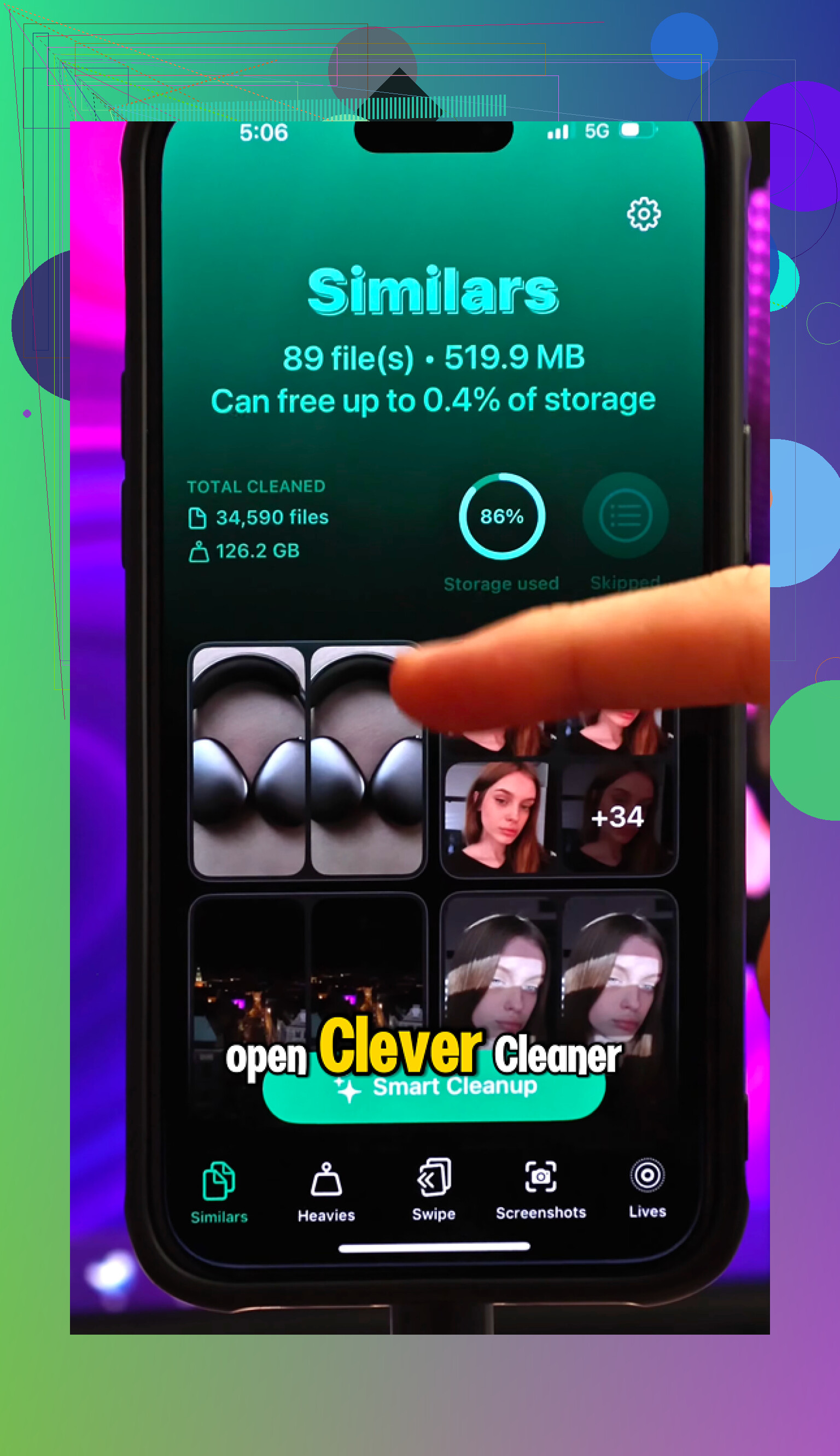
Foi aí que o Clever Cleaner realmente ajudou. Eu geralmente sou bem cético com apps de limpeza porque muitos vêm cheios de anúncios ou forçam alguma assinatura, mas este é completamente grátis. Sem paywall, sem insistência para assinar versão premium e sem anúncios.
A parte útil é que ele mostra o que realmente está ocupando espaço. A aba Heavies organiza a mídia por tamanho de arquivo, o que facilitou encontrar vídeos antigos em 4K que estavam consumindo gigabytes. A aba Similars encontra fotos quase duplicadas, como quando você tira várias fotos da mesma coisa, e ajuda a manter a melhor. Também há uma seção Screenshots que mostra os tamanhos dos arquivos para você limpar rapidamente coisas antigas de que tinha se esquecido.
Também gostei do fato de que a limpeza acontece no dispositivo. Ele não envia suas fotos pessoais para outro lugar para processá-las. Tudo fica no celular.
Depois de limpar cerca de 30GB de mídia antiga e reiniciar o celular, a diferença foi óbvia. A câmera voltou a abrir normalmente, a lentidão praticamente desapareceu, e o superaquecimento deixou de ser algo constante.
Então, antes de fazer uma redefinição de fábrica ou trocar de celular, eu tentaria nesta ordem: reduzir movimento e transparência, limitar a atualização em segundo plano, verificar a saúde da bateria, desligar o Modo de Pouca Energia se velocidade importar e depois liberar uma quantidade séria de armazenamento com o Clever Cleaner. Essa provavelmente é a forma mais prática de fazer um iPhone antigo voltar a ficar razoável sem gastar dinheiro.
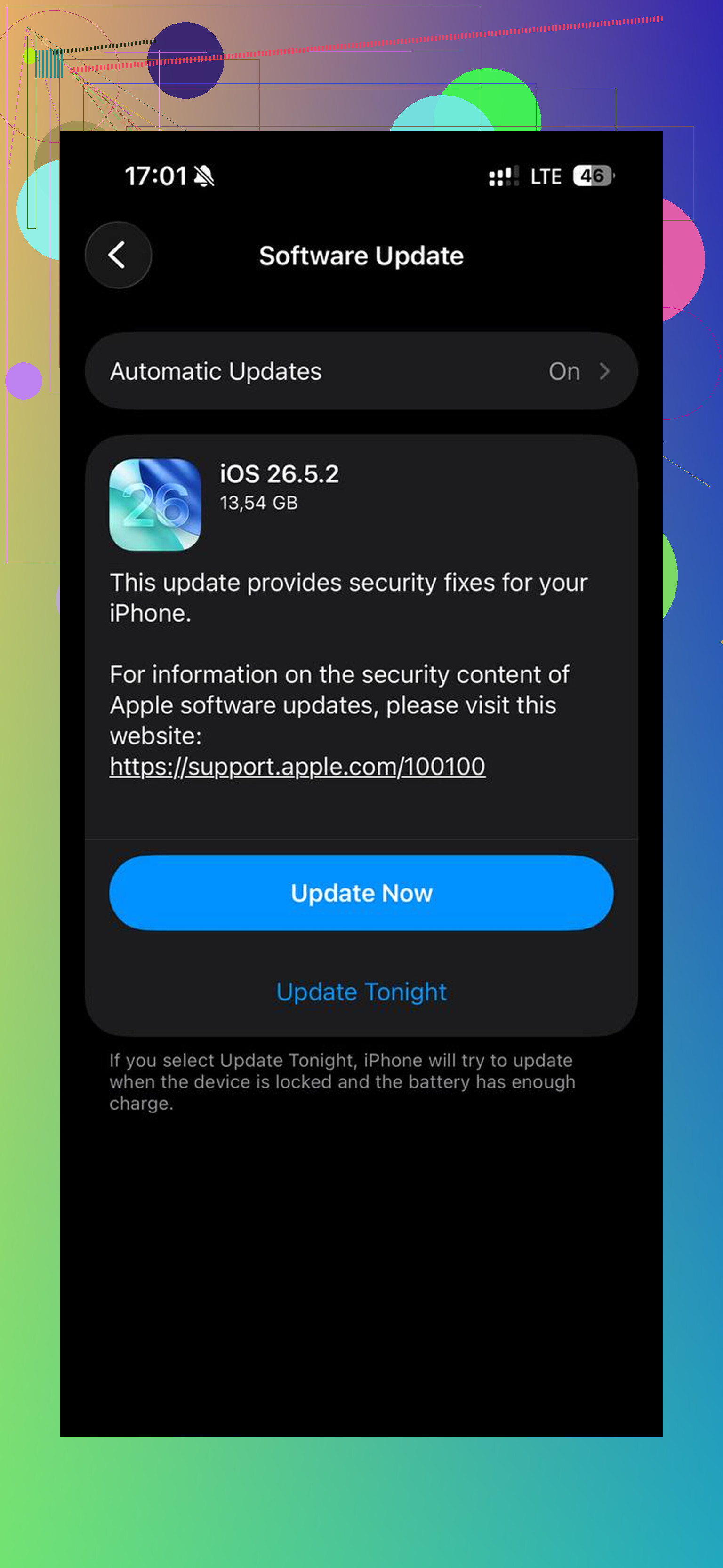
Atualizar o iOS nem sempre é uma melhoria para um iPhone antigo, porque o sistema mais novo pode ser mais pesado do que o hardware suporta.
Se o telefone ainda estiver péssimo depois de liberar espaço, o próximo teste prático é fazer um backup criptografado completo, restaurar para as configurações de fábrica e configurá-lo do zero antes de restaurar todos os aplicativos. Se ele ainda estiver lento depois disso, você provavelmente está lidando com uma bateria desgastada ou hardware envelhecido, não com uma configuração que deixou passar.
Uma redefinição de fábrica pode esconder o problema real por um tempo, porque o telefone passa as próximas horas recriando fotos, busca, mensagens e coisas do iCloud em segundo plano. Então, se você apagar tudo, configurá-lo e começar imediatamente a julgar a velocidade enquanto ele está conectado e esquentando, talvez esteja testando mais o processo de indexação do que o próprio telefone.
Concordo com a sugestão de redefinição, mas eu trataria isso mais como um diagnóstico do que como uma cura. O teste útil é este:
Faça um backup primeiro, de preferência criptografado para que os dados de Saúde, senhas de Wi‑Fi e logins salvos sejam incluídos. Depois apague tudo e configure-o como novo para um teste curto antes de colocar tudo de volta nele. Instale apenas alguns apps básicos que você realmente usa. Se o teclado ainda travar no Notas, os Ajustes demorarem para abrir e navegar pela tela inicial parecer ruim mesmo antes de restaurar sua antiga pilha de apps, isso aponta mais para bateria, hardware de armazenamento, calor ou simplesmente idade.
Se ele parecer bom quando estiver limpo, então o problema provavelmente está em algo na configuração restaurada. Os culpados comuns são um histórico enorme do Mensagens, bibliotecas de fotos gigantes sincronizando pelo iCloud, contas de e-mail com anos de dados, apps de VPN/segurança, teclados de terceiros e widgets que ficam atualizando. As pessoas culpam muito o iOS, mas às vezes é uma única conta ou app pesado em segundo plano arrastando tudo para baixo.
Quanto ao travamento do teclado especificamente, eu verificaria algumas coisas sem graça que muitas vezes são ignoradas:
Desative quaisquer teclados de terceiros e teste apenas o teclado da Apple.
Apague teclados antigos que você não usa em Ajustes > Geral > Teclado.
Desative o Texto Preditivo por um tempo e veja se a digitação melhora.
Se o Mensagens estiver gigantesco, apague anexos grandes em Ajustes > Geral > Armazenamento do iPhone > Mensagens.
Se a lentidão acontecer principalmente no Safari, limpe os dados dos sites e feche a montanha de abas antigas.
Essas coisas parecem pequenas demais para importar, mas a lentidão do teclado é um daqueles sintomas que podem vir de pressão no armazenamento, de um app inchado ou da sincronização em segundo plano, não apenas de o telefone ser velho.
Eu teria um pouco de cautela com apps de limpeza em geral. Algo como Clever Cleaner pode ser útil se o seu problema real for bagunça de fotos e vídeos, especialmente vídeos grandes e fotos parecidas ou duplicadas. Mas isso não vai corrigir uma bateria fraca, armazenamento flash lento ou um aparelho que simplesmente já está abaixo da linha de conforto para a versão atual do iOS. Use-o como uma ferramenta de espaço, não como um reparo mágico de desempenho.
O calor é outro ponto negligenciado. Se o telefone estiver quente, o desempenho pode cair bastante. Tire-o da capa, desconecte-o da tomada, pare de carregá-lo enquanto usa e teste em algum lugar fresco. Uma bateria cansada junto com calor pode fazer um iPhone antigo parecer muito pior do que é. Se a Saúde da Bateria mostrar recomendação de serviço ou a capacidade máxima estiver baixa, trocar a bateria pode fazer mais do que qualquer ajuste de configuração, supondo que ainda valha a pena gastar dinheiro com o modelo.
Minha ordem prática seria:
- Certifique-se de que pelo menos 10 GB a 15 GB estejam livres, mais se for um telefone de 64 GB.
- Remova teclados de terceiros, VPNs, widgets e apps pesados em segundo plano para testar.
- Deixe a sincronização do iCloud/fotos/mensagens terminar antes de julgar a velocidade.
- Verifique a Saúde da Bateria e o calor.
- Faça um teste com configuração limpa antes de restaurar tudo.
- Se ele ainda estiver lento quando limpo, pare de perder tempo com ajustes.
Nesse ponto, a resposta honesta pode ser que o telefone só seja utilizável como um aparelho básico de reserva. iPhones antigos podem ser deixados menos irritantes, mas existe uma linha em que cada correção só compra mais uma semana de tolerância.
Não gaste dinheiro com uma bateria nem horas limpando fotos até saber que o telefone ainda consegue executar os apps de que você precisa. Se for um modelo mais antigo que mal suporta o iOS atual, ou que nem recebe mais o iOS mais recente, há um limite para o quanto ele pode melhorar. Você pode torná-lo menos doloroso de usar, mas talvez não consiga fazer com que pareça rápido novamente.
Concordo com o teste de configuração limpa que as pessoas mencionaram, mas eu colocaria um limite rígido de tempo para a solução de problemas. Libere espaço, verifique a saúde da bateria, remova os itens pesados em segundo plano e depois teste apenas os apps integrados da Apple: Telefone, Mensagens, Ajustes, Notas, Câmera. Se eles estiverem lentos em uma configuração limpa com uma quantidade razoável de armazenamento livre, pare de procurar correções app por app. Isso aponta para o próprio telefone, não para as suas configurações.
Clever Cleaner ou qualquer ferramenta de limpeza de fotos pode ajudar se o armazenamento for o problema real, especialmente se os vídeos estiverem sufocando o telefone. Mas, quando você já tem uma quantidade saudável de espaço livre, apagar mais mil capturas de tela provavelmente não vai corrigir travamentos do teclado. Nesse ponto, a correção mais rápida pode ser usar o telefone de forma mais leve: menos widgets, menos abas abertas no Safari, sem VPN sempre ativa, sem teclado de terceiros e manter apenas os apps que você usa diariamente.
A verdade incômoda é que iPhones antigos muitas vezes falham de um jeito sem graça: eles não morrem, apenas se tornam desagradáveis de usar. Se você precisa dele para chamadas, mensagens, mapas, música e uso de reserva, simplifique tudo e mantenha o básico. Se você espera alternância moderna entre apps, velocidade da câmera e digitação fluida, a substituição pode ser a resposta prática em vez de mais um fim de semana de experimentos nas configurações.