Meu iPhone diz que o armazenamento está cheio mesmo depois que eu apaguei muitas fotos, aplicativos e arquivos. Eu já esvaziei Apagados Recentemente, mas o armazenamento do sistema ainda parece alto e eu não consigo instalar atualizações nem salvar nada novo. O que ainda pode estar ocupando espaço e como eu realmente libero memória no iPhone?
Isso aconteceu no meu próprio celular e, no início, o alerta não fez o menor sentido. Eu já tinha apagado um monte de coisas, mas a mensagem 'Armazenamento do iPhone Cheio' continuava aparecendo. A parte que a maioria das pessoas não percebe é simples. O iOS geralmente está falando de espaço de armazenamento, não de memória de trabalho.
Do que o alerta está falando
No iPhone, armazenamento e RAM são duas coisas diferentes. A RAM é para o que estiver em execução naquele momento. O armazenamento é o espaço de longo prazo do celular, fotos, vídeos, apps, downloads, anexos de mensagens, tudo isso. Quando o iOS diz que o celular está cheio, ele quer dizer o armazenamento.
Por que apagar arquivos muitas vezes não adianta na hora
Isso também me confundiu. No app Fotos, quando você apaga imagens ou vídeos, eles não saem do aparelho imediatamente. Eles vão para Apagados Recentemente e ficam lá por 30 dias. Então o seu celular ainda conta esses arquivos no armazenamento até você removê-los de lá também.
O que eu fiz:
- Abra Fotos
- Vá em Álbuns
- Role até Apagados Recentemente em Utilitários
- Toque em Selecionar e depois em Apagar Tudo
Até você fazer isso, o espaço não volta. O iOS continua segurando esse armazenamento.
Outros lugares para onde o espaço que sumiu vai
Abra Ajustes, depois Geral e depois Armazenamento do iPhone. Espere um pouco. O gráfico colorido precisa de um momento para se ajustar. Se você vir uma parte grande chamada Dados do Sistema ou Outros, muitas vezes isso é lixo em cache, arquivos temporários, vozes da Siri e restos de apps. Eu vi o meu diminuir depois de reiniciar, então sim, às vezes o celular precisa de um empurrão antes de recalcular tudo direito.
Alguns lugares que vale a pena verificar:
- Mensagens. Em Armazenamento do iPhone, abra Mensagens e veja Revisar Anexos Grandes. Vídeos antigos em conversas por texto se acumulam rápido. O meu tinha alguns clipes enormes dos quais eu tinha esquecido.
- Safari. Vá em Ajustes, Safari e depois em Limpar Histórico e Dados dos Sites. Isso liberou uma parte no meu celular.
- Apps que você quase não usa. Em Armazenamento do iPhone, experimente Desinstalar Apps Não Usados. Isso remove o app em si, mas mantém seus dados para depois.
Uma coisa em que eu não confiaria
Se você vir um aviso de armazenamento dentro do Safari, ou enquanto alguma página aleatória de vídeo estiver aberta, e ele tiver uma contagem regressiva ou disser que seu SIM está danificado, ignore. Isso não é um alerta da Apple. É golpe. Um aviso real de armazenamento aparece como uma mensagem normal do sistema iOS ou dentro de Ajustes. Eu não tocaria em nada nesses pop-ups do navegador.
Onde as ferramentas integradas deixam a desejar
A Apple mostra quanto espaço cada app usa, mas não muito mais do que isso. Você não tem uma forma limpa de organizar sua biblioteca de fotos pelo maior tamanho de arquivo. Você também não tem uma visão realmente boa de fotos quase duplicadas, a menos que vá procurando manualmente, o que cansa rápido.
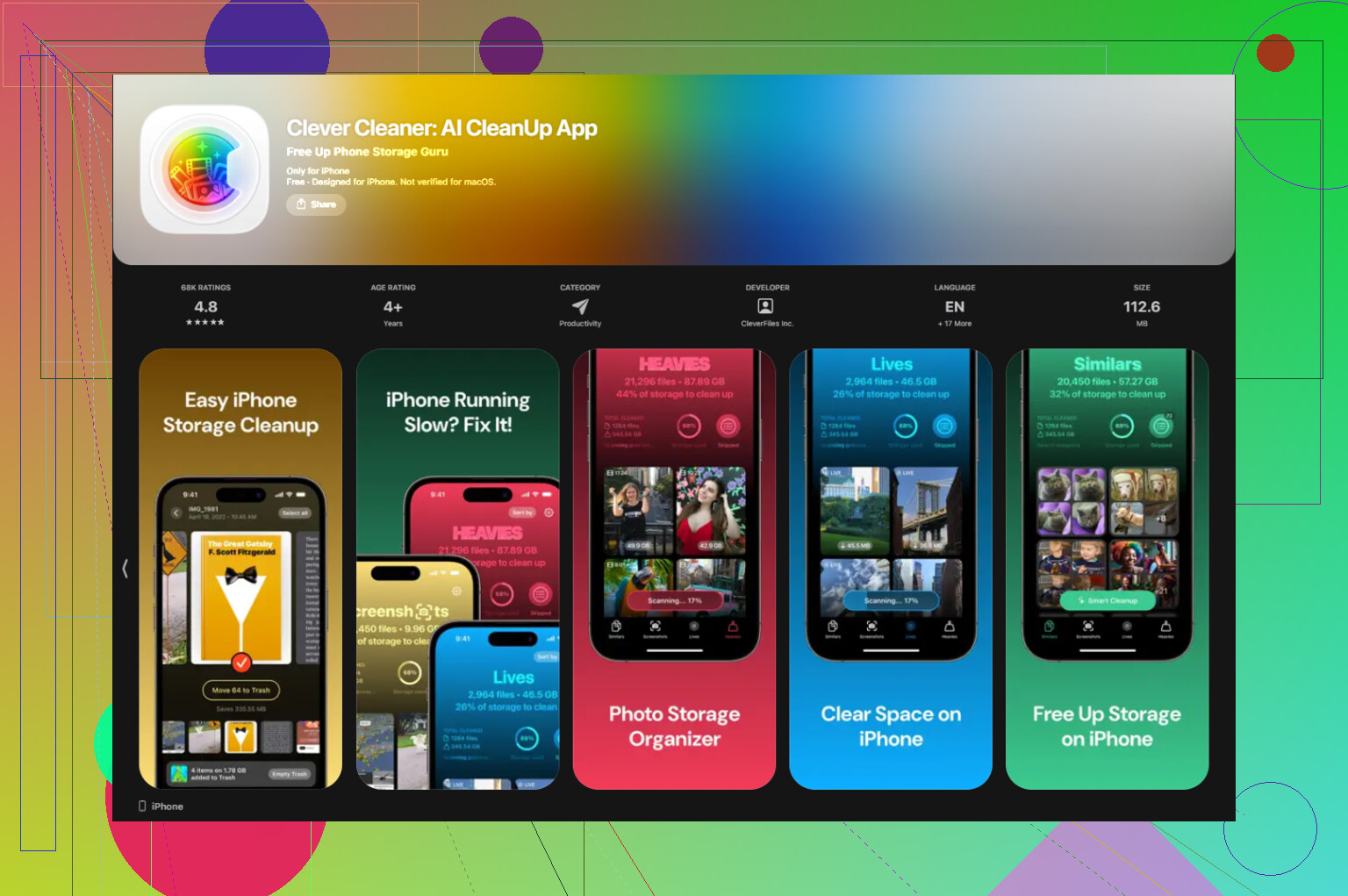
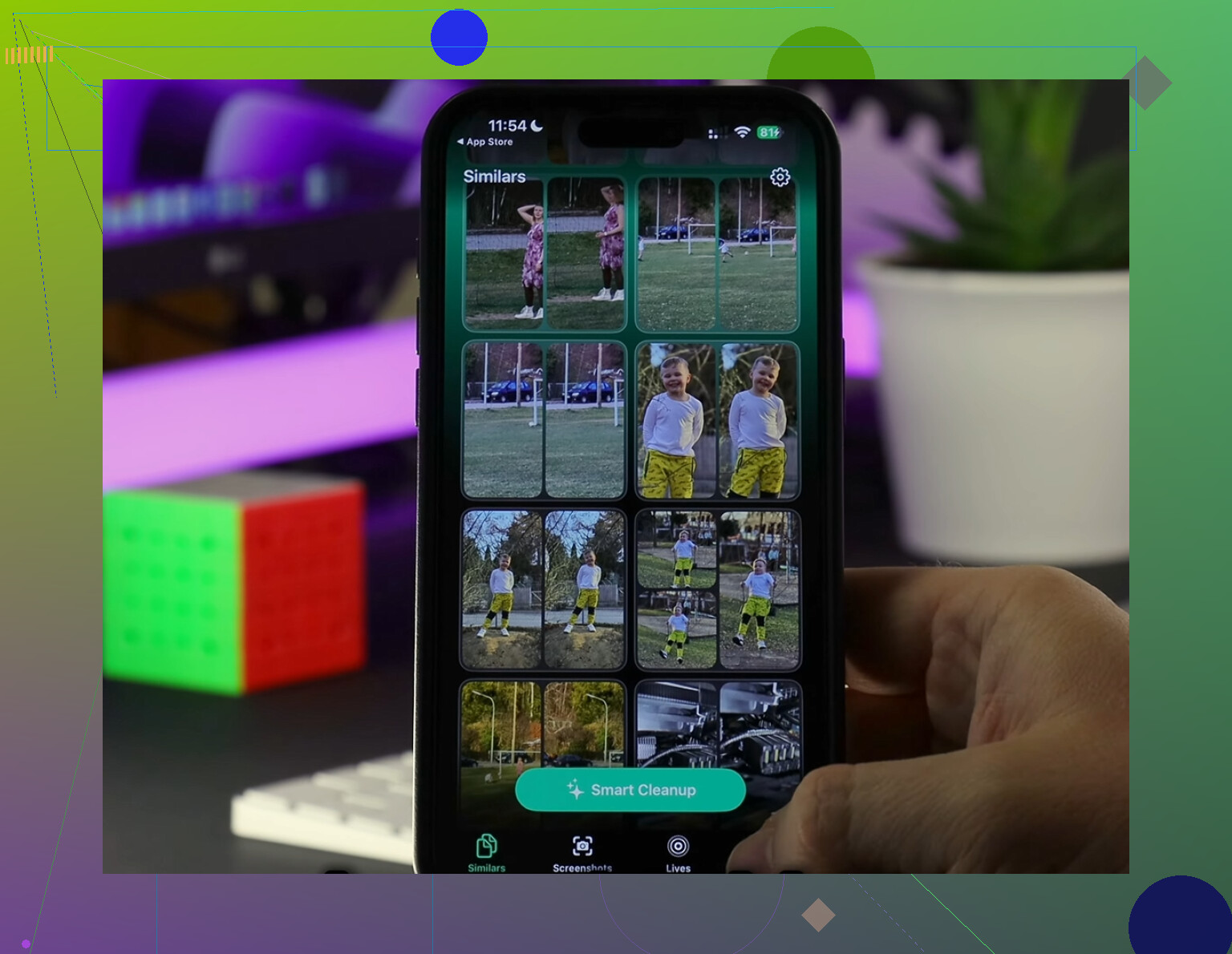
Clever Cleaner preencheu essa lacuna melhor do que eu esperava. É grátis, sem anúncios, sem bloqueio por assinatura. Eu usei primeiro a seção Heavies, e ela colocou os maiores arquivos de mídia no topo imediatamente, em sua maioria clipes em 4K e gravações de tela que eu nem lembrava que existiam. A seção Similars agrupou fotos quase iguais e marcou uma como a melhor escolha, então eu pude limpar fotos repetidas em lotes em vez de abri-las uma por uma. Ela também mostra os tamanhos dos arquivos antes da exclusão, o que eu gostei. Nada do que eu vi sugeria envios para algum servidor. A limpeza ficou no aparelho.
Depois que eu limpei cerca de 12 GB ali e esvaziei Apagados Recentemente, o aviso parou de voltar. Meu celular também pareceu menos lento.
Se o aviso continuar mesmo quando houver espaço livre
Já vi casos em que Ajustes mostra armazenamento livre, mas o alerta continua lá. Quando isso acontece, parece mais um bug de sincronização ou indexação do que um problema real de armazenamento. A última coisa que eu tentaria seria um backup completo no iCloud ou em um computador, depois apagar o celular e então restaurar pelo backup. É irritante, sim, mas isso força o iOS a recalcular tudo do zero. Para problemas de armazenamento fantasma, essa costuma ser a solução a que as pessoas acabam recorrendo depois que todo o resto falha.
Se você já limpou Apagados Recentemente e o armazenamento ainda parece errado, eu daria uma olhada nas coisas que o iOS esconde mal.
Primeiro, confira a mídia baixada dentro dos apps. Netflix, Spotify, YouTube, Podcasts, Audible, Google Drive, Arquivos, até mesmo dados offline do Mapas. Esses arquivos ficam enormes, e excluir o app nem sempre apaga todos os arquivos em cache na hora. O mesmo vale para apps de mensagens como WhatsApp e Telegram. As pastas de mídia deles consomem gigas muito rápido.
Segundo, o Fotos com o iCloud ativado fica meio estranho. Se Otimizar Armazenamento do iPhone estiver desativado, seu celular mantém cópias completas. Se estiver ativado, o iOS ainda precisa de espaço temporário para sincronização e indexação. Já vi os Dados do Sistema continuarem inchados por um ou dois dias depois de uma exclusão em massa. Irritante, mas meio normal.
Terceiro, as atualizações precisam de espaço livre. O iOS geralmente quer de 5 GB a 10 GB livres antes de instalar. Então, se você liberou 2 GB, ainda assim falha.
Discordo um pouco do @mikeappsreviewer sobre reiniciar resolver muita coisa. Às vezes sim. Muitas vezes não. O que mais me ajudou foi apagar qualquer arquivo antigo de atualização do iOS em Ajustes, Geral, Armazenamento do iPhone, procurar por atualização do iOS, depois removê-la e tentar de novo mais tarde.
Se você quiser uma forma mais rápida de encontrar as maiores fotos e vídeos inúteis, o Clever Cleaner é uma boa opção. Ele ajuda a organizar os arquivos pesados e duplicados sem aquele lixo habitual de paywall. Esta análise também é útil, veja por que o Clever Cleaner é um app de limpeza para iPhone realmente gratuito.
Se os Dados do Sistema continuarem enormes por dias, faça backup, apague e restaure. É uma solução burra, mas funciona com mais frequência do que as pessoas querem admitir.
O que geralmente faz as pessoas chegarem aqui é que o armazenamento do iPhone não é atualizado em tempo real e, às vezes, ele mente um pouco antes de se ajustar. Eu concordo em grande parte com @mikeappsreviewer e @hoshikuzu, mas acrescentaria mais um ponto: às vezes, o espaço está sendo ocupado por processos em segundo plano, e não mais pelos seus arquivos reais.
Algumas coisas que eles não exploraram muito:
- O cache do app Mail pode ficar absurdamente grande, especialmente com anexos grandes. Se você usa o app Mail nativo, remover e adicionar a conta novamente pode limpar uma tonelada de lixo oculto.
- O Gravador mantém gravações excluídas em sua própria área de apagados recentemente também.
- O app Arquivos tem sua própria lixeira, além das pastas locais Em Meu iPhone que as pessoas esquecem que existem.
- Se você usa iCloud Drive, Dropbox ou Google Drive, cópias armazenadas localmente em cache ainda podem ficar lá mesmo depois de você achar que as coisas já sumiram.
Além disso, Dados do Sistema costuma ficar inflado pela indexação após exclusão em massa. Isso pode levar horas, às vezes um dia inteiro. Não é ótimo, mas é meio normal. Também não compro totalmente a dica de reiniciar como solução mágica. Às vezes ajuda, às vezes basicamente não faz nada.
O que eu faria:
- Verificar Arquivos, Mail, Gravador e downloads offline
- Deixar o telefone carregando no Wi-Fi durante a noite
- Verificar o armazenamento novamente no dia seguinte
- Se ainda estiver com problema, fazer backup e restaurar
Se você quiser encontrar fotos e vídeos gigantes mais rápido, o Clever Cleaner vale a pena dar uma olhada, já que ele mostra o maior lixo muito mais rápido do que a Apple. Além disso, este guia passo a passo para limpar o armazenamento do iPhone pode ajudar.
Um ângulo que acho que @hoshikuzu, @espritlibre e @mikeappsreviewer cobriram só em parte: snapshots e logs.
Se você usa Backup do iCloud, Finder ou backups antigos do iTunes, arquivos temporários de backups com falha podem permanecer. Além disso, logs de análise e de falhas às vezes se acumulam quando um app enlouquece. Normalmente não são enormes, mas em um telefone quase cheio eles fazem diferença. O mesmo vale para GarageBand, iMovie e outros apps da Apple que armazenam discretamente dados de projetos dentro do contêiner do app.
Também discordo um pouco do conselho de apenas esperar até o dia seguinte. Às vezes o iOS recalcula depois, claro. Às vezes ele nunca recalcula até você forçar uma mudança.
O que eu verificaria que é menos óbvio:
- Ajustes > Privacidade e Segurança > Análises e Melhorias > Dados de Análise
- Projetos/downloads salvos do GarageBand, iMovie, Clips e Podcasts
- PDFs e audiolivros baixados no app Livros
- Notas com digitalizações grandes ou anexos
- Apps de câmera de terceiros com galerias privadas dentro do app
Se o armazenamento estiver com bug, tente esta correção estranha:
- Comece a gravar um vídeo em 4K até o telefone dizer que o armazenamento está cheio
- Pare e depois reinicie
- Verifique o armazenamento novamente
Às vezes isso força o iOS a limpar a contabilização do espaço temporário.
Se você quiser reduzir a bagunça de fotos mais rápido, o Clever Cleaner é útil. Prós: identificação fácil de arquivos pesados, limpeza de duplicados, mais simples que as ferramentas da Apple. Contras: ainda é principalmente um limpador de mídia, então não corrigirá sozinho um armazenamento do sistema quebrado, e você deve revisar as sugestões antes de apagar qualquer coisa.
Então sim, coisas apagadas são só parte da história. Dados ocultos de apps, projetos em cache e contabilização ruim do armazenamento geralmente são os verdadeiros culpados.