Meu iPad antigo ficou extremamente lento e agora leva uma eternidade para abrir aplicativos, carregar sites e até responder a toques básicos. Já tentei reiniciá-lo e liberar um pouco de armazenamento, mas ele ainda mal dá para usar. Preciso de ajuda para descobrir o que pode estar causando isso e quais soluções podem realmente deixar meu iPad mais rápido novamente.
iPad antigo está lento agora? O que ajudou o meu
Eu tinha um iPad mais antigo que foi de “ok” para estranhamente lento. Os apps demoravam demais para abrir. O Safari arrastava. Até navegar pelos Ajustes parecia estranho. O meu não estava morto, estava entulhado. Algumas mudanças ajudaram mais do que eu esperava.
A primeira coisa que fiz foi reiniciá-lo
Sim, óbvio. Mesmo assim, deixei isso de lado por tempo demais.
Se o seu iPad está ligado há dias ou semanas, lixo se acumula na memória e tarefas em segundo plano continuam por ali. Um desligamento completo e uma nova inicialização limpam parte disso. Antes de sair mexendo em configurações aleatórias, faça isso uma vez.
Três mudanças que me deram melhora instantânea
1. Desative a Atualização em 2º Plano
Caminho: Ajustes > Geral > Atualização em 2º Plano
Eu desativei isso completamente.
Muitos apps continuam verificando conteúdo novo enquanto você não está usando eles. Em iPads mais antigos, essa atividade ociosa vai pesando. Desativar isso não vai parar as notificações, mas interrompe boa parte dessa atividade em segundo plano.
2. Ative Reduzir Movimento
Caminho: Ajustes > Acessibilidade > Movimento > Reduzir Movimento
Essa fez o iPad parecer mais rápido mesmo quando a velocidade bruta não mudou tanto.
As animações de zoom padrão exigem mais trabalho gráfico. Reduzir Movimento troca esses efeitos por transições mais simples. Em hardware mais antigo, a interface costuma ficar mais ágil na hora. O meu ficou.
3. Limpe o histórico e os dados dos sites do Safari
Caminho: Ajustes > Safari > Limpar Histórico e Dados dos Sites
Se a navegação na web é a pior parte, eu faria isso logo no começo.
Cookies antigos, lixo de sites em cache e anos de dados salvos do navegador deixam o Safari mais lento por si só. Eu limpei o meu e alguns sites problemáticos pararam de travar tanto. Você será desconectado de algumas páginas, então tenha isso em mente.
Verifique o iPadOS antes de ir além
Caminho: Ajustes > Geral > Atualização de Software
Às vezes a lentidão começa depois de uma atualização, e a Apple corrige isso mais tarde. Já vi uma atualização menor corrigir lentidões estranhas da versão anterior. Se o seu iPad suportar uma versão mais nova, instale-a e descarte isso primeiro.
O principal que muita gente ignora: armazenamento
Esse foi o problema principal no meu.
Quando o armazenamento fica apertado, o iPadOS perde espaço para respirar com arquivos temporários, caches e tarefas rotineiras do sistema. A lentidão vai aparecendo com o tempo. Você não acorda um dia pensando que ele quebrou. É mais como se, ao longo de alguns meses, tudo fosse ficando mais pesado.
Se o seu armazenamento está quase cheio, o desempenho geralmente cai em tudo.
Liberar espaço importa mais do que ajustar configurações
Você pode fazer isso manualmente. Capturas de tela, fotos duplicadas, gravações de tela antigas, vídeos enormes que você esqueceu que existiam. Funciona, mas leva uma eternidade quando sua biblioteca já está bagunçada.
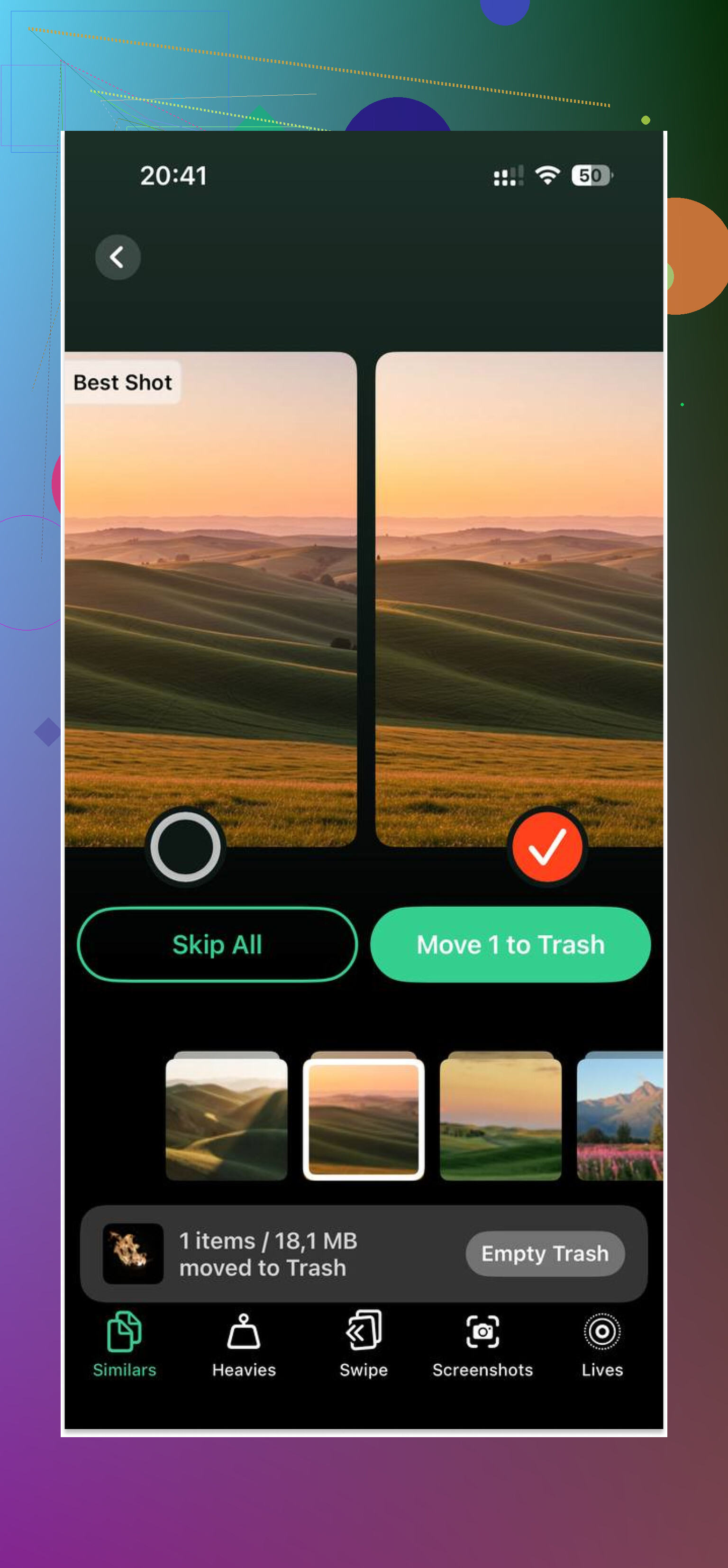
Eu usei o Clever Cleaner para essa parte. O mais útil para mim foi ver arquivos grandes organizados por tamanho na aba Heavies. Encontrei rapidamente alguns vídeos enormes; um deles tinha mais de 2 GB e eu não fazia a menor ideia de que tinha salvado aquilo. A aba Similars também agrupou fotos quase duplicadas e escolheu a melhor foto, o que reduziu a pilha de imagens sem muito esforço.
Ele roda no próprio dispositivo, o que eu preferi. Depois de liberar cerca de 5 GB, meu iPad pareceu menos sobrecarregado. A abertura dos apps ainda não ficou na velocidade de um iPad novo, mas a lentidão aleatória diminuiu o suficiente para eu continuar usando.
Trocar ou continuar tentando?
Se você ainda não fez as coisas acima, eu não desistiria dele ainda.
Minha ordem seria:
- Reiniciar
- Desativar a Atualização em 2º Plano
- Ativar Reduzir Movimento
- Limpar os dados do Safari
- Atualizar o iPadOS
- Liberar armazenamento
Se ele ainda estiver se arrastando depois de tudo isso, a última coisa que eu tentaria seria uma redefinição de fábrica.
Caminho: Ajustes > Geral > Transferir ou Redefinir iPad > Apagar Conteúdo e Ajustes
Faça um backup no iCloud primeiro. Configurar tudo depois de uma redefinição é chato, não adianta dourar a pílula. Ainda assim, se você quer o mais próximo possível de um recomeço sem comprar hardware novo, é isso. Em iPads mais antigos, uma redefinição às vezes traz de volta boa parte da velocidade que as pessoas achavam que tinha sumido de vez.
Se está demorando uma eternidade para responder aos toques, eu deixaria de lado primeiro as dicas usuais de armazenamento. @mikeappsreviewer cobriu muitas das correções comuns. Não concordo totalmente em atualizar o iPadOS logo de cara em hardware antigo. Às vezes uma versão mais nova faz um iPad envelhecido parecer pior, não melhor.
Experimente estas opções.
-
Verifique a saúde da bateria, se o seu modelo mostrar isso, ou peça para a Apple rodar um diagnóstico. Baterias antigas causam limitação de desempenho. O desempenho cai muito quando a bateria está desgastada.
-
Desative widgets e páginas extras da Tela de Início. Widgets consomem RAM e recursos em segundo plano. Em iPads mais antigos com 2 GB de RAM, isso faz diferença.
-
Remova apps problemáticos, não todos os apps. Facebook, jogos pesados, VPNs, bloqueadores de anúncios e apps de navegador inchados são fontes comuns de lentidão. Se o iPad ficar mais rápido em um uso mais básico depois de apagar alguns, você encontrou o problema.
-
Redefina todos os ajustes.
Ajustes > Geral > Transferir ou Redefinir iPad > Redefinir > Redefinir Todos os Ajustes
Isso não apaga seus arquivos. Limpa ajustes corrompidos, lixo de rede e preferências antigas do sistema. Já vi isso corrigir uma lentidão estranha no toque. -
Teste o Safari com os bloqueadores de conteúdo desativados. Alguns bloqueadores deixam a renderização de páginas mais lenta em chips antigos.
-
Abra os Dados de Análise.
Ajustes > Privacidade e Segurança > Análises e Melhorias > Dados de Análise
Se você vir o mesmo app travando repetidamente, apague-o.
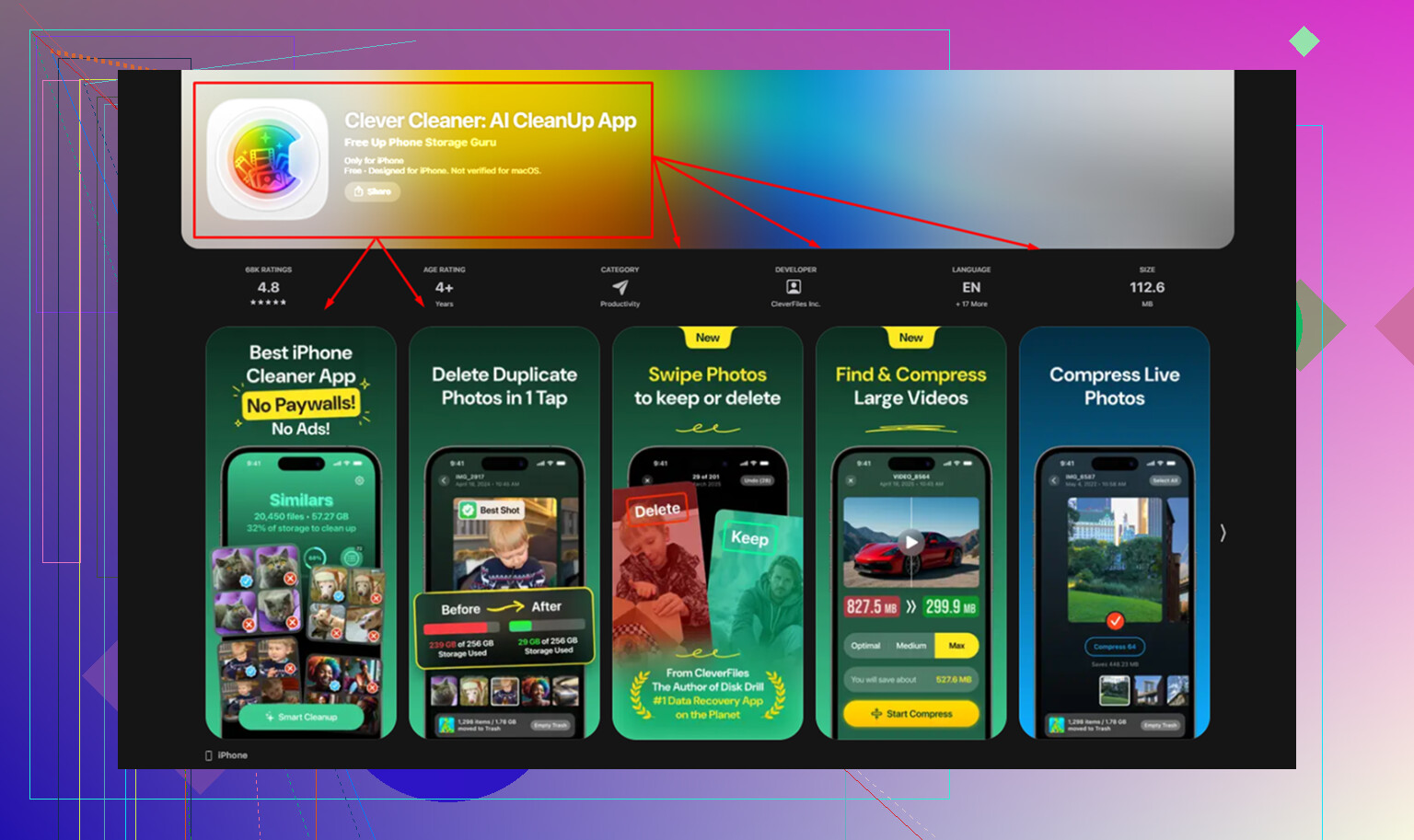
Se as fotos estiverem ocupando espaço de novo, o Clever Cleaner é decente para encontrar vídeos grandes e fotos duplicadas mais rápido. Eu usaria para limpeza, não como uma solução mágica de velocidade. Esta avaliação do Clever Cleaner para limpeza mais rápida de fotos no iPhone e iPad dá uma boa visão geral.
Se nada disso ajudar, faça backup do iPad e faça uma restauração completa por um computador, não uma redefinição no próprio aparelho. Isso funciona melhor em aparelhos Apple antigos na minha experiência.
Se estiver travando até nos toques básicos, eu pararia de tratar isso como um problema só de armazenamento. @mikeappsreviewer e @sternenwanderer já cobriram o caminho normal de limpeza, mas uma coisa que eu verificaria é se o iPad está sofrendo no Wi‑Fi, no sistema inteiro ou em ambos. Isso importa.
Algumas coisas que eu tentaria que são um pouco diferentes:
-
Desative os Serviços de Localização para apps inúteis
Ajustes > Privacidade e Segurança > Serviços de Localização
Apps de clima, compras, comida e varejo aleatórios adoram ficar consultando a localização. Em iPads antigos isso pode ficar ruim rapidinho. -
Desative a bagunça das Sugestões/Pesquisa da Siri
Ajustes > Siri e Busca
Desative as sugestões na Busca e na Tela de Início para apps com os quais você não se importa. Isso reduz um pouco da indexação em segundo plano. -
O Mail pode ser uma lentidão escondida
Se você usa o app Mail integrado com várias contas, defina Buscar como manual ou de hora em hora
Ajustes > Mail > Contas > Buscar Novos Dados -
Remova ícones de apps da web / perfis suspeitos
iPads antigos às vezes ficam estranhos depois de anos com perfis de escola/trabalho, restos de VPN, perfis beta etc.
Ajustes > Geral > VPN e Gerenciamento de Dispositivo -
Verifique se uma aba no Safari está acabando com o desempenho
Um único site pesado pode fazer o navegador inteiro parecer quebrado. Teste outro navegador por 5 min só para verificar.
Além disso, se o Fotos ainda estiver enorme, o Clever Cleaner é realmente útil para encontrar vídeos gigantes e fotos duplicadas mais rápido, não é mágica, só uma limpeza mais rápida. Vale a pena dar uma olhada nesta discussão se você quiser uma opinião mais realista sobre isso: veja o que usuários do Reddit dizem sobre o Clever Cleaner para limpeza de iPhone e iPad
Opinião polêmica: eu nem sempre concordo em atualizar um iPad antigo logo de cara. Às vezes ajuda, às vezes transforma o aparelho num porta-copos decorativo rs.
Se nada disso mudar alguma coisa, faça backup e uma restauração completa usando um computador, não só no próprio dispositivo. É nessa hora que você descobre se é sujeira de software ou só hardware velho sendo velho.
Na verdade, eu verificaria aquecimento antes de fazer mais redefinições. Se o iPad esquenta só de ficar na Tela de Início ou enquanto carrega, o desempenho pode cair muito porque o iPadOS limita fortemente a performance. Isso é diferente de pouco armazenamento ou de um navegador bagunçado.
Algumas coisas que ainda não foram muito abordadas por @sternenwanderer, @himmelsjager e @mikeappsreviewer:
- Use o Modo de Pouca Energia por um dia e compare a capacidade de resposta
- Desative os downloads automáticos de apps, livros e atualizações
- Desative a transparência
Ajustes > Acessibilidade > Tela e Tamanho do Texto > Reduzir Transparência
Em alguns modelos antigos isso ajuda mais do que Reduzir Movimento - Verifique o comportamento durante o carregamento
Cabos/adaptadores baratos podem causar aquecimento estranho e lentidão enquanto estiver conectado - Teste offline
Coloque em Modo Avião e tente abrir Ajustes, Notas e Fotos. Se ainda estiver lento ali, não é o seu Wi‑Fi
Uma pequena discordância: eu não continuaria acumulando apps de limpeza se a lentidão acontece em toques básicos. Isso geralmente aponta para hardware envelhecido, bateria, aquecimento ou algum problema no sistema corrompido.
Dito isso, o Clever Cleaner serve bem para uma tarefa específica: encontrar vídeos enormes, duplicatas e bagunça de fotos rapidamente.
Prós: fácil de escanear, bom para limpar mídias grandes, menos procura manual.
Contras: não vai corrigir a lentidão ao toque por si só, tem valor limitado se o armazenamento já estiver ok, outro app ainda usa algum espaço.
Se o desempenho offline também estiver péssimo, pare de mexer e faça uma restauração pelo computador no Finder/iTunes, depois configure como novo temporariamente antes de restaurar seu backup. Esse teste diz muito mais do que outra rodada de ajustes.