O armazenamento do meu iPhone está quase cheio, e a mídia sincronizada está usando muito mais espaço do que eu esperava. Eu já removi algumas fotos, músicas e vídeos, mas o armazenamento de mídia sincronizada ainda não diminuiu. Preciso de ajuda para entender o que a mídia sincronizada inclui, por que ela está travada e como limpá-la sem perder arquivos importantes.
A Mídia Sincronizada é um daqueles rótulos de armazenamento do iPhone que parecem falsos até consumirem 40 ou 80 GB e seu celular começar a se arrastar.
Encontrei isso depois do iOS 17 também. Pelo que vi, o que mudou foi que a Apple separou o conteúdo sincronizado localmente em sua própria categoria. Antes, a mídia copiada de um Mac ou PC meio que se misturava em Música, TV, Livros ou Fotos. Agora o iOS mostra isso como Mídia Sincronizada se veio pelo Finder ou iTunes.
Então o que vai parar ali?
- músicas sincronizadas de um computador
- filmes e arquivos de TV copiados manualmente
- audiolivros
- bibliotecas antigas de sincronização de fotos
- outras mídias transferidas pelo cabo, no estilo antigo
A parte bagunçada é o relatório de armazenamento. No meu celular, algumas das mesmas músicas pareciam ser contadas duas vezes. Uma vez em Música, depois de novo em Mídia Sincronizada. Isso fazia o celular parecer lotado quando o número real parecia errado. Vi muitas outras pessoas relatarem a mesma coisa.
Se você quiser remover isso, fazer pelo celular geralmente não leva a lugar nenhum. O celular trata os arquivos sincronizados como se ainda pertencessem ao computador de onde vieram.
O que funcionou para mim e o que vi funcionar para outros:
- Use o Finder ou iTunes
Conecte o celular ao computador.
- No Mac, abra o Finder
- No Windows, abra o iTunes
Escolha seu dispositivo e depois verifique as seções Música, Fotos, TV ou Livros. Desmarque o que você não quer mais sincronizado. Execute a sincronização novamente.
- O truque da pasta vazia
Isso resolveu a bagunça das fotos para mim quando a dessincronização normal falhou.
- crie uma nova pasta vazia no seu computador
- no Finder ou iTunes, aponte a sincronização de fotos para essa pasta vazia
- sincronize novamente
O que isso faz é substituir o antigo conjunto de fotos sincronizadas por nada. É uma solução meio boba, mas funcionou.
- Remova e reinstale o app relacionado
Vi isso ajudar com Música e Livros.
- apague o app Música ou Apple Books
- reinstale pela App Store
- verifique o armazenamento novamente após reiniciar
Parece limpar algum cache travado. Nem sempre. Mesmo assim vale a tentativa.
Uma coisa para observar com fotos, e essa parte pega muita gente o tempo todo. Se o Fotos do iCloud estiver ativado, apagar uma foto do iPhone também a remove do iCloud. Então, se seu objetivo é tirar deste celular e manter em todo o resto, vá com calma primeiro.
O que eu fiz foi:
- verificar se o Fotos do iCloud estava ativado
- desligá-lo se eu precisasse remover localmente
- escolher Remover do iPhone apenas quando eu tinha certeza de que os originais existiam em algum lugar seguro
Faça backup antes. Estou falando sério. Um disco externo é sem graça até salvar você.
Meu celular ficou horrível quando o armazenamento continuou quase cheio. Os apps demoravam para abrir. O atraso no teclado apareceu. A câmera hesitava. Recebi avisos repetidos de armazenamento e tudo parecia mais velho do que realmente era. Liberar espaço resolveu mais do que eu esperava.
Depois que me livrei da bagunça da Mídia Sincronizada, percebi rápido o problema seguinte. Minha biblioteca estava cheia de capturas de tela, fotos duplicadas, sobras de fotos em sequência e vídeos gigantes que eu tinha esquecido que existiam. Então também limpei isso.
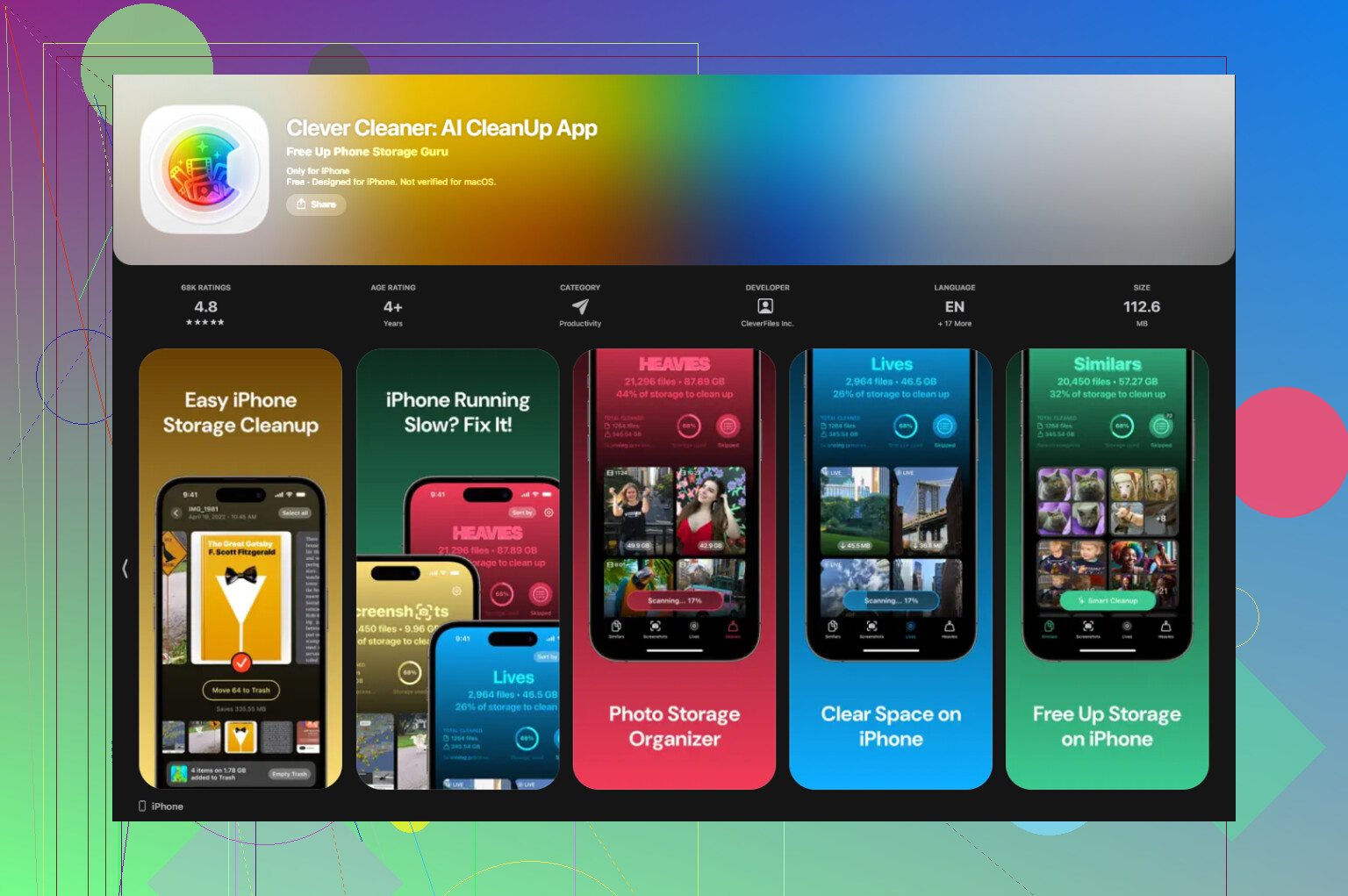
O app que continuei usando foi o Clever Cleaner.
Por que continuei com ele:
- não tinha cobrança quando usei
- nenhum paywall enfiado na minha cara
- nada de spam de anúncios
- a análise das fotos ficava no celular
As partes que achei úteis eram simples.
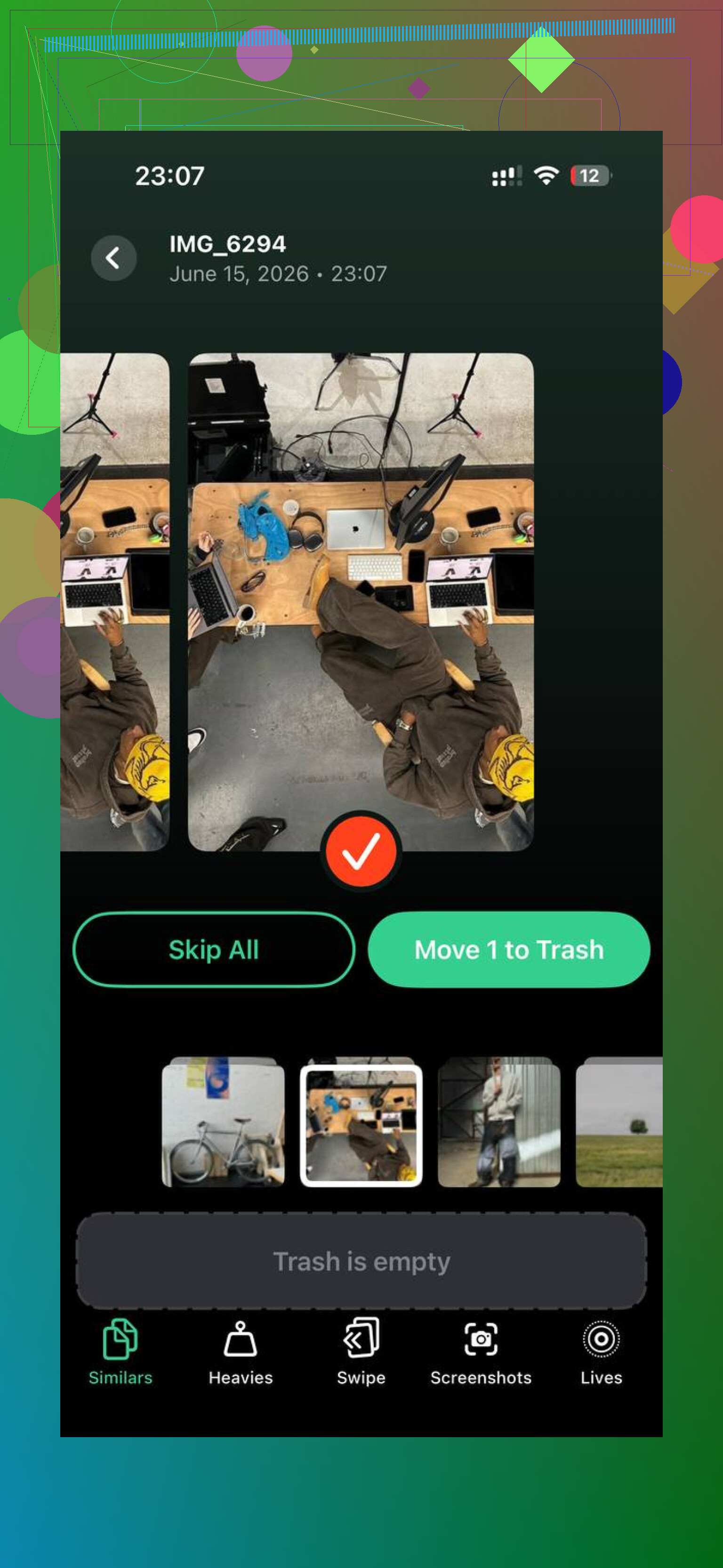
A visualização de similares agrupava fotos quase duplicadas, como 12 fotos do mesmo cachorro tiradas com meio segundo de diferença. Também marcava a melhor foto, o que economizava tempo.
A seção de arquivos pesados ajudou mais do que qualquer outra coisa. Encontrei vídeos antigos com 1 a 2 GB cada. Eram eles que estavam causando a maior parte do estrago. Também mostrava claramente os tamanhos das capturas de tela, o que deixou a limpeza menos aleatória.
Saí de um armazenamento basicamente cheio, em torno de 99 por cento, para cerca de 60 por cento. A lentidão parou depois disso. Sem mágica. O celular simplesmente voltou a ter espaço para respirar.
Se a Mídia Sincronizada é o bloco com que você está lutando, comece pelo Finder ou iTunes. Se ela se recusar a ser limpa, use o truque da pasta vazia. Depois passe pela sua pilha local de fotos e vídeos, porque no meu caso esse foi o segundo golpe consumindo o resto.
Se apagar arquivos no telefone não adiantou em nada, eu olharia primeiro para a indexação. As estatísticas de armazenamento do iPhone travam. Não concordo totalmente com @mikeappsreviewer sobre essa questão de contagem dupla ser apenas um bug de exibição. Às vezes o espaço é real, são dados antigos de sincronização que o iOS não conseguiu liberar.
Tente nesta ordem.
- Reinicie o telefone e depois espere de 10 a 15 min no Wi-Fi e carregando.
- Ajustes, Geral, Armazenamento do iPhone. Veja se o número muda.
- Desative Sincronizar Biblioteca no Apple Music se você usa isso e depois reinicie.
- Verifique em Ajustes, Geral, VPN e Gerenciamento de Dispositivo. Apps de mídia antigos e ferramentas baseadas em perfil deixam lixo para trás.
- Atualize o iOS se você pulou uma versão. Algumas compilações 17.x e 18.x corrigiram problemas de recálculo de armazenamento para pessoas.
- Se o espaço ainda parecer errado, faça um backup criptografado, apague o iPhone e restaure o backup. Essa é a correção quando a contagem de armazenamento está quebrada.
Antes da etapa de apagar, exporte o que importa. Fotos, gravações de voz, livros baixados, tudo isso.
Verifique também sua biblioteca local em busca de bagunça depois que a mídia sincronizada for removida. Clever Cleaner é útil para vídeos grandes, duplicatas e capturas de tela. Gostei desta breve análise do Clever Cleaner para limpeza do armazenamento do iPhone, veja como o Clever Cleaner libera espaço no iPhone rapidamente.
Se a mídia sincronizada continuar enorme após uma restauração completa, o backup trouxe o lixo de volta. Configure como novo. É irritante, mas funciona.
Uma coisa que eu acrescentaria ao que @mikeappsreviewer e @sterrenkijker disseram: às vezes, “Mídia Sincronizada” não são apenas arquivos travados, é uma limpeza atrasada porque o Spotlight e a indexação de mídia ainda não terminaram de reconstruir. Então, se você apagou coisas recentemente, deixe o telefone carregando durante a noite com o Wi‑Fi ligado. Parece bobo, mas já vi os números de armazenamento finalmente se corrigirem horas depois.
Além disso, verifique esta coisa específica:
Ajustes > Música > Músicas Baixadas
e
Ajustes > TV / Livros para itens baixados
Nem tudo que aparecia como sincronizado no meu caso tinha sido realmente sincronizado por cabo. Parte disso era conteúdo offline/baixado misturado na mesma bagunça.
Eu discordo um pouco da abordagem de “apagar/restaurar bem rápido”. Funciona, claro, mas é chato e meio que a opção nuclear. Antes disso, eu tentaria:
- desativar e ativar novamente Mostrar Todos os Downloads de Compras
- sair de Mídia e Compras, reiniciar e entrar novamente
- liberar temporariamente de 5 a 10 GB para que o iOS possa respirar e recalcular o armazenamento
Essa última parte importa mais do que as pessoas pensam. iPhones ficam estranhos quando estão quase cheios.
Se a sua biblioteca de fotos normal também estiver inchada, use o Clever Cleaner para duplicatas, capturas de tela e vídeos enormes. Isso não vai remover diretamente a verdadeira mídia sincronizada, mas pode recuperar espaço suficiente para o telefone parar de engasgar enquanto você corrige o problema real. Também gostei desta análise: veja a análise completa do app Clever Cleaner para iPhone.
Se a Mídia Sincronizada ainda se recusar a diminuir depois de 24 horas, então sim, provavelmente está com bug.