Estou tentando montar uma unidade no meu Mac, mas continua falhando com a mensagem com.apple.diskmanagement.disenter error 49223. O disco aparece, mas não consigo acessar os arquivos, e estou preocupado em perder dados. Preciso de ajuda para descobrir o que causa esse erro de montagem de disco no Mac e a maneira mais segura de corrigi-lo.
Encontrei essa mesma confusão com uma unidade acinzentada no Utilitário de Disco e a adorável observação Error 0. O Mac reconhece o dispositivo, claro, mas se recusa a montar o sistema de arquivos. O rótulo usual para isso é com.apple.DiskManagement.disenter. Em português claro, o hardware aparece, o volume não.
O que eu continuei vendo se resumia a três coisas. Desconexão incorreta, incompatibilidade de sistema de arquivos no Monterey ou Ventura, ou o fsck girando em falso em segundo plano e nunca terminando.
Se os seus arquivos importam, eu pararia de mexer nisso às cegas. Comece primeiro pelas opções de baixo risco.
1. Encerre o processo fsck travado
Isso resolveu para mim mais de uma vez.
Se a unidade foi desconectada sem ejetar, o macOS geralmente inicia o fsck, o processo de verificação do sistema de arquivos. Enquanto ele está em execução, o disco permanece bloqueado. Em algumas unidades exFAT e em discos maiores, parece travar para sempre. Vi isso em um disco externo de 5 TB e pensei que a coisa tinha morrido. Não tinha. Estava travado.
Abra o Terminal em Aplicativos > Utilitários e execute:
sudo pkill -f fsck
Digite a senha do seu Mac e pressione Enter. Você não verá a senha enquanto digita. Depois que fiz isso, o disco montou imediatamente em uma ocasião, e em outra levou cerca de 15 segundos. Se ele voltar como somente leitura, copie seus arquivos primeiro. Não continue testando a sorte.
2. Execute o Primeiros Socorros nos itens certos, na ordem certa
Muita gente executa o Primeiros Socorros apenas no nome do volume. Eu também fiz isso no começo. Ele deixou passar coisas.
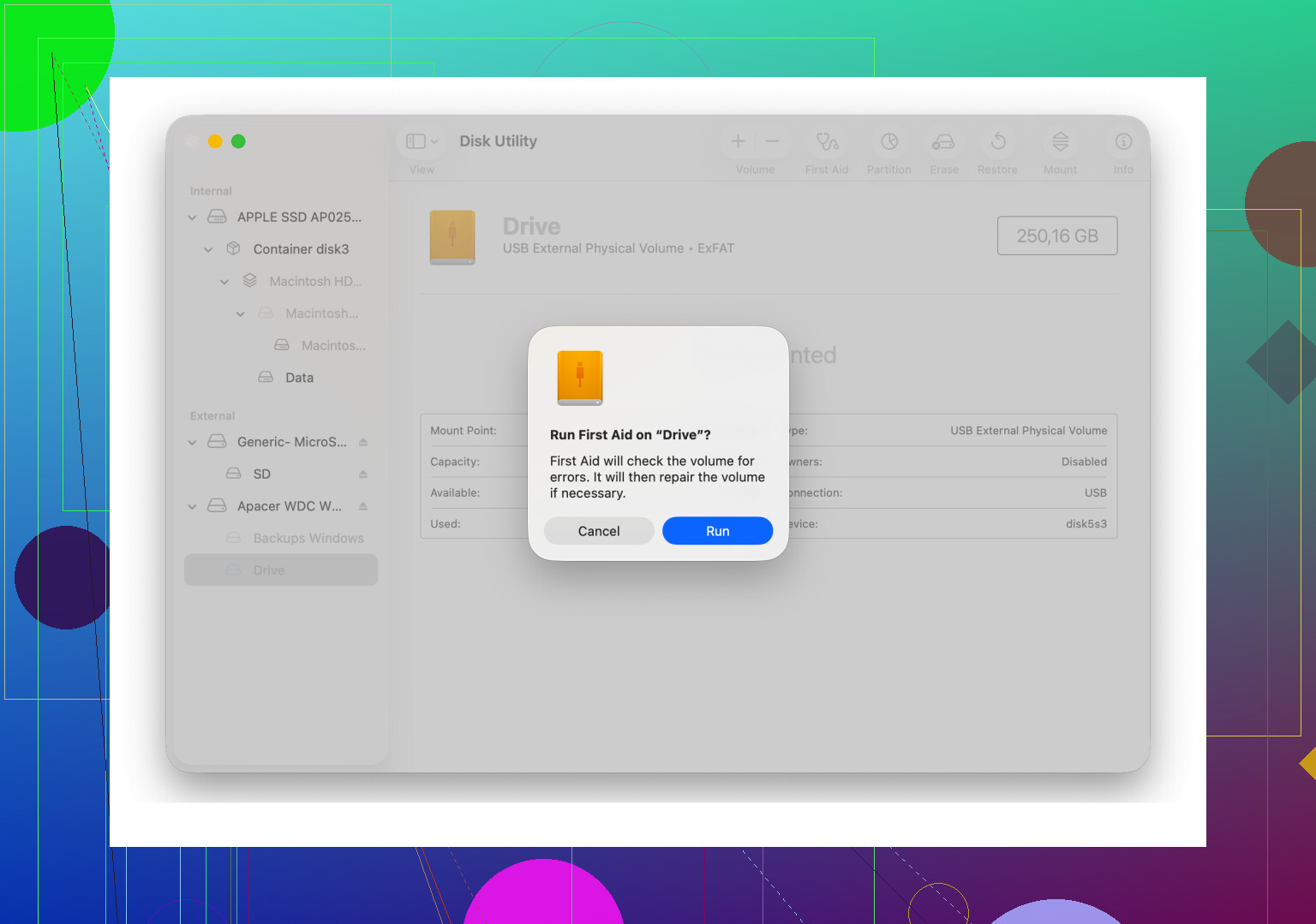
No Utilitário de Disco, clique em Visualizar e depois em Mostrar Todos os Dispositivos. Você quer a árvore completa, não a visualização simplificada. Depois execute o Primeiros Socorros nesta ordem:
Disco físico
Contêiner, se existir
Volume
Tive um caso em que a primeira passagem falhou, a segunda reclamou menos e a terceira finalmente resolveu o problema de montagem. Parece bobo, mas eu vi ele reparar erros de cabeçalho e de árvore depois de várias execuções.
3. Saia da sessão e depois entre novamente
Isso parece falso até funcionar.
No Monterey e no Ventura, vi casos em que o DiskManagement ficou estranho no nível da conta. Sair da minha sessão de usuário e entrar novamente fez a unidade ser montada. Uma segunda conta de usuário no mesmo Mac também ajudou uma vez. Se o disco abrir normalmente nela, sua conta principal tem alguma preferência corrompida ou algum estado de permissão com problema. Irritante, mas útil saber.
4. Verifique a interferência do Time Machine
Se a unidade já foi um destino do Time Machine, o macOS às vezes continua mantendo controle sobre ela por causa de snapshots ou configurações de backup.
Desativei 'Fazer Backup Automaticamente' nos Ajustes do Sistema e depois reconectei a unidade. Isso foi suficiente uma vez. Não foi elegante. Mesmo assim funcionou.
5. Pare de forçar montagens se os erros continuarem se acumulando
Foi aqui que eu errei na primeira vez. Continuei repetindo comandos, tentativas de remontagem, Primeiros Socorros, desconectar, reconectar. Péssima ideia.
Se os truques do Terminal falharem e o Utilitário de Disco continuar exibindo erros, deixe o sistema de arquivos em paz por um tempo. Tentativas repetidas de montagem em um disco danificado podem piorar as coisas. Aprendi isso da pior forma com um drive WD mais antigo. Quanto mais eu testava, menos legível ele ficava.
Nessa fase, passei a usar um software de recuperação. O que usei foi o Disk Drill. O que importava para mim era simples. Ele escaneava o disco bruto sem precisar que o macOS montasse o volume primeiro.
No meu WD_Black, ele mostrou a estrutura de pastas na pré-visualização bem o suficiente para eu copiar arquivos de trabalho e fotos para um drive em boas condições. Eu me importava menos com uma recuperação perfeita e mais em tirar as coisas importantes de lá antes de tentar reparos novamente.
6. Reformate somente depois que seus dados estiverem seguros
Depois que seus arquivos forem copiados, apague completamente o disco se quiser continuar usando-o.
No Utilitário de Disco, selecione o dispositivo físico, não apenas o volume, e depois clique em Apagar.
Use estes formatos com base em onde a unidade será usada:
Somente Mac, APFS ou Mac OS Expandido (Com Journaling)
Mac e Windows, exFAT
Eu formataria em exFAT no Mac se a unidade for usada principalmente nele. Tive menos problemas estranhos de compatibilidade fazendo dessa forma.
O que eu faria em ordem
1. Tente sudo pkill -f fsck
2. Execute o Primeiros Socorros com Mostrar Todos os Dispositivos ativado
3. Saia da sessão e entre novamente, ou teste outra conta de usuário
4. Desative o backup automático do Time Machine, se for o caso
5. Recupere os arquivos antes de mais tentativas de reparo
6. Apague e reformate após a recuperação
Mais uma coisa. Unidades grandes demoram uma eternidade. Em 4 TB ou mais, o Primeiros Socorros e as tarefas de verificação podem ficar parados tempo suficiente para fazer você pensar que nada está acontecendo. Eu quase cancelei um cedo demais também. Deixe rodar.
O erro 49223 geralmente significa que o macOS vê o hardware, mas rejeita o sistema de arquivos ou o mapa de partição. Concordo com parte do que @mikeappsreviewer disse, mas eu não começaria encerrando processos fsck aleatórios, a menos que você já tenha confirmado que um deles travou no seu disco. Se o fsck estiver no meio de um reparo e você o encerrar na hora errada, corre o risco de causar um problema ainda maior.
O que eu verificaria primeiro:
- Identifique o disco no Terminal.
Execute:
diskutil list
Encontre o identificador do disco externo, como disk4 ou disk4s1.
- Leia o motivo da falha de montagem.
Execute:
diskutil mountDisk /dev/disk4
ou para um volume:
diskutil mount /dev/disk4s1
Se falhar novamente, extraia os logs:
log show --last 10m | grep -i disenter
Isso geralmente mostra se o problema é corrupção exFAT, dano no GPT ou negação de permissão.
- Verifique o mapa de partição.
Execute:
diskutil verifyDisk /dev/disk4
Se o mapa de partição estiver danificado, o Primeiros Socorros no volume não vai resolver muita coisa. Primeiro você precisa verificar o disco pai.
-
Tente outro cabo, porta ou hub com alimentação.
Isso parece banal, mas cabos USB ruins causam erros de montagem com mais frequência do que as pessoas admitem. Já tive um Samsung T7 que parecia morto com um cabo USB-C e montava normalmente com outro. Mesmo Mac. Mesmo disco. Idiota, mas real. -
Teste em uma segunda máquina.
Se montar em outro Mac ou em um PC com Windows, copie os dados rapidamente. Se falhar em todo lugar, pare de mexer nele.
Se seus arquivos são importantes, mude de reparo para recuperação mais cedo. O Disk Drill é uma opção sólida para Mac quando o disco aparece no Utilitário de Disco, mas se recusa a montar. Ele verifica o dispositivo bruto e muitas vezes encontra arquivos mesmo quando o Finder não vê nada. Essa é a opção mais segura antes de tentar apagar.
Depois da recuperação, apague o disco físico, recrie o mapa de partição e então formate-o do zero. Para uma explicação clara sobre quando a formatação resolveu esse tipo de problema, veja a formatação corrigiu o erro disenter no Mac.
Se você publicar a saída de diskutil list e verifyDisk, o pessoal aqui pode dizer se isso é dano no sistema de arquivos ou falha de hardware.
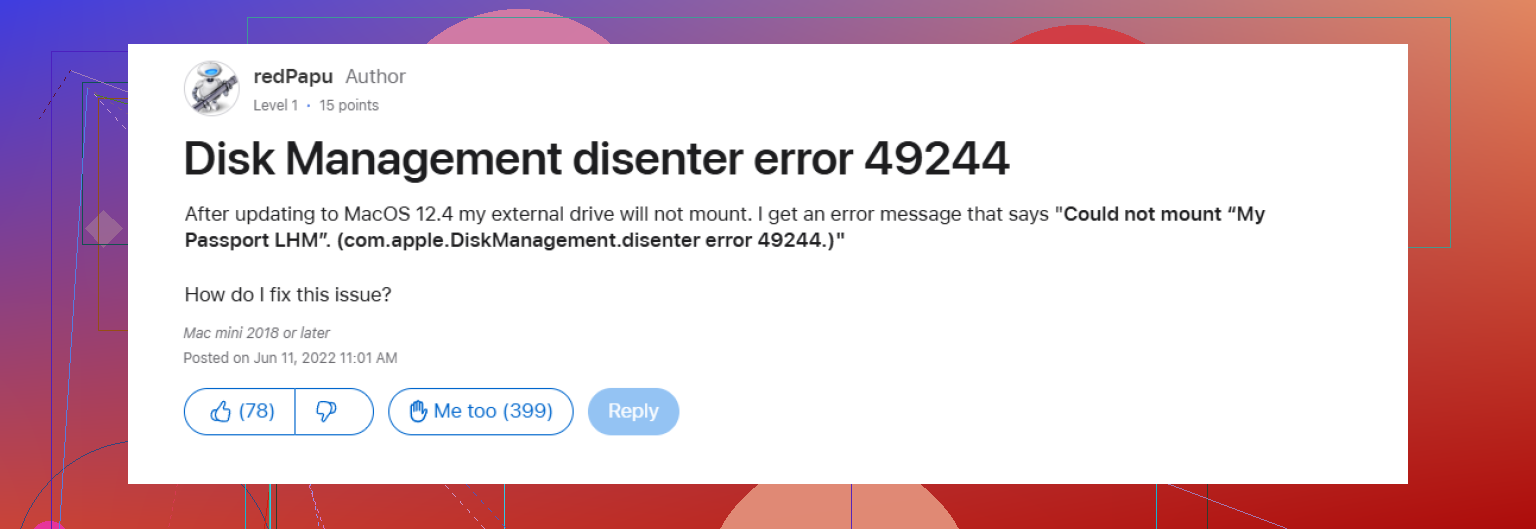
O erro 49223 é um daqueles erros do macOS irritantemente vagos em que a unidade é vista, mas o volume não é montado corretamente. @mikeappsreviewer e @vrijheidsvogel já cobriram o caminho usual de reparo, então eu analisaria isso de um jeito um pouco diferente: descobrir se o problema é o sistema de arquivos, o gabinete, ou a saúde da unidade antes de continuar tentando montagens.
Algumas coisas que eu faria e que realmente não foram enfatizadas o suficiente:
1. Verifique o SMART / saúde do hardware
No Terminal:
diskutil info /dev/diskX
Procure o status SMART, se estiver disponível. Se o gabinete ocultar o SMART, tente um gabinete ou adaptador diferente. Uma ponte USB-SATA com defeito pode gerar erros de montagem que parecem corrupção do sistema de arquivos.
2. Veja se o disco está sendo montado como somente leitura pelo kernel
Execute:
mount
e
diskutil info /dev/diskXs1
Às vezes o disco está tecnicamente montado em um estado limitado e o Finder simplesmente se torna inútil.
3. Se for um HDD externo, escute-o
Cliques, ciclos de aceleração/desaceleração, ou longas pausas são maus sinais. Se isso estiver acontecendo, pare de executar o Primeiro Socorros repetidamente. Isso só aumenta o estresse.
4. Faça um clone primeiro se os dados importam
É aqui que eu meio que discordo da mentalidade de continuar tentando reparos. Se a unidade parecer instável, faça primeiro uma cópia em nível de setor, se possível, e depois trabalhe a partir da cópia. Se você não consegue montá-la mas o dispositivo ainda aparece, Disk Drill é uma opção prática porque consegue escanear o disco bruto e recuperar arquivos sem precisar que o Finder coopere.
5. Verifique estranhezas de Apple silicon / energia
Em algumas unidades alimentadas pelo barramento, pouca energia da porta causa erros disenter aleatórios. Tente conexão direta, sem hub barato, ou use um hub alimentado. Parece bobo, mas corrige coisas com frequência exagerada.
Além disso, esta foi uma leitura interessante de alguém lidando com uma bagunça semelhante de montagem de disco no Mac: como um usuário de Mac corrigiu o erro de montagem DiskManagement disenter
Se a unidade está visível mas não monta em lugar nenhum, eu pararia de insistir em reparos e iria direto para a recuperação, depois reformataria. Se você postar diskutil list e diskutil info, as pessoas provavelmente conseguem dizer bem rápido se isso é corrupção ou se a unidade está começando a morrer.
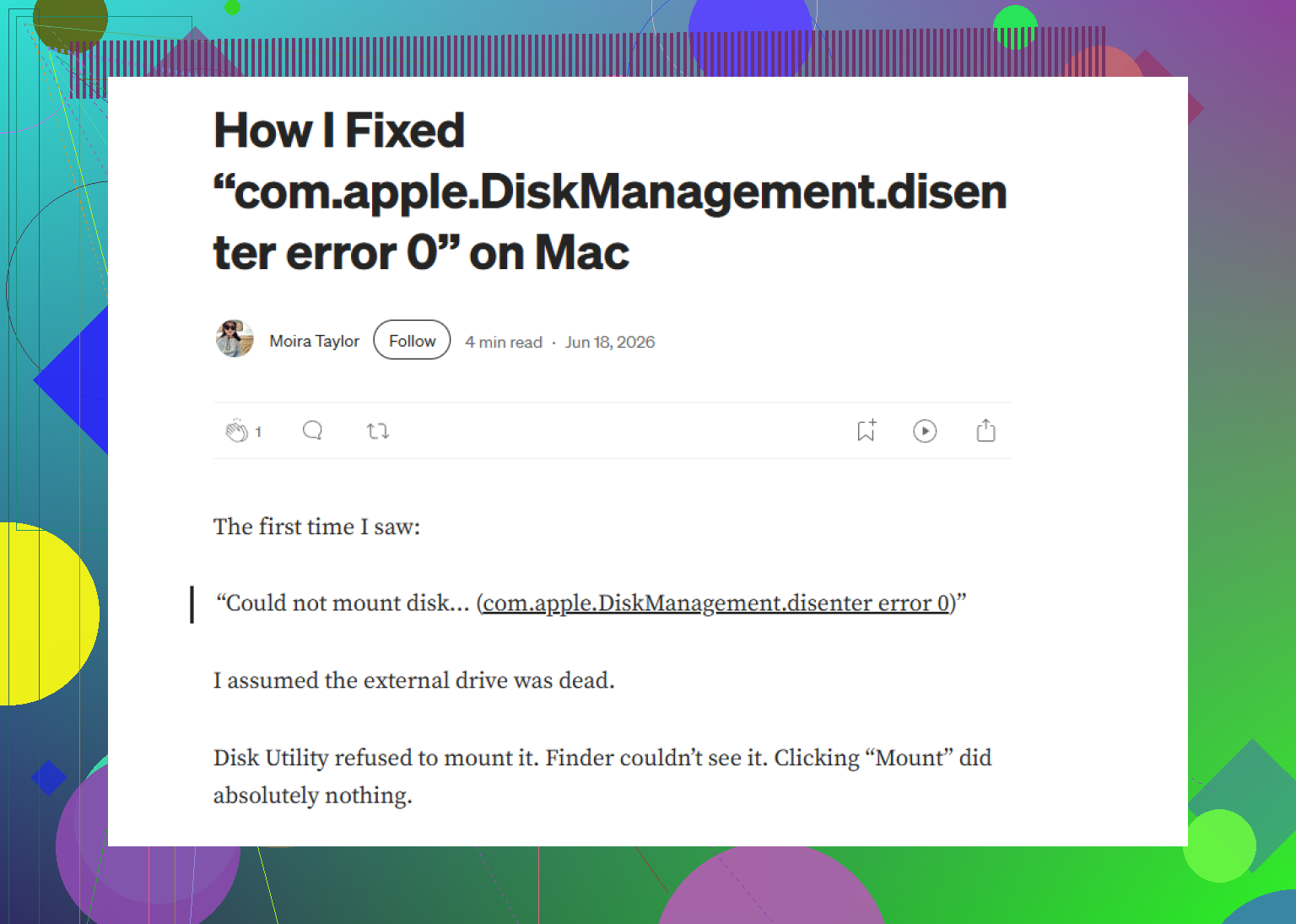
Um ângulo ausente de @vrijheidsvogel, @sonhadordobosque e @mikeappsreviewer: verifique se o volume está simplesmente marcado como inativo / oculto / não navegável, especialmente se foi acessado por último pelo Windows, Linux ou por ferramentas de particionamento.
No Terminal:
diskutil apfs list
diskutil list
sudo gpt -r show /dev/diskX
sudo fdisk /dev/diskX
Por quê? O erro 49223 pode acontecer mesmo quando o sistema de arquivos está praticamente bem, mas os metadados da partição estão estranhos o suficiente para que o macOS se recuse a montá-la normalmente.
Também vale verificar se o macOS está recusando por causa de propriedade / lixo de ponto de montagem antigo:
ls -la /Volumes
Se você vir uma pasta residual com o mesmo nome do volume, renomeie ou remova esse ponto de montagem vazio e tente novamente.
Uma coisa da qual discordo um pouco: eu não continuaria repetindo o Primeiros Socorros muitas vezes em um HDD duvidoso. Verificação é barata. Reparo repetitivo não é.
Se o disco estiver visível, mas for valioso, eu tenderia ao Disk Drill antes de mais tentativas de reparo.
Prós do Disk Drill
- verifica volumes não montados
- bom suporte de visualização prévia
- fácil para usuários que não usam terminal
Contras
- não faz milagres em hardware com falha
- verificações profundas podem levar uma eternidade
- a qualidade da recuperação depende do dano ao sistema de arquivos
Se o Disk Drill encontrar seus arquivos, copie-os primeiro e depois reconstrua o disco completamente. Se não encontrar nada e a unidade fizer barulho ou se desconectar, você está saindo de um problema de software e entrando em um problema de hardware.