Eu estava verificando o armazenamento do meu iPhone e notei uma grande seção chamada Aplicativos, mas não tenho certeza do que ela realmente inclui. Parece maior do que os apps que consigo contabilizar, então preciso de ajuda para entender se isso cobre dados de apps, caches ou outra coisa e como reduzi-la com segurança.
Encontrei a mesma bagunça no meu iPhone, então aqui vai a versão simples.
Aplicativos é uma categoria maior do que parece. Ela inclui o app em si, além dos seus dados salvos, configurações do app, lixo de cache, arquivos temporários e algumas coisas armazenadas localmente pelos apps. No iPhone, isso também costuma incluir arquivos em No Meu iPhone no app Arquivos, além de downloads do Safari e dados de sites. Então, quando você vê Aplicativos ocupando uma parte enorme, geralmente não é um único arquivo de app inchado. É a pilha que foi sendo construída com o tempo.
O meu ficou ruim depois de meses de uso normal. Apps sociais, navegadores, apps de streaming, jogos, todos eles foram acumulando mídia em cache. O Instagram guardava dados de imagens. O Safari mantinha restos de sites. Alguns apps de vídeo eram ainda piores. O celular já parecia estranho antes mesmo de eu verificar o armazenamento. A câmera abria devagar. Os apps travavam. Havia falhas aleatórias. Eu tinha só alguns GB livres.
Pelo que eu vi, os iPhones começam a ficar estranhos quando o espaço livre fica muito baixo. Eu tento manter cerca de 6 GB livres. Uma vez ignorei isso e o desempenho caiu bastante.
Se você quiser reduzir Aplicativos sem apagar suas coisas, use Desinstalar App.
Vá até aqui:
Ajustes > Geral > Armazenamento do iPhone
Escolha um app que você quase nunca usa e toque em Desinstalar App.
Isso remove o pacote do app, mas mantém seus documentos e dados. Não funciona como uma exclusão completa. O ícone continua na tela inicial com o pequeno ícone de nuvem. Toque nele depois, ele baixa de novo, e seus dados antigos continuam lá. Eu uso isso para apps de que preciso algumas vezes por ano, apps de companhias aéreas, apps aleatórios de lojas, ferramentas antigas de edição, coisas assim.
Também existe a versão automática para apps não usados. Eu ativei e esqueci disso.
O Safari é outro lugar fácil para limpar. Nas configurações de armazenamento, abra o Safari e remova os dados dos sites. Uma vez recuperei algumas centenas de MB só com isso, e em outra foi mais perto de 1 GB. Depende de quanto você navega e baixa.
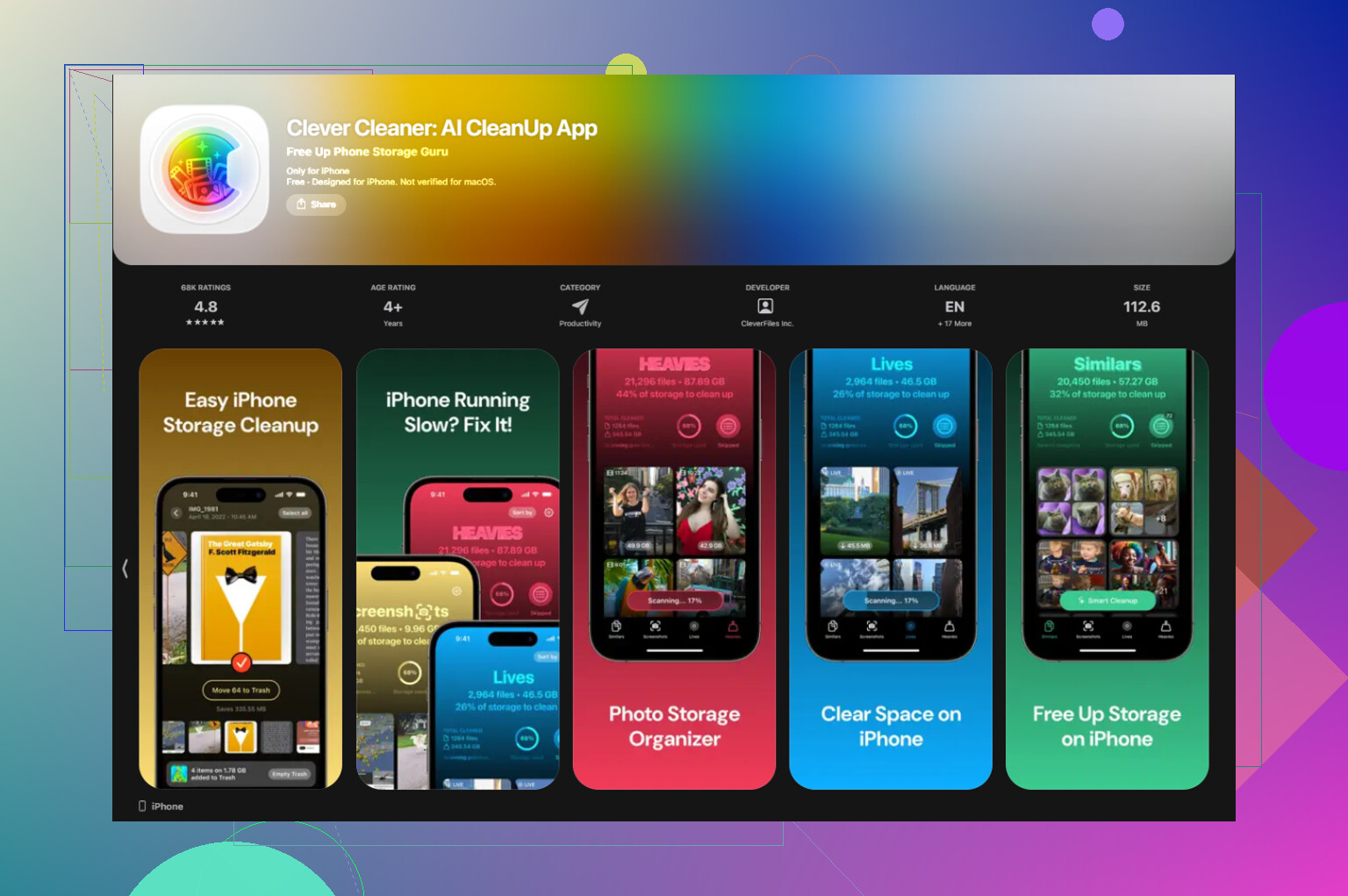
As ferramentas nativas do iPhone ajudaram um pouco, mas não lidaram com a bagunça de fotos rápido o bastante para mim. Minha biblioteca estava cheia de capturas de tela duplicadas, gravações de tela e dez cópias da mesma foto borrada de gato. Acabei usando Clever Cleaner depois de testar alguns apps de limpeza.
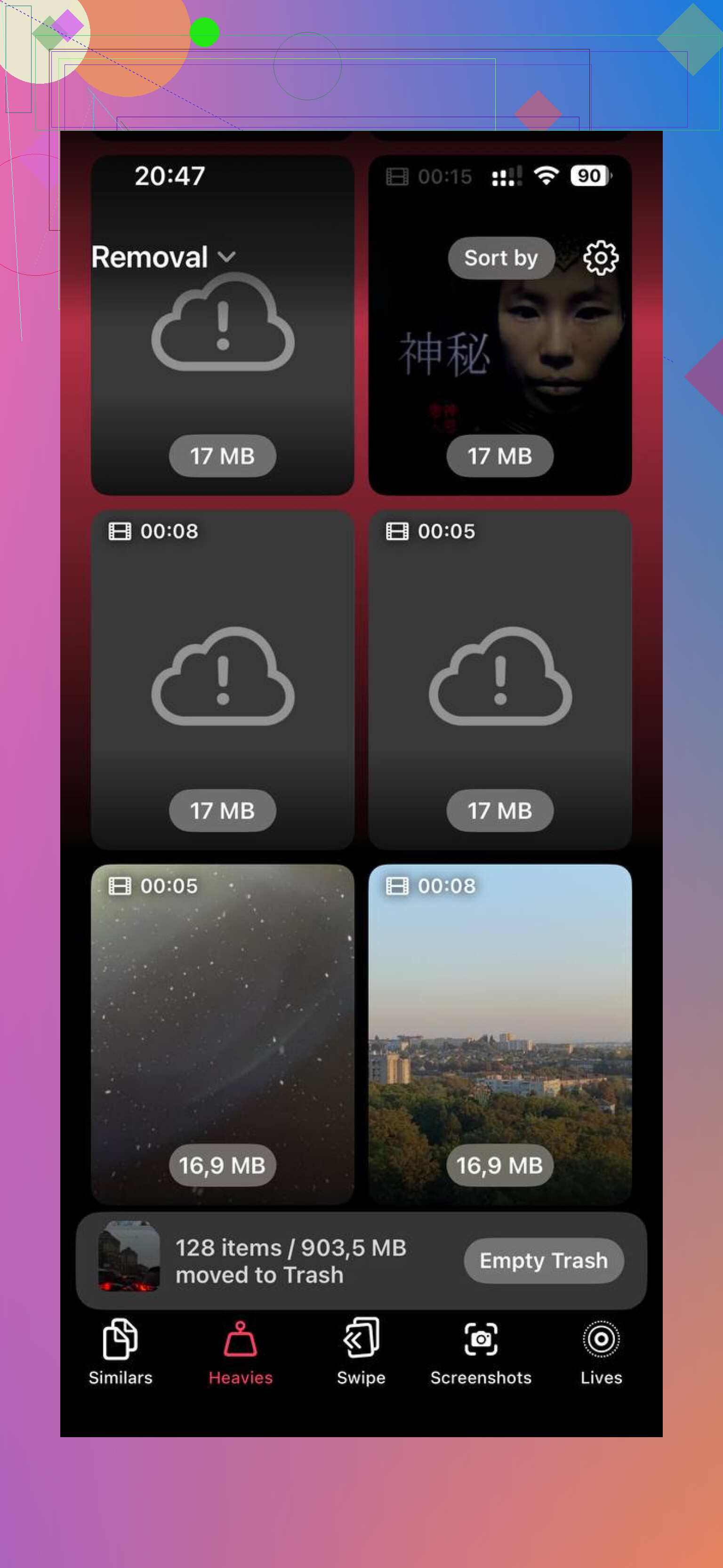
O que eu gostei foi simples. Ele organizava primeiro as mídias maiores, então eu não precisava rolar por anos de lixo. A seção Pesados deixava óbvio o que estava consumindo espaço. A organização de fotos semelhantes também foi útil. Mesmo assim, eu ainda conferia as escolhas dele, mas isso me poupou tempo.
Também prestei atenção na questão da privacidade antes de manter instalado. Este processa tudo no dispositivo, o que foi importante para mim porque eu não queria que minha biblioteca de fotos fosse enviada para algum lugar.
Depois que limpei vários GB, o celular parou de parecer entupido. Menos lentidão. Menos engasgos. Não foi mágica, continuava sendo o mesmo celular, mas ficou muito mais utilizável.
Se a sua barra de armazenamento está subindo, eu faria isto:
Verifique o Armazenamento do iPhone uma vez por mês.
Desinstale apps que você quase não usa.
Limpe os dados dos sites do Safari de vez em quando.
Dê uma olhada no app Arquivos e em No Meu iPhone.
Apague ou mova vídeos grandes e gravações de tela.
Limpe fotos duplicadas ou quase duplicadas.
Isso foi suficiente para eu manter o aviso Armazenamento Quase Cheio longe na maior parte do tempo.
“Aplicativos” no Armazenamento do iPhone é toda a categoria de apps. Geralmente inclui:
- Os arquivos de instalação do app.
- Documentos e Dados do app.
- Cache, arquivos temporários, mídia baixada.
- Arquivos vinculados aos apps, incluindo alguns itens salvos no app Arquivos em No Meu iPhone.
Então, se Aplicativos parece grande demais, o tamanho extra geralmente é dos dados do app, não do app em si. Um app de 300 MB pode crescer para 2 GB ou mais se armazenar vídeos, conversas, músicas offline, mapas ou cache. TikTok, Instagram, YouTube, Spotify, Netflix, Chrome e jogos costumam ser os principais responsáveis.
Concordo com parte do que @mikeappsreviewer disse, mas eu contestaria um pouco a ideia de que o Safari seja uma parte enorme para a maioria das pessoas. Em muitos casos, apps de mensagens e redes sociais ocupam mais espaço, e rapidamente. Verifique esses primeiro.
Melhor forma de confirmar:
Ajustes > Geral > Armazenamento do iPhone
Role app por app
Veja Tamanho do App vs Documentos e Dados
Se Documentos e Dados estiver enorme, é por isso que a barra de Aplicativos parece inchada.
Mais uma coisa: o iOS às vezes informa o armazenamento de um jeito meio estranho até recalcular após uma reinicialização ou atualização. Então o número nem sempre é perfeito.
Se a bagunça nas suas fotos faz parte do problema, vale a pena dar uma olhada no Clever Cleaner. Este leia aqui a análise completa da limpeza do iPhone com Clever Cleaner oferece uma explicação clara.
“Aplicativos” é basicamente o termo genérico para o armazenamento relacionado a apps, não apenas aquele pequeno tamanho de instalação que você vê na App Store. Então sim, geralmente isso significa:
- binários de apps
- documentos/dados criados por apps
- mídia em cache
- downloads offline dentro dos apps
- logs/arquivos temporários
- alguns arquivos armazenados localmente que os apps gerenciam
Onde eu meio que discordo de @mikeappsreviewer e @nachtschatten é o seguinte: as pessoas frequentemente assumem que o iOS contabiliza tudo de forma super precisa. Nem sempre. As categorias de armazenamento podem demorar para atualizar, se misturar de forma estranha ou parecer infladas até o telefone recalcular. Então, se o número parecer absurdo, reiniciar o aparelho ou esperar um pouco depois de apagar coisas pode mudar isso.
Além disso, “Aplicativos” não é a mesma coisa que armazenamento do sistema. É uma categoria diferente.
Os maiores vilões geralmente são os anexos do Mensagens, apps de streaming, apps de podcast, downloads de mapas e apps sociais. Jogos também, obviamente.
Se você quiser descobrir a verdade, compare o “Tamanho do App” de cada aplicativo com “Documentos e Dados”. Isso revela rapidamente quais apps acumulam mais coisas. Se as fotos fizerem parte da bagunça, o Clever Cleaner é realmente útil para remover duplicatas e mídias pesadas sem tornar o processo irritante.
Se você quiser um vídeo explicativo bom sobre como limpar o armazenamento do iPhone, isto é bem útil: melhores dicas para limpar o armazenamento do iPhone nesta análise completa em vídeo
“Aplicativos” é basicamente o termo guarda-chuva para tudo relacionado a apps que não é contabilizado em Fotos, Mídia ou no próprio iOS. Eu acrescentaria uma nuance ao que @nachtschatten, @chasseurdetoiles e @mikeappsreviewer disseram: o número é útil, mas nem sempre é preciso o bastante para ser tratado como um relatório forense. As categorias de armazenamento do iOS se misturam mais do que as pessoas esperam.
O que isso normalmente inclui:
- arquivos de aplicativos instalados
- bancos de dados criados por apps
- conteúdo baixado dentro dos apps
- caches
- arquivos locais expostos por meio dos apps
- arquivos de suporte remanescentes após atualizações
O que isso normalmente não significa:
- os arquivos de sistema do seu iPhone
- armazenamento do iCloud
- sempre o tamanho visível exato de cada app somado perfeitamente
A parte que as pessoas deixam passar são os contêineres dos apps. Um app pode parecer pequeno na App Store, mas manter índices locais enormes, miniaturas, anexos de bate-papo ou recursos offline. Esse volume vai para Aplicativos.
Discordo um pouco da ideia de que o Safari é um dos principais culpados para a maioria dos usuários. Às vezes, sim. Mas Mensagens, WhatsApp, Telegram, apps de podcast e jogos com recursos extras costumam ser piores.
Uma boa verificação da realidade é esta:
Se apagar algumas fotos quase não altera “Aplicativos”, então o inchaço provavelmente está dentro dos apps, não na sua fototeca.
Também vale saber: apagar um app e reinstalá-lo às vezes pode limpar cache antigo melhor do que esperar o iOS gerenciá-lo.
Se as fotos fazem parte do aperto geral no armazenamento, o Clever Cleaner é bom para remover duplicatas.
Prós:
- varredura rápida
- limpeza em massa fácil
- bom para encontrar duplicatas e mídias pesadas
Contras:
- ajuda principalmente com bagunça de fotos/vídeos, não com cache profundo de apps
- você ainda precisa revisar os resultados com cuidado
- não vai corrigir magicamente relatórios estranhos de armazenamento do iOS
Então sim, “Aplicativos” é mais do que apenas apps. É toda a pegada local que os apps deixam para trás.