Estou tentando encontrar a pasta Lixeira no meu iPhone para poder recuperar algo que excluí, mas não vejo nenhuma em lugar algum. Verifiquei Fotos, Arquivos e Mail, e cada aplicativo parece diferente. Alguém pode explicar para onde vão os itens excluídos no iPhone e como restaurá-los?
Sim, essa é uma daquelas coisas do iPhone que parecem muito menos óbvias do que deveriam. Se você está acostumado com computadores, esperaria uma lixeira principal em algum lugar. O iOS não funciona bem assim. Não existe uma única lixeira para o telefone inteiro. Em vez disso, vários apps mantêm seus próprios itens excluídos por um tempo, então você pode excluir algo e ainda não recuperar o espaço de verdade.
O principal lugar para verificar primeiro é o Fotos. Abra o Fotos, vá para Álbuns ou Coleções, depois role para baixo até Utilitários e abra Apagados Recentemente. Nas versões mais novas do iOS, ele vai pedir Face ID ou seu código de acesso. Quando estiver lá, toque em Selecionar, toque nos três pontos e escolha Apagar Tudo se realmente quiser recuperar o armazenamento. Caso contrário, esses vídeos e fotos excluídos ainda ficam no telefone por cerca de um mês.
O Mensagens agora também tem algo parecido. No app Mensagens, toque em Editar no canto superior esquerdo e depois em Mostrar Apagados Recentemente. Isso pode ficar surpreendentemente grande se conversas antigas tiverem muitas fotos, vídeos ou outros anexos. Você precisará selecionar as conversas ali e apagá-las novamente para removê-las por completo.
Verifique também Arquivos e Notas. Em Arquivos, vá para Explorar e procure em Localizações por Apagados Recentemente. Em Notas, volte para a tela principal de Pastas e procure Apagados Recentemente ali. A ideia geral é a mesma: os itens são excluídos da sua visualização normal, mas ainda podem ficar armazenados por cerca de 30 dias.
Enfrentei isso no meu iPhone 13 Pro há alguns meses. Ele estava travando, os apps fechavam sozinhos e até a câmera demorava para abrir. No fim, o armazenamento baixo era uma grande parte do problema. Quando o telefone fica com quase nenhum espaço livre, o iOS não tem muita margem para arquivos temporários e tudo começa a ficar lento.
No começo, tentei limpar tudo manualmente, mas ficar alternando entre Fotos, Mensagens, Arquivos, Notas e Ajustes cansou rápido. Acabei usando o Clever Cleaner, e isso tornou a limpeza bem mais fácil.
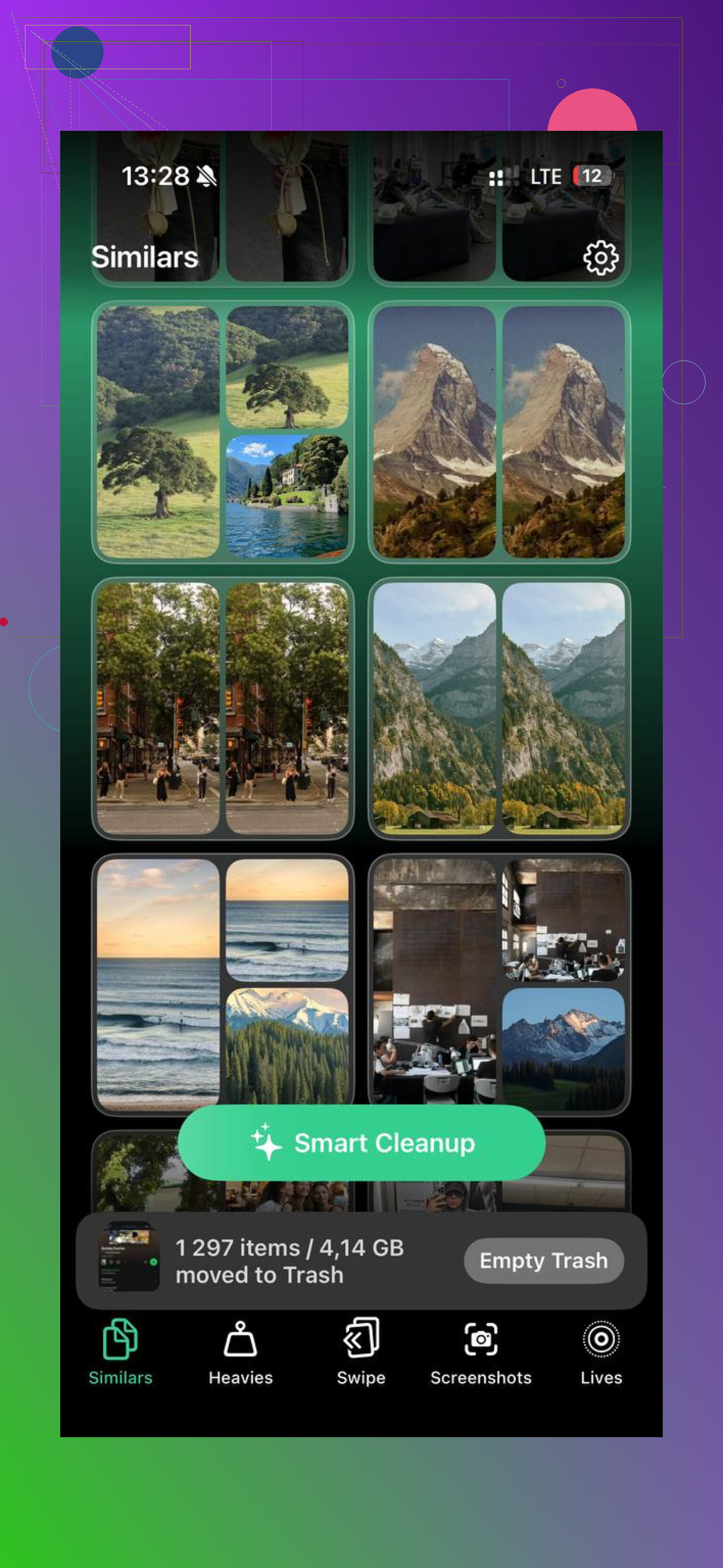
O principal motivo de eu ter gostado dele é que continuou gratuito quando usei. Sem anúncios, sem insistência para assinar e sem bloqueio de recursos aparecendo no meio do processo. Ele também mostra os tamanhos dos arquivos de capturas de tela e vídeos, o que ajuda porque você vê imediatamente o que realmente vale a pena excluir.
A seção Heavies é boa para encontrar os vídeos gigantes e arquivos de mídia que você esqueceu que estavam lá. A seção Similars também é útil, especialmente se você tira várias fotos quase idênticas e só precisa manter uma. Ele processa tudo no dispositivo, então suas fotos não são enviadas para outro lugar só para serem organizadas.
Depois de limpar cerca de 15 GB, meu telefone voltou ao normal. Então, se você só precisa esvaziar algumas pastas de Apagados Recentemente, faça manualmente. Mas se o seu armazenamento está uma bagunça entre Fotos, Mensagens, Arquivos e downloads aleatórios, usar um app de limpeza provavelmente é o caminho menos irritante.
Mais uma coisa: se os Dados do Sistema ainda parecerem enormes depois que você limpar as pastas da lixeira, tente uma reinicialização forçada. Às vezes, o iOS só precisa ser reiniciado para que os arquivos em cache e os logs sejam realmente limpos corretamente.
Excluído de Recentemente Apagados normalmente significa que ele saiu do telefone, não foi movido para alguma pasta de lixo mais profunda do iPhone. Se você não o vê na própria área de itens apagados do app, o próximo lugar para verificar é um backup ou a sincronização do iCloud, porque o iOS não mantém uma segunda lixeira oculta.
Se você apagou uma foto, você vai procurá-la dentro do Fotos; se apagou um e-mail de uma conta Gmail ou Outlook, na verdade está lidando com as regras da lixeira desse serviço de e-mail, não com alguma lixeira geral do iPhone.
Essa é a parte que confunde as pessoas. “No meu iPhone” parece que deveria haver um único lugar, mas o iPhone é mais como um monte de gavetas separadas. O Fotos tem sua própria área de apagados. Arquivos tem a sua. Notas tem a sua. Mail depende da conta. Mensagens também tem sua própria área de recuperação. Não existe uma pasta Lixo principal em Ajustes ou na Tela de Início.
Para recuperar, eu seguiria pelo tipo de item, não pelo app que você estava usando quando o apagou:
Fotos ou vídeos: app Fotos → Álbuns → Apagados Recentemente. Você pode precisar do Face ID ou do seu código para abri-lo. Se também foi apagado dali, normalmente já passou do ponto de recuperação.
Arquivos ou downloads: app Arquivos → Explorar → Apagados Recentemente. Certifique-se de verificar tanto “No Meu iPhone” quanto iCloud Drive se você usa os dois. Muita gente olha apenas em um local.
Notas: app Notas → volte para a tela Pastas → Apagados Recentemente. Isso pode ser diferente para notas do iCloud em comparação com notas de contas Gmail/Yahoo/outras.
Mail: Abra o Mail → Caixas Postais → procure por Lixo, Bin, Mensagens Apagadas ou algo parecido na conta específica. O Gmail pode chamar de Lixeira, o Outlook pode lidar com isso de forma diferente, e algumas contas removem o lixo após um período definido.
Mensagens: app Mensagens → Editar ou Filtros no canto superior esquerdo → Apagados Recentemente. Isso só ajuda com conversas apagadas, e normalmente há um limite de tempo.
Contatos, calendários, favoritos e itens do iCloud Drive são um pouco diferentes porque o iCloud pode oferecer opções de recuperação pelo iCloud na web. Esse é um lugar que eu verificaria se o item ausente estava sincronizado com o iCloud e não apenas armazenado localmente no telefone.
Pequeno aviso: não esvazie mais nada enquanto estiver procurando. Às vezes as pessoas abrem Apagados Recentemente, veem um monte de coisa inútil, tocam em Apagar Tudo e depois percebem que o item que queriam estava naquele monte. “Apagados Recentemente” muitas vezes é a última parada, não uma sala de espera antes de outra pasta de lixo.
Eu também teria cuidado com apps de limpeza se o seu objetivo for recuperar. Algo como Clever Cleaner pode fazer sentido quando você está tentando liberar armazenamento encontrando vídeos grandes, duplicados ou capturas de tela, mas não é uma ferramenta mágica de recuperação. Se o item ausente é importante, recupere primeiro, limpe depois.
Os backups são a última opção real, mas são incômodos. Restaurar um backup do iPhone normalmente significa voltar o telefone ao estado daquele backup, não simplesmente puxar um arquivo apagado de forma organizada. Para fotos e arquivos sincronizados pelo iCloud, um backup talvez nem contenha o que você espera, porque sincronização e backup não são a mesma coisa.
Então a resposta curta é: não existe uma única pasta Lixo no iPhone. Procure na seção de apagados/apagados recentemente do app ou serviço onde o item estava originalmente. Se não estiver lá, verifique a recuperação do iCloud ou um backup mais antigo antes de presumir que o telefone tem outra lixeira oculta em algum lugar.
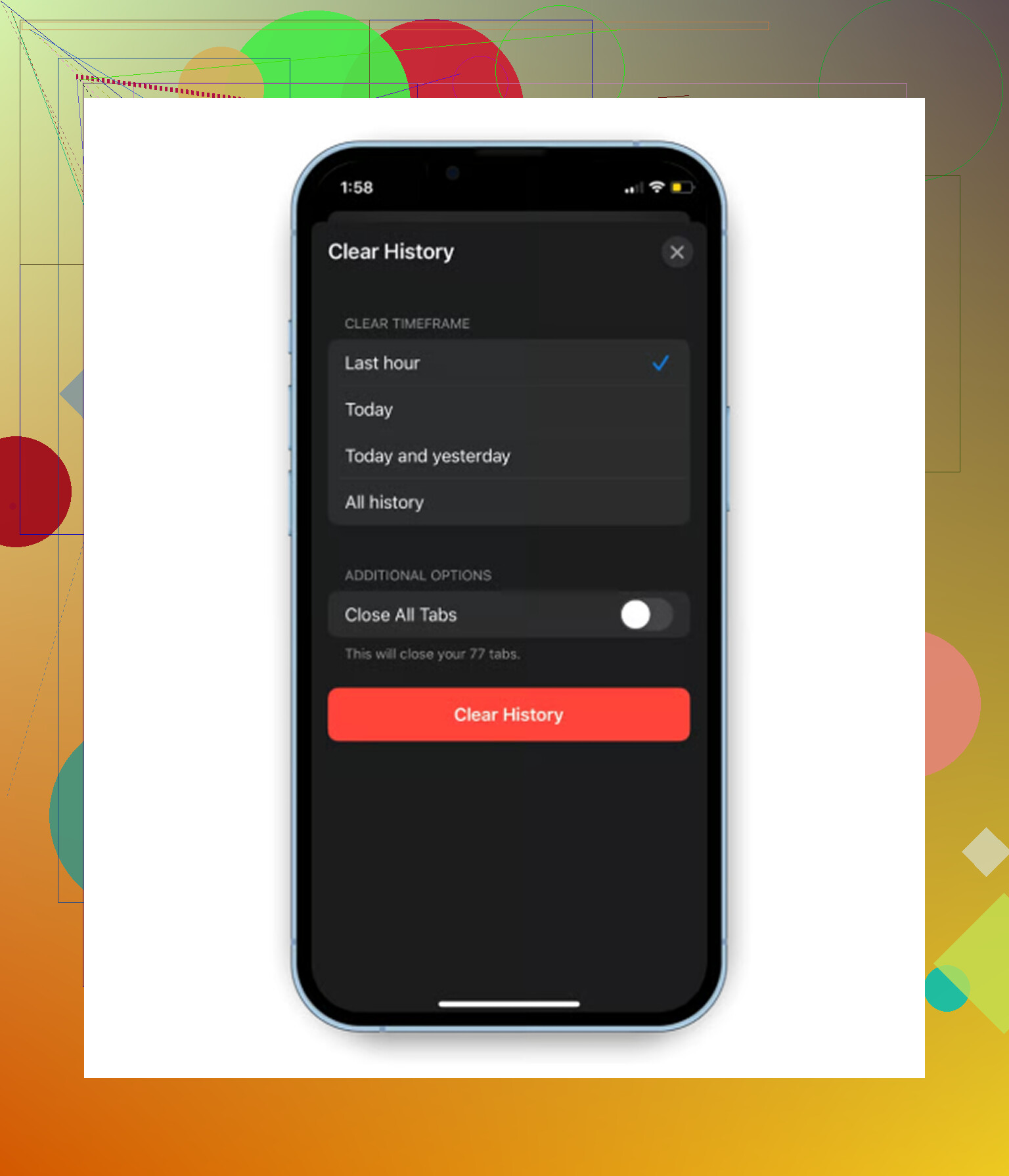
Pare de procurar por isso em Ajustes. Esse é o beco sem saída aqui, porque a Apple não coloca itens excluídos em uma única lixeira geral do telefone.
A forma mais rápida de reduzir as possibilidades é perguntar onde o item estava antes de você excluí-lo. Uma foto passa pelo Fotos. Um PDF que você salvou passa pelo Arquivos. Uma nota passa pelo Notas. Uma conversa de texto passa pelo Mensagens. O e-mail é o caso mais confuso, porque o Mail muitas vezes só está mostrando Gmail, Outlook, iCloud Mail, Yahoo etc., e cada conta pode ter sua própria Lixeira, Arquivo, Mensagens Excluídas ou regras de limpeza no servidor.
Um detalhe que as pessoas esquecem: se o item estava sincronizado, excluí-lo no iPhone pode tê-lo apagado em todos os lugares. Por exemplo, uma foto do iCloud excluída no seu telefone pode desaparecer do seu iPad e do iCloud também, embora ainda possa ficar em Apagados Recentemente por um tempo limitado. A mesma ideia vale para o iCloud Drive e o Notas. Então verifique primeiro a área de Apagados Recentemente do app, depois verifique o mesmo serviço na web se ele estava sincronizado. Se não estiver lá também, provavelmente não existe alguma lixeira oculta extra do iPhone esperando por baixo disso.