O armazenamento do meu iPhone continua enchendo, e percebi que muito espaço pode estar ligado a arquivos temporários, cache ou dados do sistema. Estou tentando descobrir se os arquivos temporários do iPhone são apagados automaticamente ou se preciso removê-los manualmente. Preciso de ajuda porque meu telefone está com pouco armazenamento e ficando mais lento.
Entrei nisso achando que haveria uma pasta de cache em algum lugar do iPhone. Não existe. A Apple espalha arquivos temporários por toda parte, então a limpeza parece mais algumas pequenas correções do que um grande botão.
Isso ajuda na velocidade?
Pelo que vi, sim. O iOS precisa de armazenamento livre para tarefas em segundo plano, troca entre apps, indexação, downloads e outras coisas de curto prazo. Quando o espaço livre fica apertado, o celular começa a parecer estranho. Os apps hesitam ao abrir. Os feeds travam durante a rolagem. Às vezes o teclado atrasa por um segundo. Limpar dados temporários restantes ajuda porque libera espaço de trabalho, não porque faz algum ajuste mágico.
Onde os arquivos temporários vão parar
Eles ficam espalhados. Não há um local central. Os lugares mais comuns são:
- Cache do Safari ou Chrome, que guarda imagens de sites, scripts, cookies e outros restos da navegação
- Apps como Instagram, TikTok, Reddit, YouTube, que guardam partes de mídia e dados do feed para que as coisas carreguem mais rápido na próxima vez
- Dados do Sistema no Armazenamento do iPhone, onde caches, recursos da Siri, logs e restos aleatórios em segundo plano se acumulam
- Armazenamento específico de apps, onde cada app mantém sua própria bagunça sem uma opção universal de limpar tudo
O iOS limpa parte disso sozinho. Eu não contaria com isso. Se um app trava, fecha inesperadamente ou guarda um cache ruim após uma atualização, a sujeira fica ali por muito mais tempo do que você esperaria.
O que eu faria primeiro se você quer recuperar espaço sem apagar apps
-
Reinicie o celular. Parece bobo, mas ainda ajuda. Reiniciar limpa parte da sujeira temporária do sistema e redefine o uso de memória. Isso não apaga seus apps nem ajustes. Se os botões não estiverem cooperando, vá em Ajustes > Geral > Desligar. Comecei a fazer isso toda semana mais ou menos e as pequenas lentidões apareceram com menos frequência.
-
Limpe o cache do navegador. No Safari, abra Ajustes > Apps > Safari e depois toque em Limpar Histórico e Dados dos Sites. Esteja pronto para entrar novamente nos sites depois. No Chrome, isso fica dentro do app em Privacidade e Segurança. Se sua navegação parece pesada ou as páginas recarregam de forma estranha, isso importa mais do que as pessoas imaginam.
-
Ative Desinstalar Apps Não Usados. O caminho é Ajustes > Geral > Armazenamento do iPhone. Isso remove o pacote do app, mas mantém seus documentos e ajustes. O ícone na Tela de Início continua lá com um símbolo de nuvem. Toque uma vez e o app volta. Se seu objetivo é recuperar espaço sem perder suas coisas, esta é uma das opções nativas mais limpas.
Onde normalmente estava a maior parte do armazenamento no meu celular
Não era cache do navegador. Nem Dados do Sistema, pelo menos não da forma mais significativa. Eram fotos e vídeos. Fotos duplicadas. Sequências. Dez tentativas da mesma foto de recibo. Clipes enormes que eu tinha esquecido que existiam. Quando o armazenamento fica baixo por causa da mídia, o problema dos arquivos temporários parece pior porque o iOS tem ainda menos espaço para respirar.
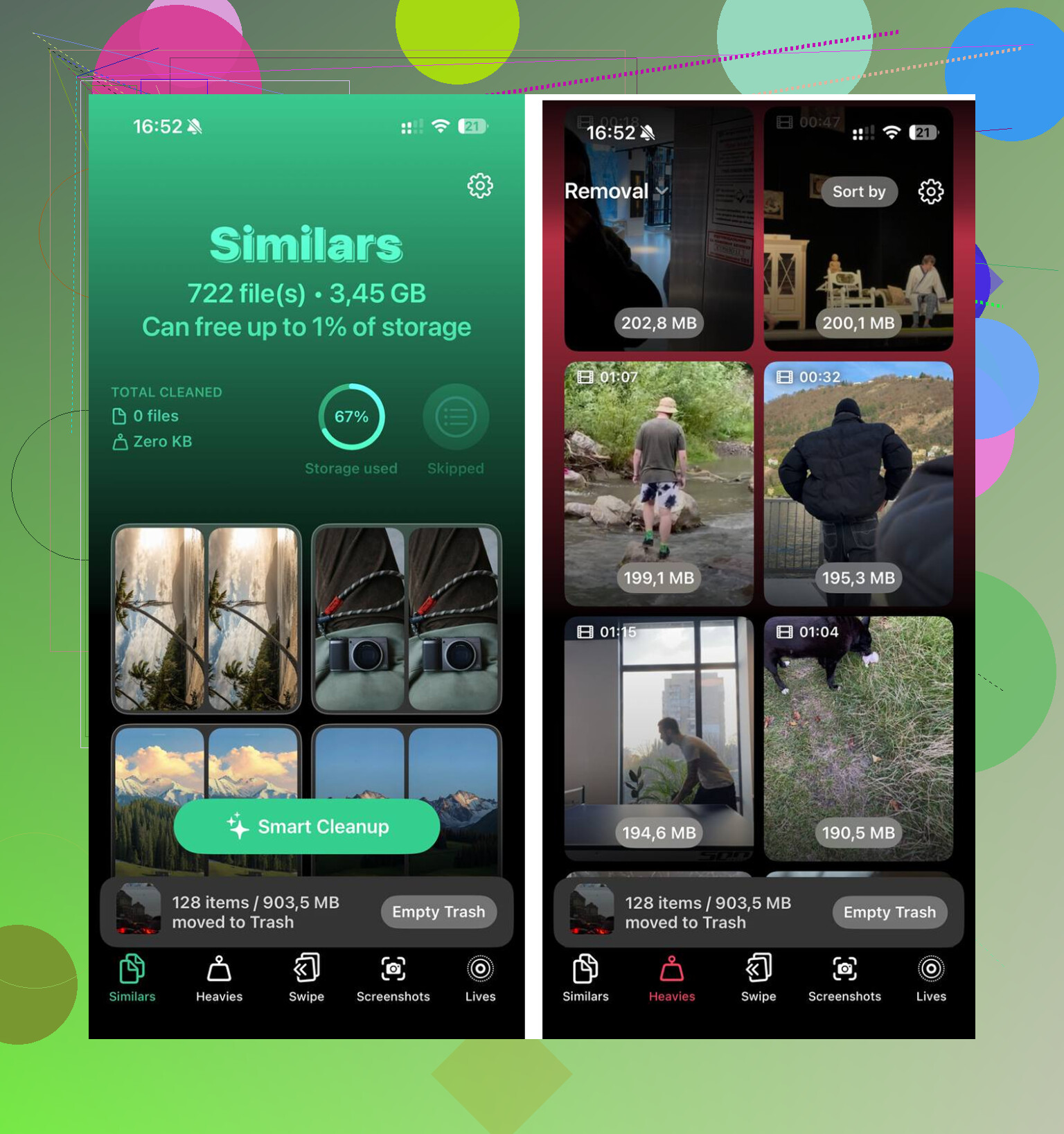
Organizar uma biblioteca grande manualmente é complicado. Usei o Clever Cleaner para essa parte porque fazer isso sozinho estava levando uma eternidade. A seção Heavies coloca os maiores arquivos primeiro, o que deixou os piores casos óbvios rapidamente. A seção Similars agrupou fotos quase duplicadas e escolheu uma Melhor Foto dentro de cada conjunto, então fotos em sequência e tentativas repetidas ficaram mais fáceis de remover. Gostei de um detalhe pequeno: cada item mostrava o tamanho do arquivo antes da exclusão. Pelo que vi, o processamento permaneceu no celular.
Depois que limpei cerca de 12 GB entre a limpeza de mídia e os passos normais de cache, a lentidão sumiu. Os apps abriram mais rápido. A rolagem parou de engasgar em quadros aleatórios. Mais importante, o problema de armazenamento parou de voltar tão rápido.
Uma última verificação após a limpeza
Abra Ajustes > Geral > Armazenamento do iPhone e espere um minuto. O gráfico leva um tempo para recalcular. Se os Dados do Sistema ainda parecerem inflados após uma reinicialização, eu olharia os apps que usam mais armazenamento, geralmente apps sociais, e depois apagaria e reinstalaria os piores. Isso força um cache local novo em vez de arrastar um cache antigo e corrompido de instalações passadas. É irritante, mas funcionou melhor para mim do que esperar o iOS se resolver sozinho.
Alguns arquivos temporários se apagam sozinhos no iPhone. Muitos não. Essa é a parte irritante.
O iOS vai limpar parte do cache quando seu telefone estiver com pouco espaço. Ele também limpa alguns arquivos temporários de atualização, buffers de streaming e lixo de apps com o tempo. Mas se o seu armazenamento continua cheio por semanas, isso significa que a limpeza não está dando conta. Então não, eu não ficaria esperando o iOS resolver isso.
Concordo com parte do que @mikeappsreviewer disse, mas acho que as pessoas culpam os Dados do Sistema rápido demais. Em muitos telefones, o problema maior é o armazenamento inchado dos apps. Apps sociais, mapas, música, apps de podcast e apps de mensagens acumulam dados offline rapidamente. TikTok e Instagram costumam ser grandes consumidores de espaço. WhatsApp e Mensagens também são sorrateiros, especialmente se você guarda muitos vídeos.
O que eu verificaria:
-
Ajustes, Geral, Armazenamento do iPhone.
Espere a lista terminar de carregar.
Procure primeiro apps com mais de 1 GB. -
Abra os piores apps e verifique as configurações internas de download.
Spotify, Netflix, YouTube e apps de podcast costumam manter arquivos offline dos quais você esqueceu. -
Mensagens.
Vá em Ajustes, Geral, Armazenamento do iPhone, Mensagens.
Revise os anexos grandes.
Só isso já libera vários GB em alguns telefones. -
Mail.
Se você usa o app Mail nativo com anexos grandes, remova e adicione a conta novamente.
Isso limpa o cache local de e-mail em algumas configurações. -
Arquivos de atualização do iOS.
Se houver uma atualização baixada parada ali, apague-a em Armazenamento do iPhone. -
Sincronização de Fotos.
Se o Fotos do iCloud estiver ativado, ative Otimizar Armazenamento do iPhone.
Isso importa mais do que a limpeza de cache para muita gente.
Se você quiser um guia, este vídeo de limpeza de armazenamento do iPhone para limpar cache e dados do sistema cobre o processo geral de um jeito fácil de acompanhar.
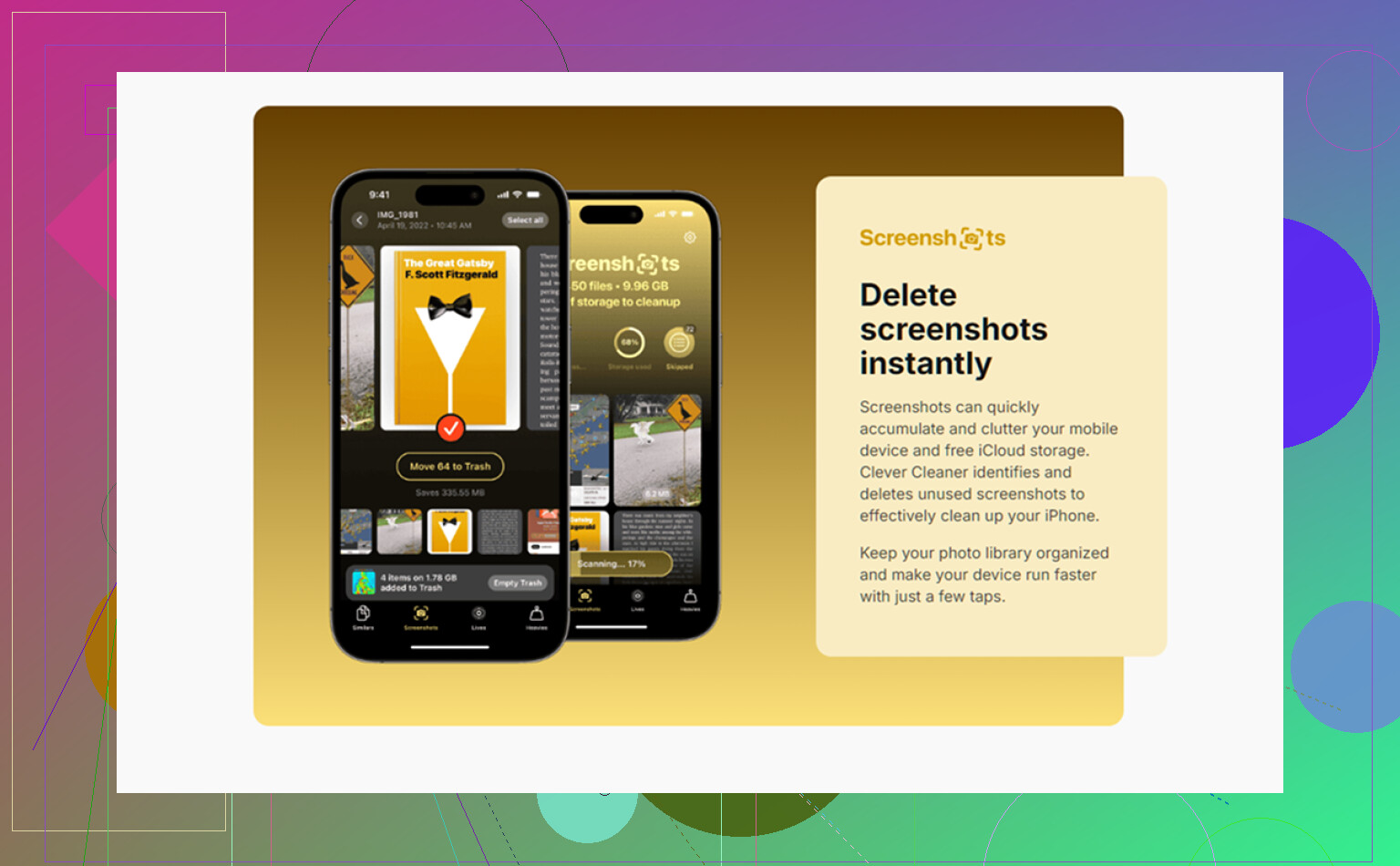
E sim, vale a pena dar uma olhada no Clever Cleaner se o seu problema de armazenamento for principalmente fotos, fotos duplicadas, capturas de tela e vídeos grandes. Arquivos temporários muitas vezes são uma parte menor do que as pessoas pensam. A bagunça de mídia geralmente é a principal culpada.
Versão curta. Os arquivos temporários do iPhone se limpam parcialmente sozinhos. Não o suficiente para confiar nisso. Se o armazenamento continua enchendo, você precisa intervir.
Sim, alguns deles fazem isso. Não, não o suficiente para confiar nisso.
Os arquivos temporários do iPhone são meio como migalhas debaixo do sofá. O iOS eventualmente varre algumas coisas, especialmente quando o espaço fica apertado, mas muito cache fica por aí bem mais tempo do que deveria. Então, se o seu armazenamento continua enchendo, essa é a resposta bem aí: a autolimpeza é apenas parcial.
Mas eu discordo um pouco do @mikeappsreviewer em um ponto. Reiniciar ajuda um pouco, claro, mas às vezes as pessoas esperam que isso elimine o lixo de armazenamento e normalmente isso não faz uma diferença enorme. E o @yozora tem razão ao dizer que “Dados do Sistema” leva a culpa por tudo quando muitas vezes o problema são downloads de apps, anexos e excesso de mídia se passando por um problema de arquivo temporário.
O que eu vi funcionar e que ainda não foi mencionado:
- Verifique a pasta Downloads no app Arquivos. O Safari e os apps colocam coisas lá e as pessoas esquecem que ela existe.
- Em apps de streaming, procure por opções de “downloads inteligentes” ou alternâncias de download automático. Elas silenciosamente voltam a encher o armazenamento.
- Se você usa Mensagens no iCloud, excluir anexos em um dispositivo pode ajudar em toda a configuração.
- Memos de voz e gravações de tela também consomem armazenamento de forma sorrateira.
Além disso, se o seu problema for realmente bagunça de fotos, o Clever Cleaner faz mais sentido do que passar o dia todo correndo atrás de fantasmas de cache. Este review e guia de limpeza do Clever Cleaner para iPhone dá uma visão geral decente do que ele faz com duplicatas, fotos semelhantes e vídeos grandes.
Versão curta: os arquivos temporários no iPhone se limpam um pouco sozinhos, mas não completamente. Se o armazenamento continuar cheio, você precisa fazer uma limpeza manual.