Meu disco rígido externo estava funcionando normalmente ontem, mas hoje quase todos os meus arquivos sumiram. Eu não apaguei nada e realmente preciso de ajuda para descobrir se isso é perda de dados, corrupção da unidade ou algo que eu possa recuperar antes de perder fotos e documentos importantes para sempre.
Arquivos sumindo de um drive externo parece ruim, sim. Já passei por isso mais de uma vez, e muitas vezes os arquivos não tinham sumido. O Windows tinha perdido o mapa, ou o sistema de arquivos foi danificado, ou a partição ficou estranha depois de uma desconexão incorreta. Os dados ainda estavam lá.
A primeira coisa é parar de usar o drive.
Não copie coisas novas para ele. Não o formate. Eu também evitaria ferramentas de reparo por enquanto. Se uma ferramenta reescrever dados do sistema de arquivos antes de você retirar seus arquivos, a recuperação fica muito mais difícil rapidamente.
O que eu verificaria antes de qualquer outra coisa:
- No Explorador de Arquivos, ative Itens ocultos. Já vi pastas parecerem sumidas quando estavam apenas ocultas.
- Veja o espaço usado no drive. Se o drive ainda mostrar mais ou menos a mesma quantidade de espaço usado, mesmo que as pastas pareçam vazias, isso é um bom sinal.
- Se o Windows ainda detecta o drive, eu pularia a etapa de tentar corrigir no começo e iria direto para uma verificação de recuperação.
O que funcionou para mim foi o Disk Drill. Eu usei uma vez quando um drive externo de repente pareceu quase vazio, mas o espaço usado ainda estava na casa de centenas de GB. Ele encontrou as pastas ausentes sem muito drama.
A forma como eu lidaria com isso:
- Instale o Disk Drill no seu drive interno, ou em outro drive saudável. Não o instale no drive externo com problema.
- Conecte o drive externo e abra o Disk Drill.
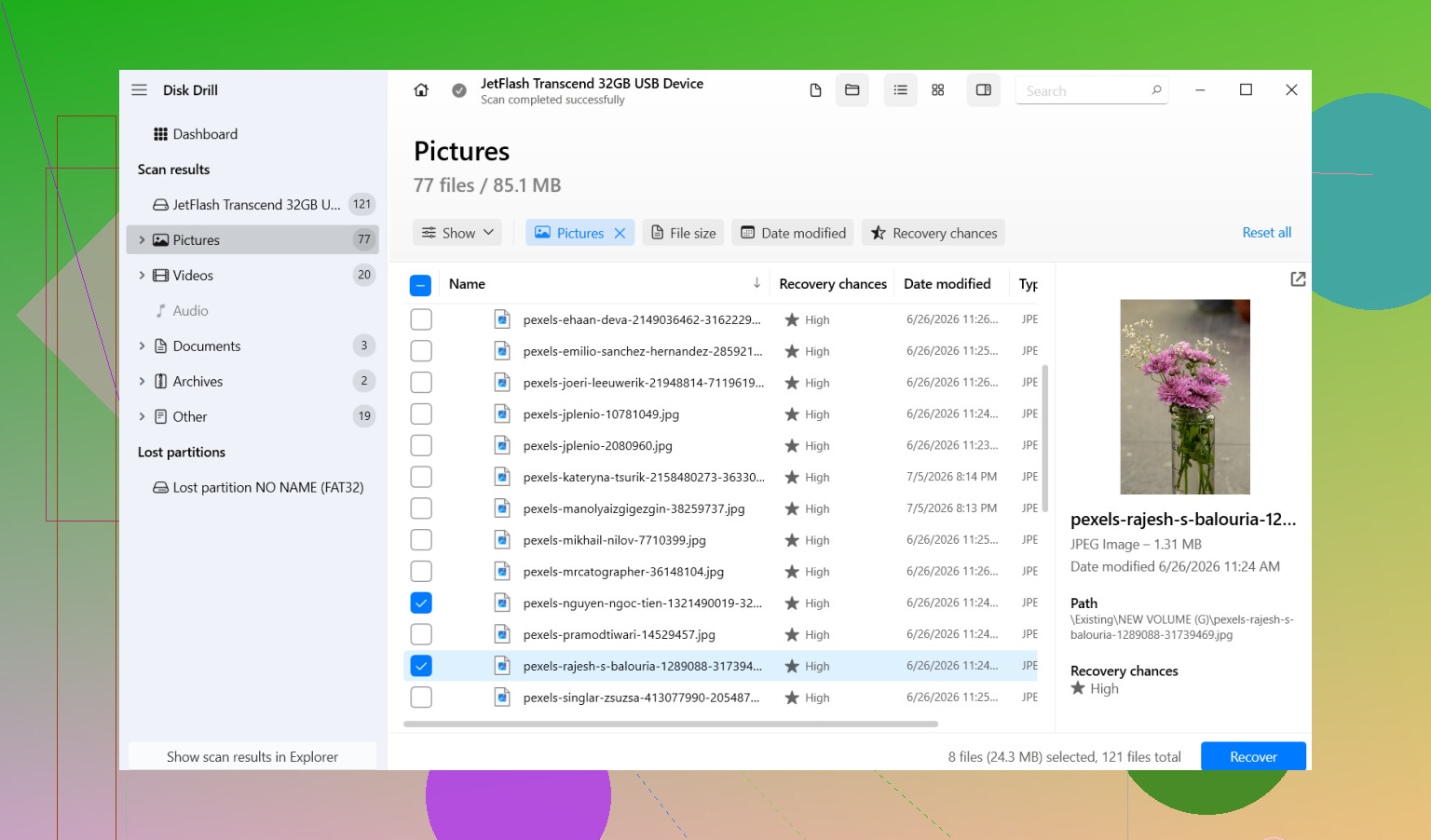
- Escolha o drive afetado e clique em Search for lost data.
- Deixe a verificação terminar completamente. Não interrompa antes, a menos que tenha um motivo.
- Passe pelos resultados. Use filtros se você só se importa com fotos, vídeo, documentos, ou o que for.
- Visualize alguns arquivos primeiro. Eu sempre faço isso para ver se os arquivos abrem corretamente.
- Selecione o que você quer e clique em Recover.
- Salve os arquivos recuperados em um drive diferente. Nunca de volta no mesmo drive externo.
Depois que suas coisas importantes estiverem copiadas para algum lugar seguro, aí sim lide com o drive original.
Uma coisa que eu não faria de imediato é executar o CHKDSK só porque o Google disse isso. O CHKDSK serve para reparar problemas do sistema de arquivos. Isso parece útil, mas ele também edita registros de diretório e às vezes remove entradas danificadas. Se o seu objetivo é recuperar arquivos, não limpar o drive, essa etapa pode acabar bagunçando tudo. Eu recupero primeiro. Reparo depois.
Além disso, se o Windows mostrar a mensagem “este drive precisa ser formatado”, não clique em Formatar por hábito. Já vi isso acontecer só por dano no sistema de arquivos. Isso não prova que os arquivos sumiram.
A principal exceção é falha física. Se o drive estiver fazendo cliques, rangendo, caindo a conexão a cada poucos segundos, ou com dificuldade para girar, pare. Não continue escaneando repetidamente. Nesse ponto eu o deixaria em paz e enviaria para um laboratório de recuperação, porque leituras extras podem piorar ainda mais um drive que já está morrendo.
Esse tipo de perda de arquivos aparece muito depois de ejeção insegura, quedas de energia, ou simples corrupção do sistema de arquivos. Se o drive ainda monta e não está fazendo ruídos ruins, suas chances são razoáveis. O grande erro é tentar etapas aleatórias de reparo antes de salvar os dados.
Recupere os arquivos primeiro. Depois descubra se o drive precisa de reparo ou do lixo.
Isso parece mais dano no sistema de arquivos do que exclusão instantânea em massa. Arquivos “desaparecidos” de um dia para o outro em uma unidade externa geralmente acontecem por ejeções incorretas, falhas de energia no USB, cabos instáveis ou erros na tabela de partição. Se a unidade ainda mostra o espaço usado antigo, seus arquivos muitas vezes ainda estão lá, mesmo que o Windows aja de forma meio burra.
Concordo com @mikeappsreviewer em um ponto importante: pare de gravar na unidade. Eu também trocaria o cabo USB e a porta antes de fazer qualquer coisa mais pesada. Já vi cabos baratos fazerem uma unidade montar de forma parcialmente corrompida, com pastas faltando ou nomes aparecendo errados. Teste em outro PC também. Isso elimina rapidamente um problema no host.
Há um pequeno ponto em que discordo. Eu verificaria a saúde SMART logo no início, antes de uma varredura longa, com uma ferramenta somente leitura como o CrystalDiskInfo. Se a saúde parecer ruim, ou se você vir setores realocados aumentando, não continue forçando o disco. Faça um clone primeiro, se puder. Se a unidade for baseada em SSD, aja rápido. O TRIM e falhas no controlador tornam a recuperação pior com o tempo.
Se o sistema de arquivos estiver como RAW, ou se o Windows pedir para formatar, trate isso como corrupção até prova em contrário. Não confie na visualização de pasta vazia. Um software de recuperação de dados é a escolha certa nesse caso. O Disk Drill é uma escolha sólida para recuperação de arquivos de disco rígido externo porque tende a encontrar tanto entradas excluídas quanto partições perdidas em uma só passada. Salve tudo o que for recuperado em um disco diferente, obviamente.
Além disso, abra o Gerenciamento de Disco. Verifique se o tamanho da partição parece normal, se a letra da unidade mudou ou se o volume aparece como não alocado. Esses detalhes mostram se isso é corrupção, uma montagem com falha ou um problema de partição.
Para quem está procurando as melhores formas de recuperar arquivos de um disco rígido externo, comece com verificações somente leitura, confirme a saúde da unidade e depois faça uma varredura com um software de recuperação como o Disk Drill antes de tentar reparos.
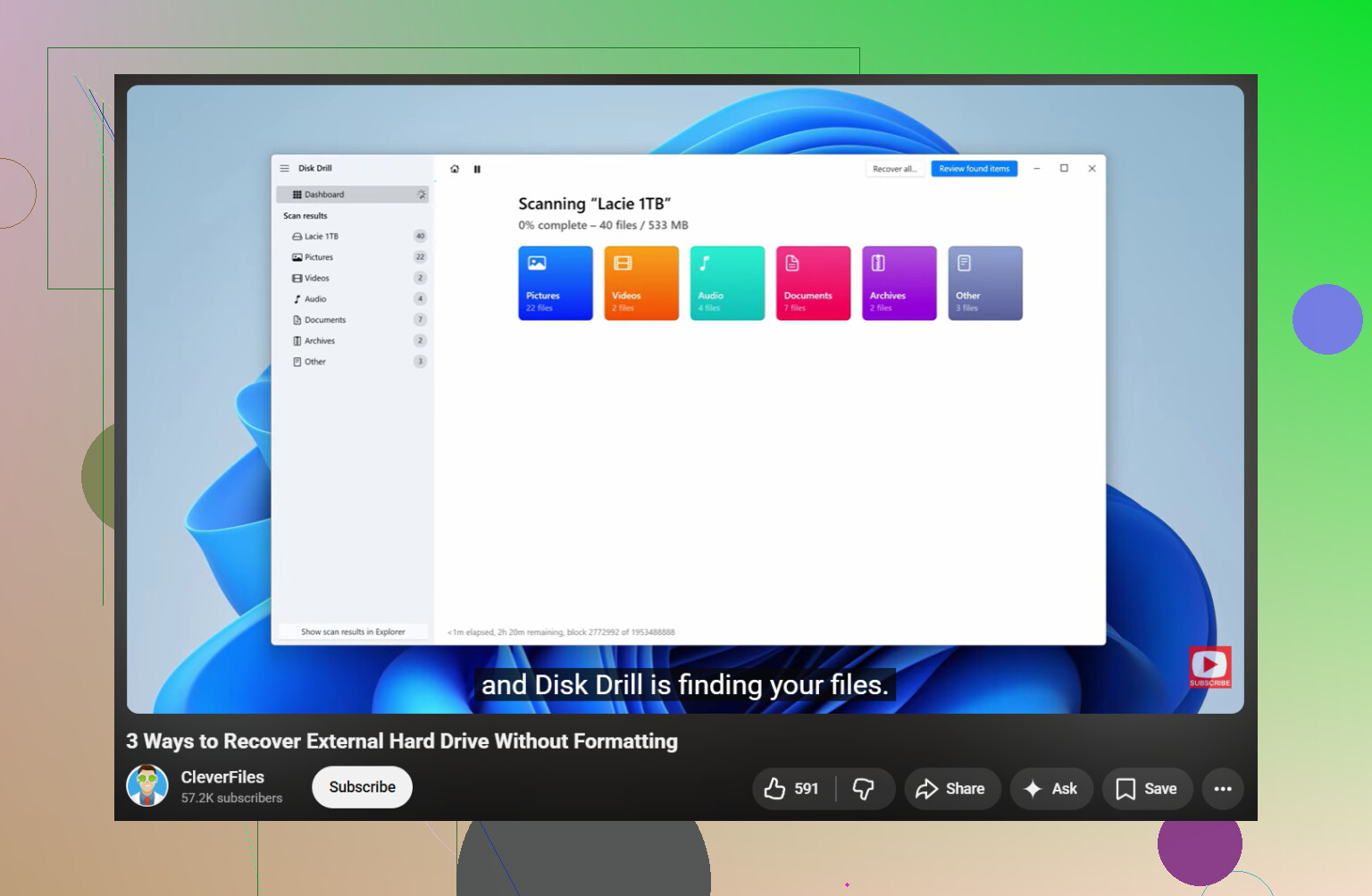
Se você quiser um passo a passo visual, este guia em vídeo de recuperação de dados de disco rígido externo cobre o processo muito bem.
Isso normalmente indica uma de quatro coisas, não uma exclusão mágica instantânea:
- A unidade foi montada com as informações erradas do sistema de arquivos
- A tabela de partições foi alterada
- O gabinete, o cabo ou o controlador USB está enganando o Windows
- A unidade está começando a falhar
Concordo em grande parte com @mikeappsreviewer e @viajeroceleste, mas eu acrescentaria uma coisa antes de entrar fundo na recuperação: verifique se isso é um problema do gabinete, não do disco. Unidades externas falham de formas bobas. Às vezes a placa de ponte USB fica instável e o disco real lá dentro está bem. Se puder, teste com outro cabo, outra máquina e, se for um HD externo de mesa, outra fonte de alimentação. Parece básico, mas coisas básicas salvam as pessoas o tempo todo.
Além disso, verifique o Visualizador de Eventos no Windows. Procure em Sistema por erros de disk, ntfs ou volmgr na hora em que os arquivos “sumiram”. Se você vir erros repetidos de E/S ou do controlador, isso aponta mais para algo estranho no hardware do que para simples perda de pastas.
Um ponto em que eu meio que discordo da mentalidade de “escaneie imediatamente”: se a unidade está se reconectando aleatoriamente, desaparecendo no meio da cópia ou travando o Explorador de Arquivos, eu faria uma imagem ou clonaria primeiro, se possível. Varreduras de recuperação exigem muita leitura. Em uma unidade fraca, isso pode piorar uma situação ruim.
Se ela continuar conectada normalmente, então sim, um software de recuperação é o caminho. O Disk Drill é uma opção legítima para recuperação de HD externo porque pode mostrar partições ausentes, registros de arquivos excluídos e resultados de arquivos brutos em um só fluxo de trabalho. Só recupere para outra unidade, não para a mesma. É óbvio, mas as pessoas ainda fazem isso.
Depois disso, se seus arquivos estiverem seguros, aí sim mexa com CHKDSK, reformatação ou substituição da unidade. Antes disso? Não.
Além disso, este é um bom guia do fórum sobre recuperação de arquivos do disco rígido com etapas reais de recuperação se você quiser outra explicação.
Se a unidade estiver clicando, zumbindo ou demorando uma eternidade para ser identificada, pare de mexer nela. Isso é território de laboratório, não de faça você mesmo. Às vezes, o melhor passo para recuperação é fazer menos, não mais.
Um ponto que não é mencionado o suficiente: verifique se os arquivos foram movidos para uma árvore de pastas diferente por causa de corrupção, e não realmente excluídos. Já vi unidades externas de repente mostrarem apenas algumas pastas porque o diretório raiz foi corrompido, enquanto o que faltava ainda estava em found.000, pastas órfãs ou diretórios estranhamente renomeados.
Discordo um pouco da abordagem de “fazer a varredura primeiro custe o que custar” de @viajeroceleste, @andarilhonoturno e @mikeappsreviewer. Se a unidade estiver estável e mostrar capacidade normal, eu primeiro a inspecionaria em uma sessão Linux live USB somente leitura. Às vezes o Windows interpreta mal um volume NTFS danificado, enquanto o Linux ainda mostra a estrutura de diretórios o suficiente para copiar os arquivos normalmente. Isso pode evitar uma longa varredura de recuperação e preservar melhor os nomes de arquivos/pastas.
Algumas verificações extras:
- Compare espaço usado vs arquivos visíveis
- Verifique se as pastas de repente passaram a ter 0 bytes
- Veja se a unidade mostra o rótulo de volume correto
- Procure partições duplicadas estranhas ou uma partição não montada
Se a navegação normal falhar, então sim, use o Disk Drill ou software de recuperação semelhante.
Prós do Disk Drill:
- Bom para encontrar partições perdidas e entradas de arquivos ausentes
- Visualização e filtragem limpas
- Funciona bem para casos em que a “unidade parece vazia, mas o espaço está sendo usado”
Contras do Disk Drill:
- Varreduras profundas podem levar muito tempo
- A recuperação bruta pode perder a estrutura original de pastas
- Os melhores resultados dependem da saúde da unidade, então não é mágica
Resumindo: se a unidade estiver silenciosa e estável, tente primeiro acessá-la por um sistema operacional alternativo. Se estiver instável, clone. Se nenhuma das opções funcionar, recupere para outro disco antes de tentar reparos.