Excluí acidentalmente alguns documentos importantes da unidade APFS do meu Mac e talvez tenha esvaziado o Lixo antes de perceber. Estou tentando evitar sobrescrever qualquer coisa e preciso de orientação sobre as opções, ferramentas ou etapas mais seguras de recuperação de dados APFS para recuperar os arquivos.
Como você está lidando com APFS, o principal é parar de usar essa unidade imediatamente. Não salve nada nela, não instale aplicativos nela e tente não deixar o macOS continuar rodando a partir dela, se puder evitar. Arquivos excluídos ainda podem ser recuperáveis, mas assim que novos dados ocupam o mesmo espaço, suas chances caem rapidamente.
O tipo de unidade importa bastante aqui.
Se for um HDD externo, ou um Mac mais antigo com um disco rígido formatado em APFS, a recuperação geralmente é mais viável, desde que os dados excluídos não tenham sido sobrescritos.
Se for um SSD, a história é diferente por causa do TRIM. O TRIM informa ao SSD quais blocos excluídos podem ser limpos. Quando esses blocos são realmente apagados, o software de recuperação não consegue reconstruí-los. Então, se este for um SSD APFS, não continue usando o Mac esperando que os arquivos voltem de alguma forma. Quanto mais tempo ele ficar em funcionamento, maior a chance de o TRIM apagar os dados excluídos de vez. Nas versões mais recentes do macOS, desativar o TRIM no SSD interno geralmente não é uma opção prática, então a rapidez importa.
Antes de partir para as ferramentas de recuperação, verifique primeiro o básico:
- Backups do Time Machine.
- Snapshots APFS disponíveis.
- Criptografia FileVault. Se a unidade estiver criptografada, ela precisa ser desbloqueada ou descriptografada antes que a maioria dos softwares de recuperação consiga analisá-la corretamente.
Para a recuperação em si, o Disk Drill funcionou melhor para mim. Ele lida com APFS de uma forma mais útil do que ferramentas que apenas procuram assinaturas brutas de arquivos. Se os metadados do APFS ainda estiverem lá, você pode conseguir recuperar a estrutura de pastas e os nomes dos arquivos em vez de acabar com um monte de arquivos sem nome.
O processo mais seguro é basicamente este:
- Instale o Disk Drill em uma unidade diferente, não naquela da qual você está tentando recuperar dados.
- Conecte a unidade APFS que contém os dados ausentes.
- Execute uma verificação completa.
- Visualize os arquivos antes de recuperá-los.
- Recupere para outro disco, nunca de volta para a unidade original.
Não pule a etapa de visualização. É uma maneira rápida de ver se os arquivos estão realmente intactos antes de perder tempo recuperando um monte de resultados corrompidos.
Se a unidade não montar, perder a conexão ou fizer barulhos estranhos, eu pararia de mexer nela. Ainda não execute o Primeiros Socorros e não tente reparos que possam gravar alterações no disco. Primeiro retire os dados importantes, depois se preocupe em consertar a unidade.
Se isto for apenas exclusão acidental ou corrupção do sistema de arquivos, as chances são bem melhores do que se a unidade estiver falhando fisicamente.
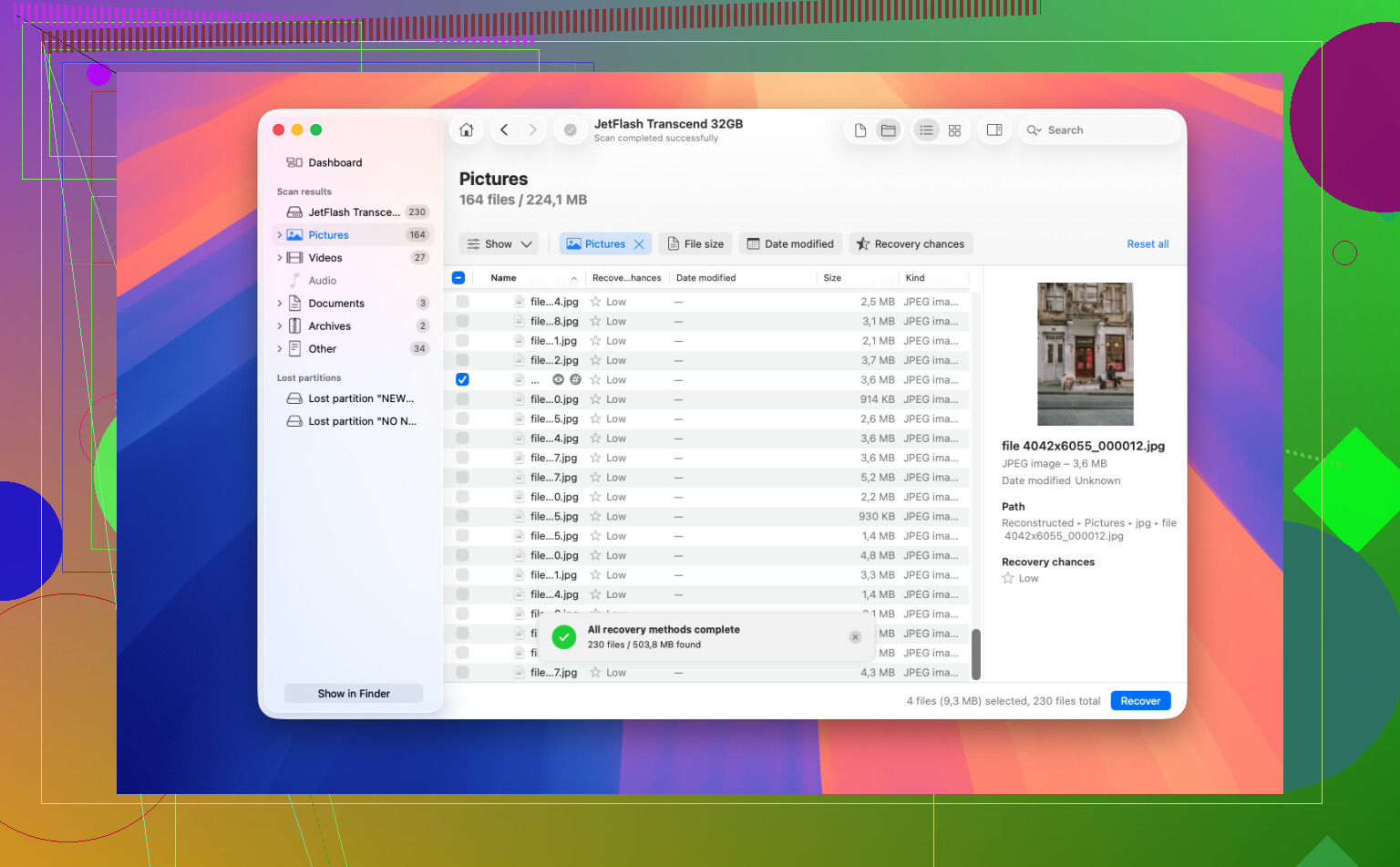
Se este for o mesmo disco a partir do qual o seu Mac inicializa, eu não o examinaria enquanto ele estiver inicializado normalmente nessa instalação. Desligue-o e trabalhe a partir de outro Mac, de uma unidade de inicialização externa ou, pelo menos, do modo de recuperação com um disco de destino separado pronto. O Disk Drill é uma opção válida para tentar, mas a etapa ausente que as pessoas costumam pular é criar primeiro uma imagem ou clone quando os dados são importantes. Examine a cópia, se puder, e não a única cópia da unidade com problema. Se for um SSD interno e o TRIM já tiver sido executado, mantenha as expectativas baixas, mas ainda vale a pena verificar o Time Machine e os snapshots do APFS antes de pagar por qualquer coisa.
Não reinstale o macOS, não execute aplicativos de limpeza nem tente “liberar espaço” nessa unidade enquanto estiver tentando recuperar os arquivos. Algo que as pessoas esquecem sobre a pasta Documentos nos Macs mais novos é a sincronização do iCloud Drive/Desktop e Documentos. Se isso estava ativado, verifique os itens Apagados Recentemente no iCloud.com e a área de apagados recentemente no app Arquivos antes de fazer verificações pagas de recuperação. Isso pode poupar muito risco e tempo. Se era somente local, então concordo com o conselho do @mike34 de criar uma imagem primeiro, mas eu trataria o Disk Drill ou qualquer scanner como uma ferramenta de inspeção somente leitura até você ter outro disco pronto. O pior erro é encontrar arquivos recuperáveis e depois salvá-los de volta no mesmo volume APFS.

Se isso estava no SSD interno, um software de recuperação pode encontrar nomes ou fragmentos, mas ainda assim não fornecer documentos utilizáveis. Antes de pagar pelo Disk Drill ou qualquer outra coisa, verifique também o histórico de versões específico do aplicativo: salvamentos automáticos do Pages/Word, lixeira do OneDrive/Google Drive, anexos de e-mail e versões de “Reverter Para” às vezes podem superar completamente a recuperação de disco.