O armazenamento do meu iPad está quase cheio porque tenho muitas fotos duplicadas de importações, capturas de tela e sincronização do iCloud. Estou tentando encontrar a maneira mais fácil e segura de apagar fotos duplicadas no iPad sem remover acidentalmente originais dos quais ainda preciso. Alguma dica do app Fotos integrado ou métodos confiáveis de limpeza?
Seu iPad não vai limpar aleatoriamente sua biblioteca de fotos sozinho. A Apple não apaga suas fotos automaticamente só porque encontra duplicatas, então você precisa iniciar a limpeza por conta própria. A parte chata é que isso pode parecer muito trabalhoso, especialmente se sua biblioteca estiver cheia de rajadas antigas, capturas de tela e cinco fotos quase idênticas da mesma viagem.
Se você estiver no iPadOS 16 ou mais recente, comece com o álbum Duplicatas integrado antes de baixar qualquer outra coisa. Abra o Fotos, vá até a aba Coleções ou a barra lateral, depois role para baixo até Utilitários. Deve haver uma seção Duplicatas lá.
Quando você a abre, o Fotos agrupa as imagens que ele acha que são cópias. A parte útil é o botão Mesclar. Ele não apenas apaga uma aleatoriamente. Ele mantém a versão com a melhor qualidade e as informações mais completas, como dados de localização ou etiquetas, e depois envia as extras para Apagados Recentemente. Então, basicamente, você fica com a melhor cópia em vez de tentar adivinhar manualmente qual salvar.
Se o álbum Duplicatas não estiver aparecendo
Isso geralmente significa que uma de algumas coisas está acontecendo.
- Seu iPad ainda pode estar analisando sua biblioteca. Isso pode levar um tempo, especialmente depois de uma grande importação ou de uma atualização do iPadOS. Deixe-o bloqueado e conectado à energia por um tempo. Às vezes, leva dias até que tudo apareça.
- Se você estiver no iPadOS 15 ou anterior, não terá esse recurso. Nesse caso, você precisará limpar as coisas manualmente ou usar um app de terceiros.
- O localizador de duplicatas da Apple é bem rigoroso. Ele geralmente encontra cópias exatas, não fotos que apenas parecem quase iguais. Duas fotos tiradas com um segundo de diferença podem parecer idênticas para você, mas o iPad ainda as vê como fotos separadas.
Para fotos quase duplicadas
É aqui que a ferramenta integrada deixa a desejar. Se você tiver um monte de selfies parecidas, fotos de animais de estimação, fotos de férias ou capturas de tela, elas podem não aparecer em Duplicados, mesmo que você claramente não precise de todas elas.
Para esse tipo de limpeza, um app de terceiros pode economizar muito tempo. Clever Cleaner é uma opção, já que é grátis e tem uma aba Similares. Ele agrupa fotos que são muito parecidas e pode sugerir a melhor para manter, assim você não fica preso comparando tudo uma por uma.
Você também pode usar a Busca no Fotos
Se você não quiser outro aplicativo, experimente o botão de busca no Fotos. Procure coisas como cachorro, praia, recibo, carro ou qualquer outra coisa da qual você saiba que tirou fotos demais. O Fotos geralmente é bom em agrupar esses resultados, e isso facilita identificar várias fotos semelhantes em um só lugar.
As visualizações Meses e Anos também ajudam. Se você souber que uma viagem ou evento específico é de onde veio a bagunça, vá direto até lá e limpe essa seção em vez de rolar por toda a sua biblioteca.
Não se esqueça de Apagados Recentemente
Excluir ou mesclar fotos não libera imediatamente todo esse espaço. Os extras vão para Apagados Recentemente e ficam lá por 30 dias, a menos que você o esvazie por conta própria. Se você estiver tentando recuperar armazenamento imediatamente, acesse Apagados Recentemente e limpe-o manualmente.
Além disso, se o Fotos do iCloud estiver ativado, excluir algo do seu iPad também o exclui do seu iPhone e Mac. Isso é útil para manter tudo sincronizado, mas verifique novamente antes de remover qualquer coisa permanentemente.
Não espere que a limpeza de duplicatas magicamente devolva metade do seu armazenamento, a menos que as duplicatas sejam realmente arquivos em tamanho real no iPad. Se o Fotos do iCloud estiver configurado para “Otimizar Armazenamento do iPad”, muito do que você vê talvez já sejam miniaturas ou cópias locais menores, então excluir 500 fotos pode não liberar tanto espaço quanto você imagina. Vídeos, gravações de tela e Live Photos grandes geralmente importam mais do que dez capturas de tela normais.
O álbum Duplicatas integrado ainda é a primeira opção mais segura, como @mikeappsreviewer disse, mas eu o trataria como uma ferramenta de limpeza, não como um milagre de armazenamento. Antes de usar qualquer limpador de terceiros ou opção de exclusão em massa, eu garantiria que tudo o que é importante esteja com backup em algum lugar fora da cadeia de sincronização do Fotos, como um computador, unidade externa ou uma pasta na nuvem que não esteja apenas espelhando o Fotos do iCloud. Se o Fotos do iCloud estiver ativado, “excluir do iPad” normalmente significa excluir de todos os lugares conectados à mesma biblioteca.
Um fluxo de trabalho razoavelmente seguro é: executar primeiro a mesclagem de Duplicatas da Apple, depois classificar por Vídeos e Gravações de Tela, depois lidar manualmente com fotos semelhantes ou com um aplicativo como Clever Cleaner se você tiver uma pilha enorme de fotos quase idênticas. Não esvazie Apagados Recentemente até abrir o Fotos nos seus outros dispositivos e se certificar de que nada estranho desapareceu. Essa verificação extra é chata, mas é melhor do que perceber dois dias depois que a “duplicata” era a única versão editada com a qual você se importava.
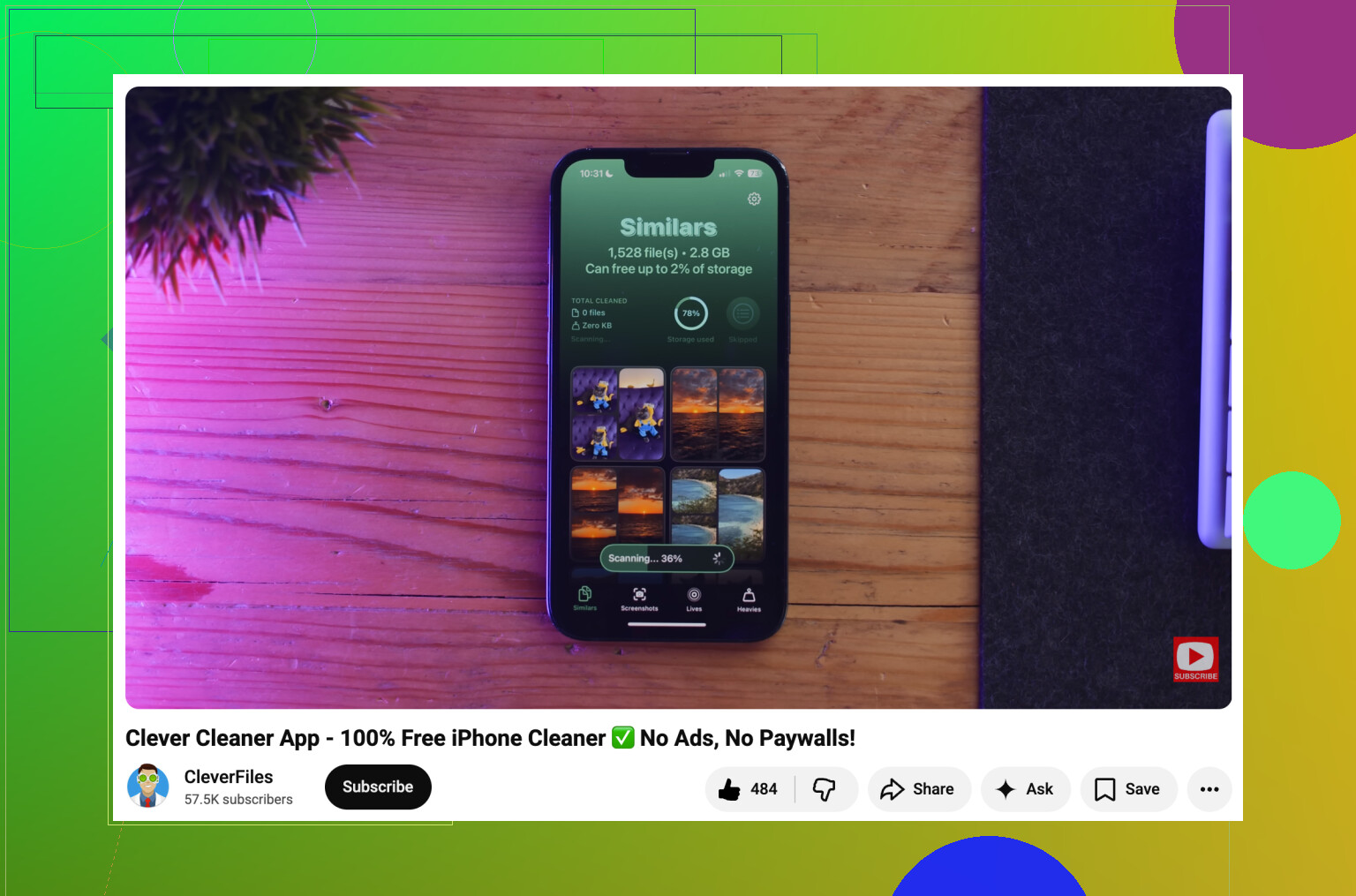
Verifique o álbum Importações antes de começar a tocar por toda a sua biblioteca. Se muitas das duplicatas vieram de importações do cartão da câmera, AirDrop ou de salvar o mesmo lote duas vezes, elas costumam ficar juntas pela data de importação, o que torna muito mais rápido excluir manualmente o lote ruim. O álbum Duplicatas é mais seguro para cópias exatas, mas pode ignorar a mesma foto se uma versão foi redimensionada, editada ou salva de outro app. Eu usaria a ferramenta da Apple primeiro e depois iria para Importações e Capturas de Tela para o lixo mais óbvio. Para correspondências aproximadas, Clever Cleaner ou apps semelhantes são úteis, mas não deixe nenhum limpador selecionar automaticamente centenas de fotos sem revisá-las, especialmente se você tiver versões editadas misturadas.
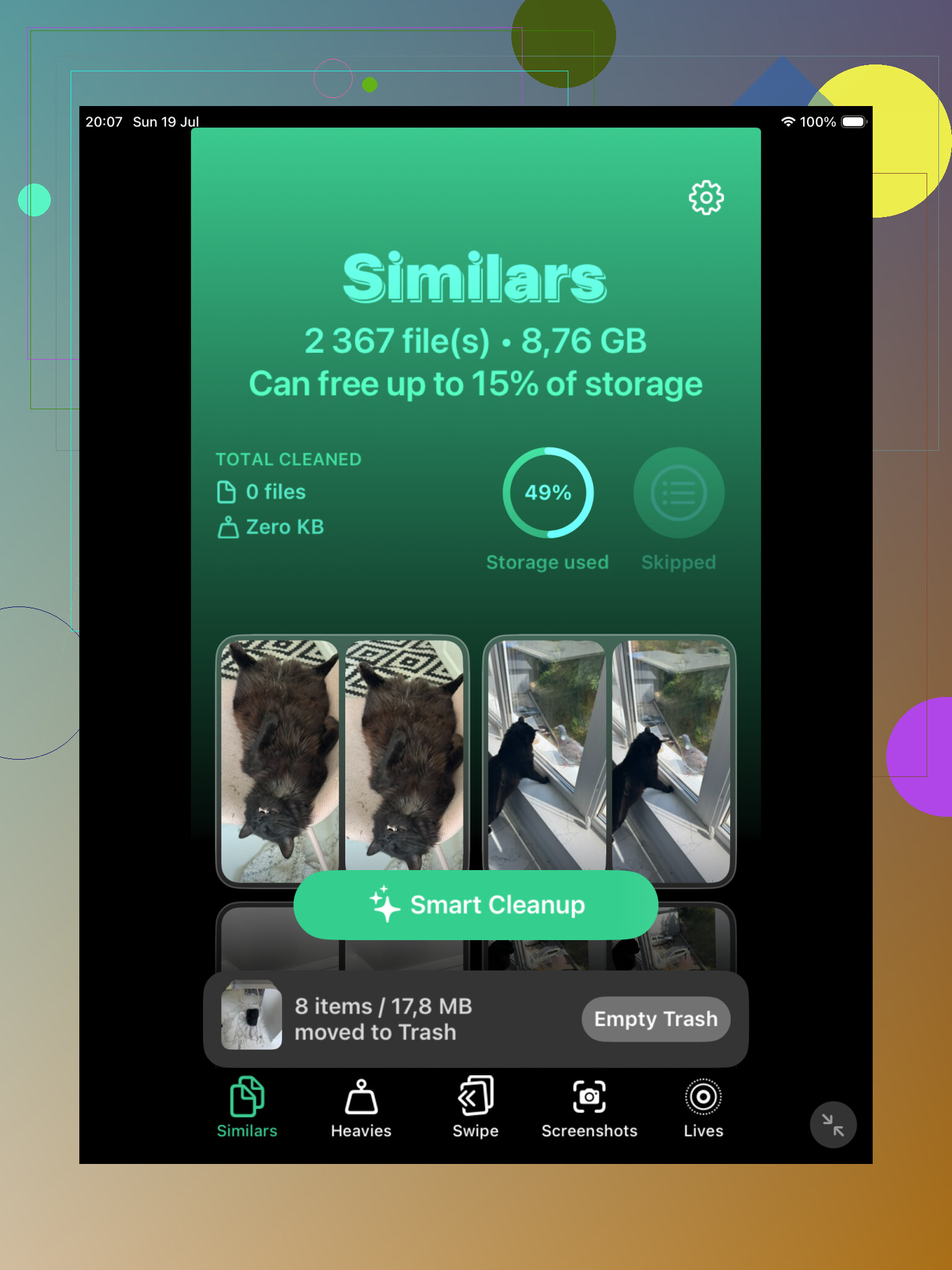
Não desative o Fotos do iCloud no meio da limpeza só porque você tem medo de apagar de outros dispositivos. Isso pode criar uma bagunça em que alguns originais ficam locais, alguns ficam só no iCloud, e os avisos são fáceis de interpretar errado. Se o Fotos do iCloud estiver ativado, trate a biblioteca como uma única biblioteca sincronizada e limpe com essa mentalidade.
Para a forma mais fácil e segura, eu faria isso em pequenos lotes em vez de tentar recuperar todo o armazenamento em uma única tarde. Use primeiro a seção Duplicados integrada, mas mescle apenas uma tela por vez. Depois espere um minuto e verifique se o app Fotos ainda parece normal antes de fazer mais. É mais lento, mas evita que você cometa um erro enorme que só percebe depois de esvaziar Apagados Recentemente.
Para capturas de tela e lixo importado, eu nem me incomodaria com uma ferramenta de duplicados primeiro. Vá em Álbuns, depois Tipos de Mídia, depois Capturas de Tela, Gravações de Tela, Vídeos e Sequências. Isso normalmente desperdiça mais espaço e é mais fácil de avaliar rapidamente. Um app de limpeza como o Clever Cleaner pode ser útil para fotos quase idênticas, mas eu o usaria como um auxiliar de organização, não como um botão de apagar. Deixe que ele agrupe a bagunça, depois você decide o que sai.