As fotos do meu iPhone estão ocupando mais espaço de armazenamento do que o esperado, mesmo depois de eu excluir várias imagens e esvaziar o álbum Apagados. Qual é a maneira mais segura e fácil de limpar o cache de fotos sem perder as imagens que quero manter?
Esse número em Ajustes > Geral > Armazenamento do iPhone > Fotos é fácil de interpretar incorretamente. Ele não representa um cache enorme que você pode limpar. É o espaço usado pela sua biblioteca de fotos, incluindo fotos, vídeos, Live Photos, capturas de tela, edições, miniaturas, índices e outros dados da biblioteca.
O iOS gerencia sozinho os arquivos temporários do app Fotos, e a Apple não oferece um botão específico para “Limpar o cache de fotos”. Se o app Fotos estiver usando dezenas ou centenas de gigabytes, a solução prática é reduzir a própria biblioteca.
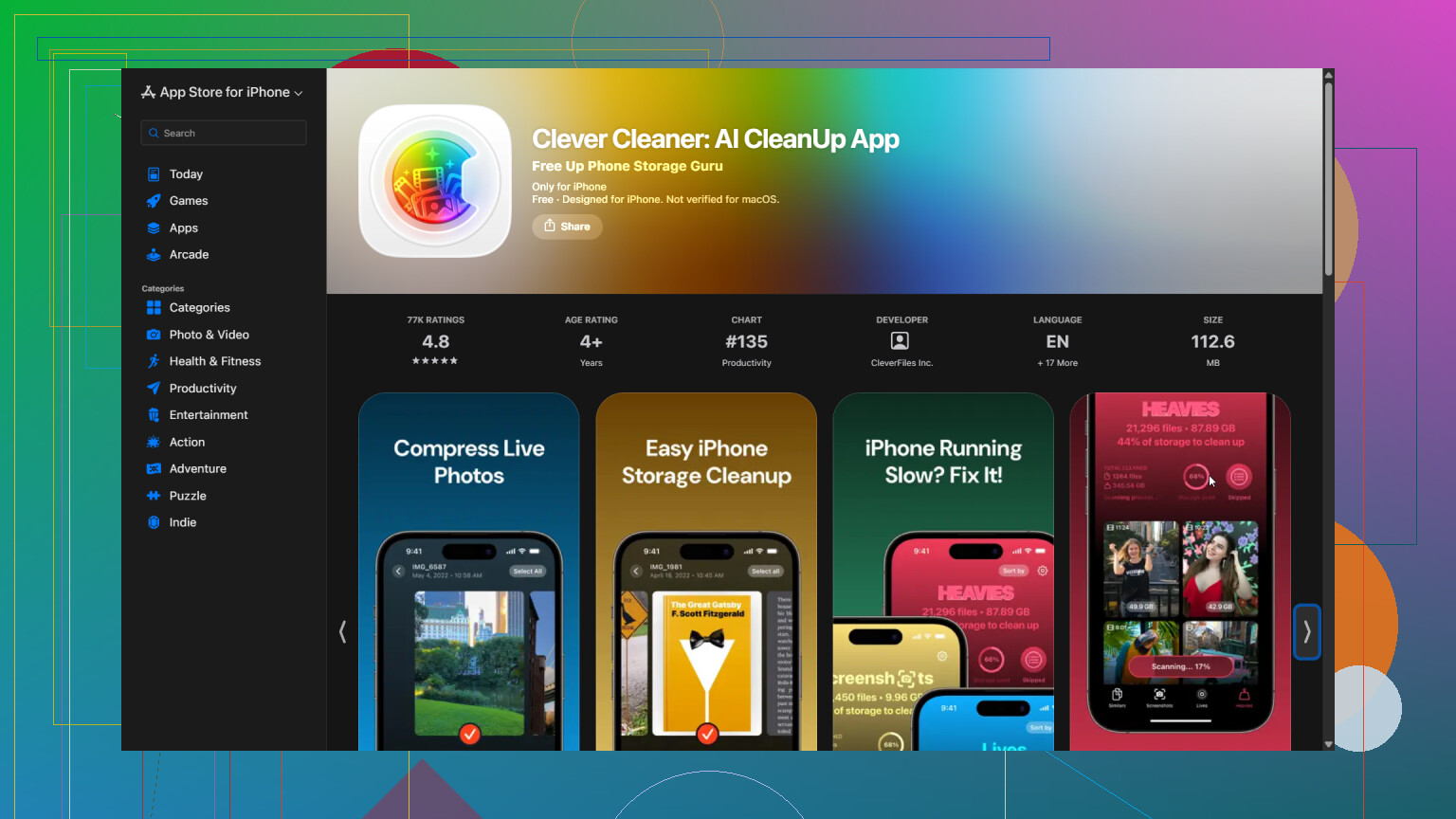
Verificar milhares de arquivos manualmente pode levar muito tempo, por isso costumo usar o Clever Cleaner. Ele consegue identificar fotos duplicadas ou semelhantes, vídeos duplicados, Live Photos e capturas de tela. A ferramenta Comprimir é útil quando você quer reduzir o tamanho de fotos grandes em vez de excluí-las. Você também pode usar a Limpeza Inteligente para analisar várias categorias de uma só vez ou a opção Deslizar caso prefira revisar tudo individualmente.
O processo é bem simples:
- Abra o Clever Cleaner e permita que ele acesse sua biblioteca de fotos.
- Aguarde enquanto ele analisa a galeria.
- Revise o que foi encontrado e exclua ou comprima tudo o que não for necessário.
- Volte ao app Fotos e esvazie a pasta Apagados. Até que você faça isso, os arquivos excluídos poderão continuar ocupando espaço de armazenamento.
Se o Fotos do iCloud estiver ativado, habilite Otimizar Armazenamento do iPhone em Ajustes > Fotos. Isso mantém os arquivos originais em resolução máxima no iCloud e armazena versões menores no telefone quando o espaço é limitado. Assim, você mantém suas fotos enquanto reduz o uso do armazenamento local.
Há uma distinção importante. Se “cache de fotos” se refere a imagens e vídeos baixados no WhatsApp, Telegram, Messenger, Instagram, Discord ou em outro aplicativo, esse armazenamento é separado da biblioteca do app Fotos. Geralmente, você precisará limpar as mídias baixadas nas configurações do próprio aplicativo. Se o aplicativo não tiver controles de cache, excluí-lo e reinstalá-lo pode ser a única opção.
Portanto, verifique o que realmente está usando o espaço. O armazenamento listado em Fotos geralmente exige que você limpe ou otimize sua galeria. Já as mídias armazenadas por aplicativos de mensagens e redes sociais precisam ser gerenciadas dentro desses próprios aplicativos.
Se você esvaziou o álbum Apagados recentemente há apenas alguns minutos, aguarde antes de instalar qualquer coisa ou excluir mais itens. O valor de armazenamento do Fotos pode demorar a ser atualizado enquanto o iOS reindexa a biblioteca e recalcula o uso. Reinicie o telefone, deixe-o carregando e conectado ao Wi-Fi por algum tempo e verifique novamente o Armazenamento do iPhone.
Eu não usaria um aplicativo de limpeza como primeira opção. O Clever Cleaner pode agilizar a análise de arquivos duplicados e grandes, mas ele ainda remove itens da sua biblioteca real, em vez de limpar algum cache oculto do Fotos. Verifique se o iCloud concluiu a sincronização ou mantenha um backup separado antes de aprovar uma limpeza extensa.
Se o valor continuar excepcionalmente alto depois que o iOS tiver tempo para atualizá-lo, verifique Vídeos, Live Photos, imagens RAW e clipes editados. Muitas vezes, esses são os verdadeiros vilões do armazenamento. Não há uma pasta de cache manual segura no Fotos que você possa esvaziar com a garantia de que todos os arquivos originais permanecerão intactos.

Você provavelmente não verá uma redução imediata no armazenamento, mesmo depois de fazer tudo corretamente. O app Fotos pode levar horas para recalcular, e a opção “Otimizar Armazenamento do iPhone” só remove as cópias locais em resolução máxima quando o iOS determina que é necessário liberar espaço.
Eu usaria as ferramentas integradas antes de instalar um aplicativo de limpeza. Confira a coleção Duplicados no app Fotos e mescle as duplicatas confirmadas. Depois, analise os vídeos por tamanho ou duração. Gravações de tela, vídeos em 4K, vídeos em câmera lenta e Live Photos longas geralmente liberam muito mais espaço do que apagar fotos comuns.
O maior problema de segurança é a sincronização com o iCloud. Se o Fotos do iCloud estiver ativado, apagar uma foto do celular também a apagará dos outros dispositivos sincronizados. Para essa tarefa, o Fotos do iCloud não deve ser tratado como um backup separado. Antes de fazer uma grande limpeza, copie tudo o que for importante para um computador, uma unidade externa ou outro serviço de nuvem e verifique se os arquivos realmente abrem nesse local.
O Clever Cleaner pode ser conveniente para encontrar fotos semelhantes que a Apple não classifica como duplicatas exatas, mas ele não consegue apagar de forma inofensiva um cache secreto. Tudo o que você aprovar para exclusão ainda será removido da fototeca. Eu evitaria a limpeza automática em massa, a menos que você tenha conferido os itens selecionados.
Após a limpeza, esvazie o álbum Apagados, reinicie o celular e deixe-o carregando com o Wi-Fi ativado durante a noite. Não desative e reative o Fotos do iCloud, não encerre a sessão do iCloud nem redefina o celular apenas para forçar a redução do número. Essas “soluções” aumentam o risco e geralmente não resolvem o problema de armazenamento subjacente.
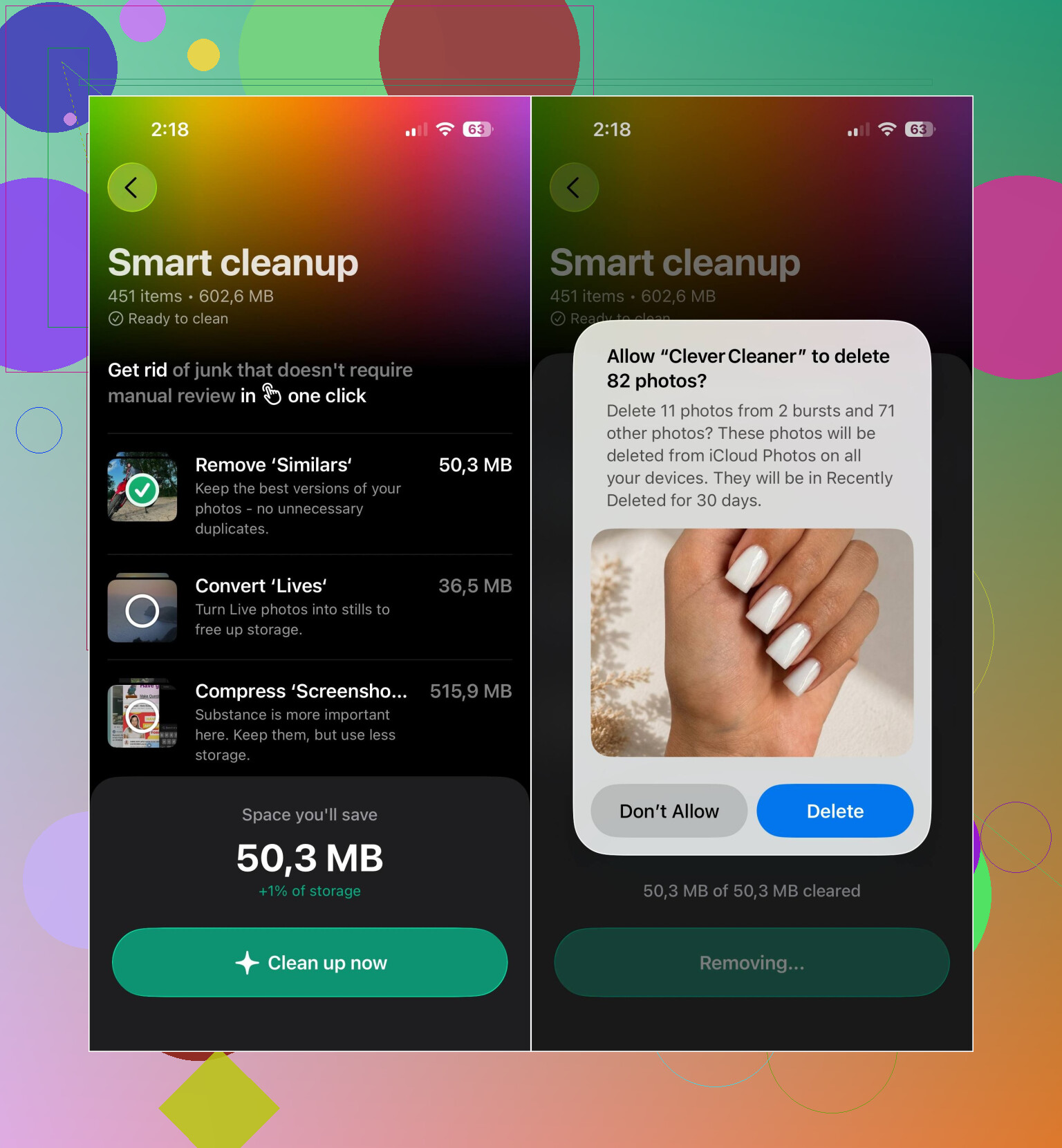
Comprimir fotos para economizar espaço tem um custo oculto: você perde os arquivos originais se os apagar depois, e essa desvantagem raramente é mencionada. Se você usar a opção Comprimir do Clever Cleaner ou de qualquer aplicativo semelhante, estará reduzindo o arquivo real, não removendo lixo. Tudo bem para capturas de tela aleatórias ou memes. É uma péssima ideia para qualquer coisa que você talvez queira ver com qualidade máxima mais tarde. Portanto, se optar por esse caminho, guarde os originais em algum lugar antes de sobrescrevê-los.
@mystic_cache711 tem razão ao dizer que os vídeos geralmente são os verdadeiros responsáveis pelo peso. Alguns clipes em 4K ou gravações em câmera lenta podem ocupar mais espaço do que centenas de fotos juntas, e as pessoas passam direto por eles porque não parecem bagunça como selfies duplicadas. Ordene por tamanho no app Fotos ou em um aplicativo de limpeza e você identificará rapidamente os maiores responsáveis. Sinceramente, essa é a opção que oferece o maior resultado com o menor esforço, e você não corre o risco de perder nada importante, pois é fácil perceber quando um vídeo é enorme.
O ponto em que eu discordaria um pouco de toda a discussão é que todo mundo está tratando o número exibido em Fotos como o problema a ser resolvido. Muitas vezes, o susto com o armazenamento vem de outro lugar, e Fotos só parece grande em comparação. Confira o detalhamento completo em Armazenamento do iPhone antes de mexer em qualquer coisa. Um aplicativo de limpeza é útil para a parte entediante de procurar arquivos duplicados, mas não pode reduzir algo que nunca esteve na sua biblioteca.