Eu acidentalmente tirei várias fotos com o Live Photo ativado e agora elas estão usando mais armazenamento do que eu esperava. Estou tentando descobrir a maneira mais fácil de remover o efeito Live Photo no meu iPhone sem perder as fotos originais. Preciso de ajuda com os passos mais rápidos no app Fotos.
Não é difícil.
Se você quer se livrar das Live Photos e não se importa em manter a imagem em si, eu fiz isso no app Fotos. Abra Fotos, vá para Tipos de Mídia > Live Photos, escolha o que deseja remover e depois apague. Depois disso, esvazie Apagados Recentemente. Se você pular essa etapa, seu armazenamento continuará ocupado por até 30 dias, e isso já me pegou uma vez.
Se você quer manter a foto e perder a parte do movimento, o processo é diferente. Primeiro, você precisa de uma versão estática. A Apple permite fazer isso duplicando cada Live Photo como uma imagem estática dentro do Fotos. Eu testei. Tudo bem para cinco fotos. Péssimo para 200. Cansei rápido.
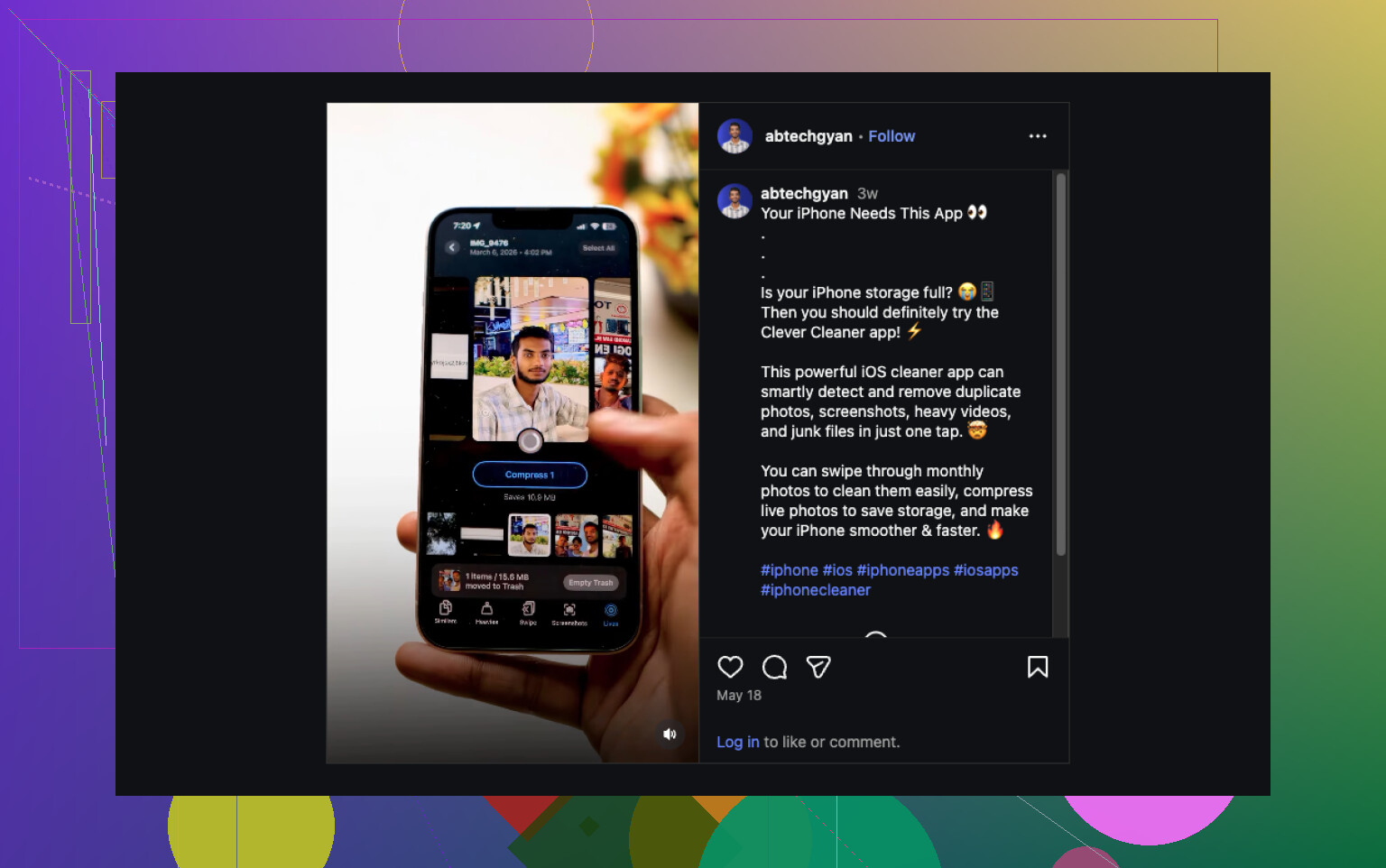
O que acabei usando foi o Clever Cleaner. No meu celular, ele colocou todas as Live Photos em uma seção Lives, então eu não precisei ficar procurando na biblioteca uma por uma. Classifiquei por data algumas vezes, depois por tamanho, selecionei um lote e usei Compress. O nome não é dos melhores, porque nesse caso ele criou cópias estáticas das fotos e depois perguntou se eu queria manter ou remover as versões Live originais.
Por que continuei usando:
- Conversão em massa. Não precisei repetir a mesma sequência de toques várias vezes.
- Ele mostrava a economia de armazenamento antes de eu confirmar qualquer coisa.
- Eu podia escolher manter os originais ou apagá-los depois que as cópias estáticas fossem criadas.
- Foi mais rápido do que fazer duplicatas manualmente no Fotos.
- Também tinha outros recursos de limpeza, o que ajudou, já que eu já estava tentando liberar espaço.
Também usei algumas das outras seções. Similars agrupava fotos duplicadas e quase duplicadas. Heavies destacava vídeos grandes e oferecia redução de tamanho. Screenshots juntava todas as capturas aleatórias das quais eu tinha me esquecido. Swipe era mais uma ferramenta de revisão rápida para organizar fotos manualmente. Nome meio bobo, mas funcionou bem.
Se você quiser a versão curta:
- Apague as Live Photos diretamente se quiser removê-las por completo.
- Crie primeiro cópias estáticas das fotos se quiser manter a imagem sem o efeito de movimento.
- Se sua biblioteca estiver cheia de Live Photos, fazer isso manualmente cansa rápido, então uma ferramenta como o Clever Cleaner economiza tempo.
Se você quer a maneira mais fácil e sem complicação no iPhone, edite cada Live Photo em vez de apagá-la.
Abra a foto no Fotos, toque em Editar, toque no ícone Live, depois desative o Live e salve. Sua imagem principal permanece. A parte com movimento para. Para um pequeno lote, isso é mais rápido do que fazer cópias e organizar depois. Muita gente pula isso e complica mais do que precisa.
Onde eu divirjo um pouco de @mikeappsreviewer, eu não começaria apagando, a menos que você queira que essas fotos sumam para sempre. Se você ainda gosta da foto, desativar primeiro o efeito Live é mais seguro. Menos limpeza, menos arrependimento.
Se você tem dezenas ou centenas, editar manualmente fica cansativo rápido. É aí que o Clever Cleaner faz mais sentido. Ele funciona bem como um conversor em massa de Live Photo para foto estática no iPhone, assim você mantém a imagem e corta os dados extras de movimento. Esta demonstração rápida mostra melhor a ideia do que texto, veja como transformar Live Photos em fotos normais e economizar armazenamento.
Mais uma coisa. Para evitar que isso aconteça novamente, abra a Câmera e toque para desativar o ícone Live. Se você quiser isso desativado por padrão, vá em Ajustes, Câmera, Manter Ajustes, e então mantenha a configuração de Live Photo salva. Essa parte evita um monte de correções repetidas e irritantes.
Na verdade, eu evitaria o caminho de “apagar primeiro” que o @mikeappsreviewer mencionou, a menos que você esteja 100% certo de que terminou com essas fotos. E embora o @vrijheidsvogel esteja certo ao dizer que desativar o Live na edição funciona, há um detalhe que muita gente deixa passar: em algumas fotos, a edição pode manter os dados originais do Live por perto, a menos que você converta/exporte totalmente uma versão estática. Então, se o seu objetivo é realmente economizar armazenamento, e não apenas esconder o efeito, isso importa.
O que funcionou melhor para mim foi isto:
- Manter a foto
- Converter a Live Photo em uma imagem estática normal
- Depois remover a versão Live original
Se forem só algumas fotos, você pode compartilhá-las/salvá-las como imagens normais e depois apagar os originais Live. Meio desajeitado, mas simples o suficiente.
Se for um lote grande, o Clever Cleaner é sinceramente a opção menos irritante. Ele agrupa as Live Photos para que você possa convertê-las em massa para imagens estáticas e depois escolher se quer manter ou apagar os originais Live. Isso é bem mais útil se você está tentando liberar armazenamento do iPhone rapidamente sem perder a imagem principal.
Se você quiser um passo a passo mais claro, este guia sobre usar o Clever Cleaner para transformar Live Photos em fotos normais e economizar armazenamento no iPhone explica isso muito bem.
Além disso, evite que isso aconteça de novo:
Ajustes > Câmera > Preservar Ajustes > Live Photo
Ative isso para que o app Câmera lembre da sua escolha. Essa parte evita ter que corrigir isso repetidamente.
Pequena correção a algumas das respostas acima: desativar o selo Live em Editar é ótimo para a aparência da foto, mas nem sempre é a mesma coisa que realmente recuperar armazenamento. É aí que eu discordo em parte de @vrijheidsvogel.
O que eu faria primeiro é verificar se essas Live Photos realmente valem o trabalho de corrigir uma por uma. No iPhone, vá em Álbuns > Tipos de Mídia > Live Photos, toque em Selecionar e depois use o painel de informações para ver as datas e identificar rapidamente o que é lixo. Se metade delas forem fotos acidentais tiradas no bolso, excluir é a resposta mais fácil, o que está mais próximo da abordagem de @mikeappsreviewer.
Se você quiser manter a imagem, meu caminho favorito com pouco esforço é este:
- escolha a Live Photo
- use Compartilhar
- salve/exporte como uma imagem comum
- confirme que a cópia estática está lá
- exclua a versão Live original
Isso evita parte da confusão entre edições e economia real de espaço em arquivo que @himmelsjager estava sugerindo.
Para lotes grandes, o Clever Cleaner é mais prático.
Prós:
- encontra Live Photos em um só lugar
- converte em lote mais rápido que o Fotos
- mostra a possível economia de espaço
- útil se você também estiver limpando duplicatas
Contras:
- você ainda precisa revisar antes de excluir
- ferramentas em lote podem tornar mais fácil remover algo que você queria manter
- aplicativo extra, se você preferir ficar totalmente dentro das próprias ferramentas da Apple
Verifique também Ajustes > Geral > Armazenamento do iPhone após a limpeza, porque o armazenamento do Fotos pode levar um tempo para ser recalculado.