Converto acidentalmente um disco GPT para MBR e agora minhas partições/dados estão ausentes ou inacessíveis. Estou tentando descobrir a maneira mais segura de recuperar a tabela de partições GPT original sem sobrescrever arquivos. Quais ferramentas ou etapas devo usar para a recuperação da partição GPT após uma conversão para MBR?
Primeira coisa: não grave mais nada nessa unidade. Não crie uma nova partição, não a formate, não execute o Diskpart “Clean” e não continue usando-a normalmente enquanto tenta resolver isso. Se o disco aparecer de repente como “Não alocado”, “RAW” ou algo como uma “Partição de Proteção GPT”, seus arquivos ainda podem estar lá, mas cada gravação dá outra chance de sobrescrever algo importante.
Discos GPT são um pouco mais tolerantes porque a tabela de partições tem dados de backup armazenados no final da unidade. Então, se apenas o cabeçalho GPT principal ou as entradas da partição foram danificados, a recuperação geralmente é possível. O problema é que você deve evitar “reparar” o disco original até ter uma cópia segura ou já ter extraído os arquivos para outro lugar.
O caminho mais seguro é fazer primeiro uma imagem setor por setor. Ferramentas como dd ou ddrescue podem clonar a unidade inteira em um arquivo de imagem. Dessa forma, se uma tentativa de recuperação der errado, você estará trabalhando a partir de uma cópia em vez de arriscar o disco real. Se os arquivos são importantes, essa etapa vale o tempo.
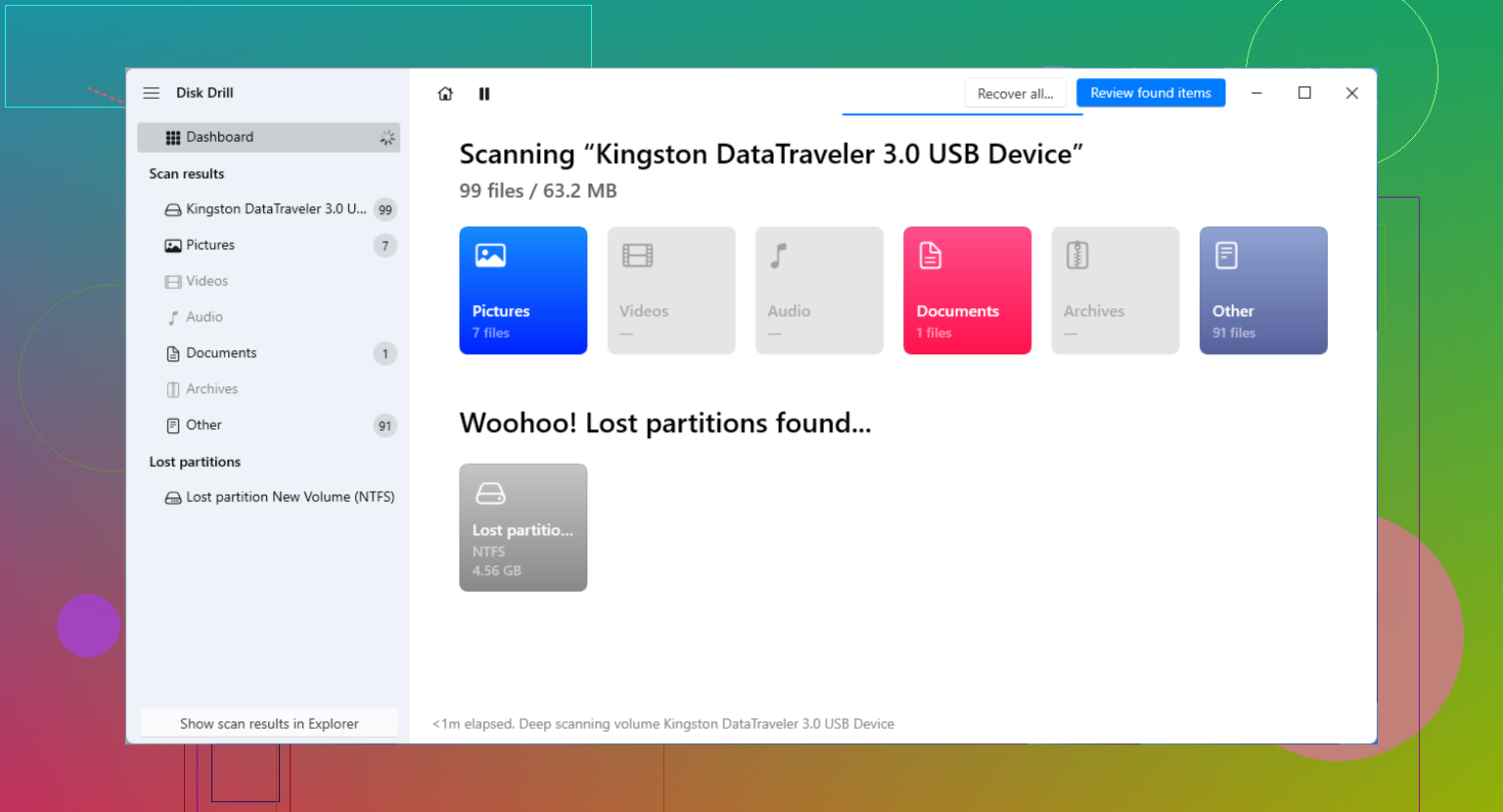
Para a maioria das pessoas, eu começaria com um software de recuperação em vez de reconstruir manualmente a tabela de partições. O reparo manual pode funcionar, mas é fácil tomar uma decisão errada e piorar as coisas. Uma ferramenta como Disk Drill é uma opção prática porque pode analisar a unidade sem regravar a tabela de partições de imediato. Ela procura partições perdidas e assinaturas de arquivos, permite visualizar o que encontra e então você recupera os arquivos para uma unidade diferente.
Essa última parte é importante: recupere para outro disco, não de volta para o danificado. Se suas fotos, documentos ou qualquer outra coisa aparecerem na visualização, copie-os primeiro. Quando seus dados estiverem seguros, aí sim você pode se preocupar em consertar a unidade original.
Se você se sente à vontade com ferramentas mais técnicas, há algumas opções de reparo depois que tiver feito uma imagem ou backup:
- TestDisk: Bom para analisar o disco em busca de estruturas antigas de partição. Se encontrar a partição correta, pode gravar uma nova tabela de partições. Só tenha cuidado antes de escolher “Write”, porque selecionar a partição errada pode criar mais problemas.
- gdisk: Útil quando o cabeçalho GPT principal está danificado, mas o cabeçalho GPT de backup no final do disco ainda está intacto. Ele pode reconstruir o GPT primário a partir do backup na situação certa.
Se o Windows mostrar a unidade como uma Partição de Proteção GPT, não presuma que os dados se foram. Isso pode acontecer com sistemas mais antigos, adaptadores USB, docks ou alguma incompatibilidade estranha. Novamente, evite o Diskpart “Clean”, a menos que você já tenha recuperado tudo de que precisa. Tente analisá-la primeiro com algo como o Disk Drill e veja se os arquivos ficam visíveis por meio da entrada da partição de proteção.
Não deixe o Windows “inicializar”, “reparar” ou formatar o disco só porque o Gerenciamento de Disco oferece torná-lo utilizável novamente. Esse aviso não é recuperação, é o Windows tentando criar uma estrutura que ele entende. Se este era um disco com mais de 2 TB, converter para MBR é especialmente problemático porque o MBR não consegue descrever o disco inteiro da mesma forma que o GPT, então partes da estrutura antiga podem simplesmente ficar fora do que a nova tabela consegue representar.
Concordo com a recomendação de criar uma imagem primeiro, mas eu teria cuidado com onde você faz a recuperação. Se a unidade estiver em uma dock USB ou gabinete externo, tente identificar se o gabinete está alterando o tamanho de setor informado. Alguns docks apresentam uma unidade de forma diferente de quando ela está conectada diretamente por SATA/NVMe, e as ferramentas de recuperação de partição podem gerar resultados confusos se a geometria não corresponder à forma como o disco foi usado originalmente. Se possível, conecte-o da mesma forma que estava conectado quando as partições GPT foram criadas.
Depois disso, eu trataria “restaurar a tabela de partição GPT” como a etapa dois, não a etapa um. Primeiro faça a varredura, confirme que os limites das partições parecem corretos e recupere os arquivos importantes para outro disco antes de gravar qualquer tabela reparada. Tanto o Disk Drill quanto o TestDisk podem ser úteis para encontrar as partições antigas, mas não aperte o botão que grava alterações só porque a ferramenta encontrou algo com um rótulo familiar. Se você vir a árvore de arquivos correta e as datas e nomes parecerem normais, extraia os dados primeiro. Reconstruir a tabela só vale o risco quando o que é importante já estiver em algum lugar seguro.
Inicialize um USB Linux live e inspecione o disco em modo somente leitura antes de tentar convertê-lo de volta. As ferramentas do Windows para MBR em GPT não são botões de desfazer, e usar algo como mbr2gpt ou o Gerenciamento de Disco neste ponto pode criar um novo layout GPT em vez de restaurar o antigo. Eu usaria algo como gdisk -l ou o TestDisk apenas para verificar se o GPT de backup no fim do disco ainda é detectado, depois pararia e faria uma imagem se isso parecesse promissor. O Disk Drill é bom para extrair arquivos se você quiser o caminho menos técnico, mas eu não trataria o botão de reconstrução de nenhuma ferramenta como seguro até que os arquivos importantes já tenham sido copiados para outra unidade.
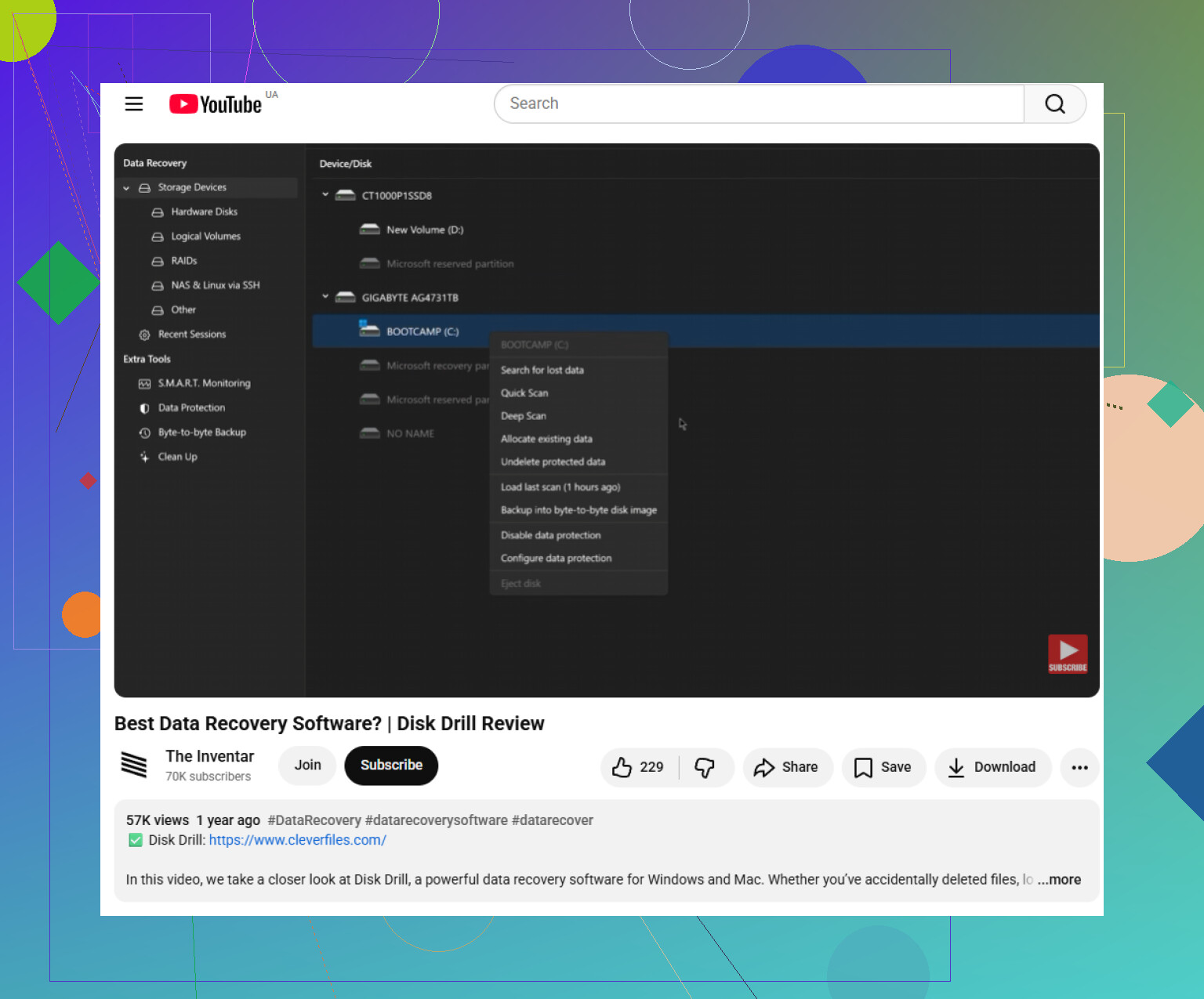
Verifique se algo foi gravado após a conversão, especialmente um novo volume ou formatação rápida. Se for um SSD e o TRIM tiver sido executado, algumas listas de arquivos recuperados podem parecer perfeitas, enquanto o conteúdo já foi zerado, portanto visualizar os arquivos no Disk Drill/TestDisk é mais importante do que apenas ver nomes de partições antigos.