Meu pendrive de repente parou de abrir depois que o conectei ao meu laptop, e agora diz que a unidade precisa ser formatada antes do uso. Ele tem fotos importantes e documentos de trabalho que eu nunca fiz backup, então eu realmente preciso de ajuda com opções seguras de recuperação de dados USB. Alguém já lidou com um pendrive corrompido e encontrou uma maneira de recuperar arquivos sem piorar a situação?
Encontrei isso uma vez com um pendrive cheio de fotos, e a primeira atitude foi deixá-lo em paz.
Não formate. Não execute o CHKDSK. Não copie coisas novas para ele. Os três pioraram a situação para mim em um drive mais antigo, e acabei com menos arquivos recuperáveis depois de mexer nele.
O que eu verificaria primeiro:
- Conecte-o em outra porta USB.
- Teste em um segundo computador.
- Veja se ele aparece no Gerenciamento de Disco no Windows ou no Utilitário de Disco no Mac.
- Anote a mensagem exata do pop-up ou do erro, especialmente coisas como “Você precisa formatar o disco antes de poder usá-lo.”
Se o seu computador ainda reconhecer a unidade de alguma forma, eu pularia direto para a recuperação em vez do reparo.
Tive resultados razoáveis com Disk Drill em um USB danificado porque ele escaneou o dispositivo mesmo quando o Windows parou de ler corretamente o sistema de arquivos.
Esta é a ordem que eu usaria:
- Instale o Disk Drill no seu drive interno ou em outro disco saudável, não no USB com problema.
- Conecte o USB com problema.
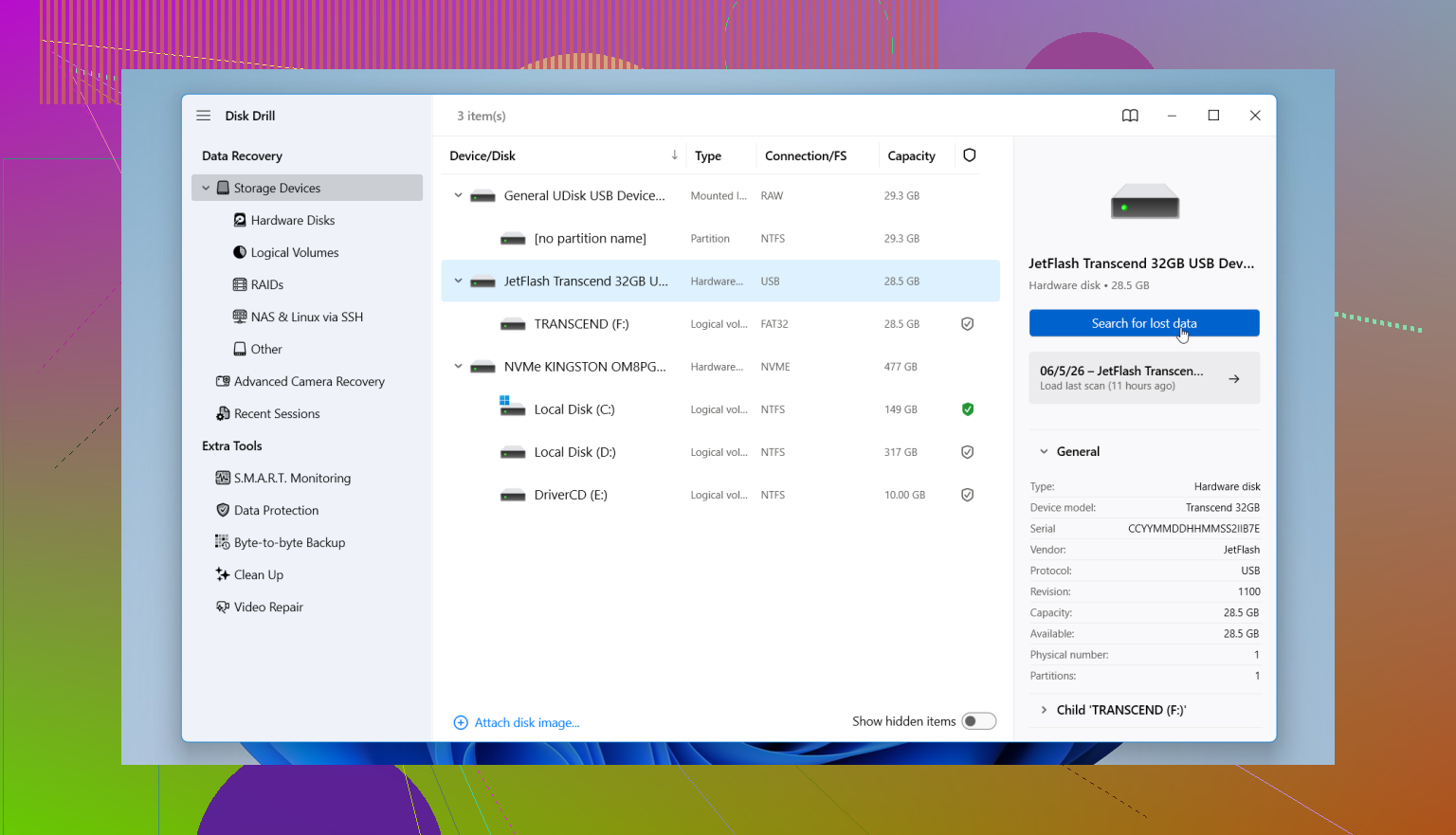
- Abra o Disk Drill e selecione o USB na lista de dispositivos.
- Inicie a varredura e deixe terminar. Não interrompa antes, a menos que a unidade comece a desconectar.
- Visualize o que ele encontrar para saber que os arquivos são reais e não nomes aleatórios.
- Recupere tudo para outra unidade.
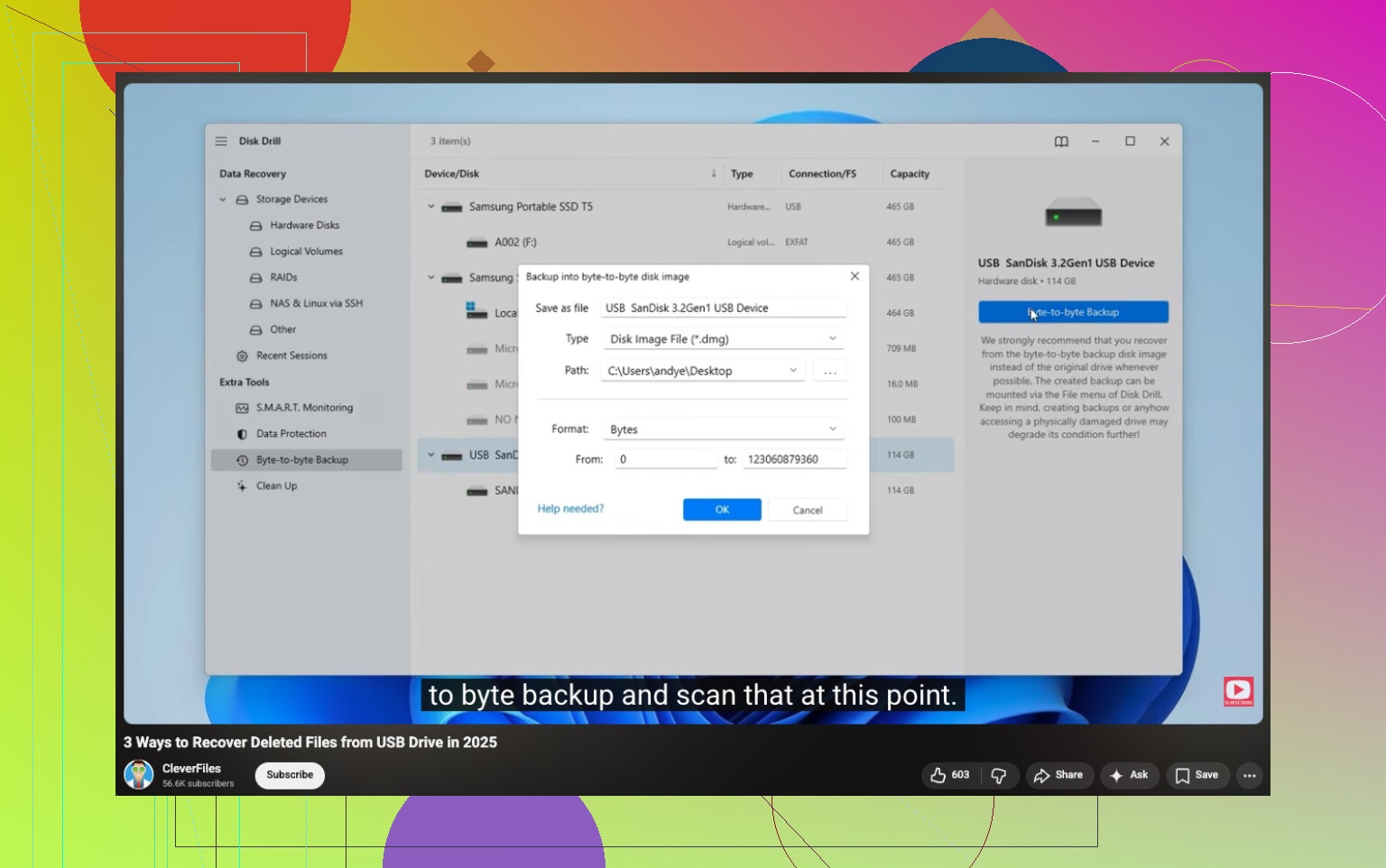
Uma coisa que aprendi tarde, e sim eu queria ter feito isso primeiro, se os arquivos forem muito importantes, faça uma imagem de backup byte por byte dentro do Disk Drill e escaneie a imagem em vez de forçar o USB original repetidamente. É uma opção mais segura se a unidade parecer instável ou continuar desconectando.
Depois que seus arquivos forem retirados e verificados, aí sim lide com o próprio USB. Repare, apague, reformate, o que fizer mais sentido. Recuperação primeiro. Sempre primeiro.
Não deixe o Windows formatá-lo. Esse pop-up geralmente significa que o sistema de arquivos foi danificado, nem sempre os arquivos.
Concordo com @mikeappsreviewer sobre evitar ferramentas de reparo no início, mas eu acrescentaria uma coisa. Verifique o tamanho da unidade no Gerenciamento de Disco. Se o seu USB de 128GB de repente aparecer como 0 bytes, sem mídia, ou com algum tamanho minúsculo estranho como 8MB, a recuperação por software fica bem menos promissora. Isso aponta para falha do controlador, não para um simples problema no sistema de arquivos.
Minha ordem seria:
- Teste em uma porta USB direta, não em um hub.
- No Gerenciamento de Disco, veja se ele mostra a capacidade correta e uma partição.
- Se aparecer com tamanho normal, faça uma imagem primeiro, se possível.
- Escaneie a imagem ou o USB com o Disk Drill.
- Salve os arquivos recuperados no seu PC ou em outra unidade externa.
Pequena discordância aqui, eu não continuaria tentando em várias máquinas se o USB estiver desconectando ou esquentando. Isso aumenta o desgaste e às vezes piora uma unidade que já está falhando.
Se o Gerenciamento de Disco mostrar RAW, o Disk Drill é uma opção sólida para recuperação de dados de USB porque ele lê além de um sistema de arquivos corrompido e muitas vezes recupera fotos e documentos por varredura de assinatura. Classifique os resultados por tipo de arquivo e visualize algumas amostras antes da recuperação. Se os nomes dos arquivos forem importantes para documentos de trabalho, pare de usar a unidade agora. Leituras repetidas reduzem suas chances.
Além disso, se os arquivos valerem mais do que o custo da recuperação, pule o faça você mesmo e leve a um laboratório.
Para um guia passo a passo de recuperação de dados de USB, este vídeo é bom:
assista a este passo a passo de recuperação de dados de USB
Se você notar cliques estranhos, desconexões ou 0 bytes, publique uma captura de tela do Gerenciamento de Disco. Isso diz muita coisa rapidamente.
Eu faria mais uma coisa antes de mexer em software de recuperação: verificar o Visualizador de Eventos e o Gerenciador de Dispositivos. Se o Windows estiver registrando erros de I/O, redefinições do controlador ou mensagens de dispositivo não migrado bem na hora em que você conecta, isso aponta mais para problema de hardware do que apenas um sistema de arquivos corrompido. Isso importa porque as pessoas começam as varreduras rápido demais e depois se perguntam por que a unidade some no meio da leitura.
Então sim, eu concordo em grande parte com @mikeappsreviewer e @reveurdenuit, mas discordo um pouco sobre testar em todo lugar. Se já falhou uma vez, eu manteria os testes no mínimo. Cada reconexão é mais uma chance de um pendrive instável dar pane de vez.
Minha versão:
- Verifique se ele aparece no Gerenciador de Dispositivos
- No Gerenciamento de Disco, observe RAW / Não alocado / tamanho correto / 0 bytes
- Se ele montar de forma intermitente, isso é um sinal de alerta
- Se esquentar, desconecte. Sério.
Se a capacidade ainda parecer normal, criar uma imagem é mais inteligente do que escanear o pendrive repetidamente. Depois disso, o Disk Drill é uma escolha legítima para recuperar USB corrompido porque pode escanear sistemas de arquivos danificados e extrair fotos/documentos sem forçar uma formatação. Recupere apenas para outra unidade.
Se mostrar 0 bytes ou continuar desconectando, eu pararia com tentativas caseiras, para ser sincero. Isso já é caso de laboratório.
Além disso, este tópico pode ajudar se você quiser mais opiniões sobre as melhores ferramentas para um pendrive com defeito: discussão sobre a melhor ferramenta de recuperação para um pendrive corrompido
Versão curta: não formate, não tente corrigir primeiro e não clique em qualquer aviso aleatório do Windows por pânico. Esse popup mente o tempo todo lol.
Uma verificação extra que eu faria e que os outros não destacaram muito: veja a USB em uma ferramenta de SMART/informações USB para saber se ela é detectada de alguma forma. Nem todo pendrive expõe dados úteis de integridade, mas às vezes você encontra spam óbvio de erros de leitura ou um controlador falhando antes de perder horas escaneando.
Discordo um pouco de tentar várias passagens de recuperação logo de cara. Se o dispositivo for antigo, barato ou tiver sido desconectado no meio de uma gravação, a atitude mais segura costuma ser:
- somente leitura, se possível
- uma tentativa de imagem
- uma passagem de recuperação a partir da imagem
- parar
Isso importa porque pendrives podem se degradar rápido quando começam a se comportar de forma estranha.
Se ele ainda reporta o tamanho correto e continua conectado, o Disk Drill faz sentido para uma primeira varredura faça você mesmo. Prós: visualização fácil, boa recuperação de fotos/documentos, pode contornar um sistema de arquivos danificado, o recurso de criação de imagem é útil. Contras: varreduras profundas podem perder a estrutura original das pastas, não faz milagres se o controlador estiver falhando, e escanear uma mídia instável ainda pode travar.
Eu também acrescentaria um ponto prático: arquivos recuperados do Office e fotos devem ser abertos e verificados imediatamente. Uma lista de arquivos não significa nada se metade dos documentos estiver corrompida.
Então sim, @reveurdenuit, @cazadordeestrellas e @mikeappsreviewer estão no caminho certo no geral. Meu limite é simples: se a unidade desconecta, remonta ou muda de tamanho entre conexões, pare com o faça você mesmo e procure um profissional. Geralmente é aí que a recuperação caseira começa a piorar a situação.