Estou tentando liberar espaço de armazenamento e quero excluir alguns anexos de mensagens, mas estou preocupado que eles também possam desaparecer do meu app Fotos. Algumas dessas imagens são importantes, e não tenho certeza se os anexos são armazenados separadamente ou vinculados à minha biblioteca de fotos. Preciso de ajuda para entender o que será excluído antes de remover qualquer coisa.
Excluir anexos de mensagens parece fácil até você começar a pensar: e se isso apagar mais alguma coisa? Passei por isso no meu iPhone, verifiquei o que mudou e o que permaneceu, e o comportamento ficou bem claro depois que testei.
Se você excluir um anexo, as fotos salvas também somem?
Não. Se alguém enviar uma foto por mensagem e você tocar em Salvar Imagem, o iPhone coloca uma cópia separada no app Fotos. A partir daí, a que está no Mensagens e a que está no Fotos não ficam vinculadas. Remova o anexo do Mensagens, e a foto salva na sua biblioteca continua lá.
Excluir anexos apaga a conversa?
Não. Se você remover mídia na tela de detalhes do chat ou nos ajustes de armazenamento do iPhone, estará removendo o arquivo, não a conversa em texto. A conversa permanece. A imagem ou o vídeo desaparece.
Por que o número do armazenamento quase não muda no começo
Passei por isso e achei que excluir não tinha adiantado em nada. Duas coisas estão acontecendo.
Primeiro, anexos e mensagens excluídos ficam em Apagados Recentemente por 30 dias, a menos que você os remova de vez. Se quiser recuperar o espaço agora, abra o Mensagens, toque em Editar no canto superior esquerdo, escolha Mostrar Apagados Recentemente e depois esvazie tudo completamente.
Segundo, o iOS nem sempre atualiza a contagem de armazenamento na mesma hora. Tive que reiniciar o telefone uma vez e, depois que ele ligou de novo, o total de armazenamento finalmente mudou.
O que acontece com o iCloud
Se Mensagens no iCloud estiver ativado, a exclusão sincroniza entre os dispositivos que usam seu ID Apple. Então o anexo desaparece do iCloud e dos seus outros aparelhos Apple também. Se Mensagens no iCloud estiver desativado, a mudança fica apenas no telefone em que você o excluiu.
Por que a limpeza em massa no Mensagens é ruim
Testei a ferramenta integrada da Apple para revisar anexos grandes em Ajustes, depois Geral e depois Armazenamento do iPhone. Ela funciona, mais ou menos. A parte ruim é que não existe uma opção real de Selecionar Tudo. Você acaba tocando item por item, o que fica cansativo rápido se o seu histórico de mensagens estiver cheio de anos de vídeos, capturas de tela, memes e arquivos aleatórios.
Uma forma mais rápida se o seu telefone estiver lotado
Quando meu armazenamento ficou baixo, o telefone começou a parecer lento. Limpar os anexos das mensagens ajudou um pouco, mas não mexeu no resto da bagunça no Fotos.
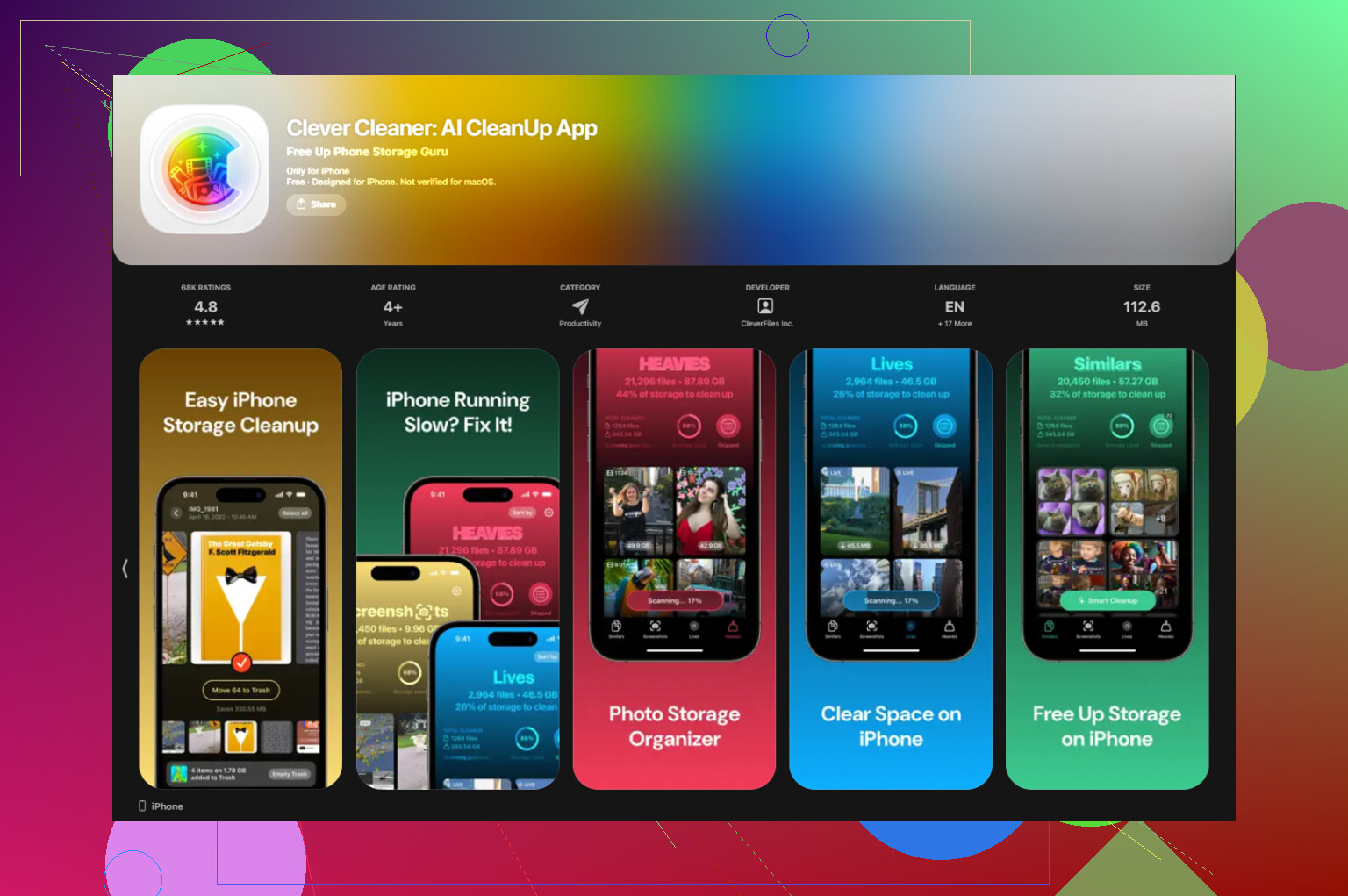
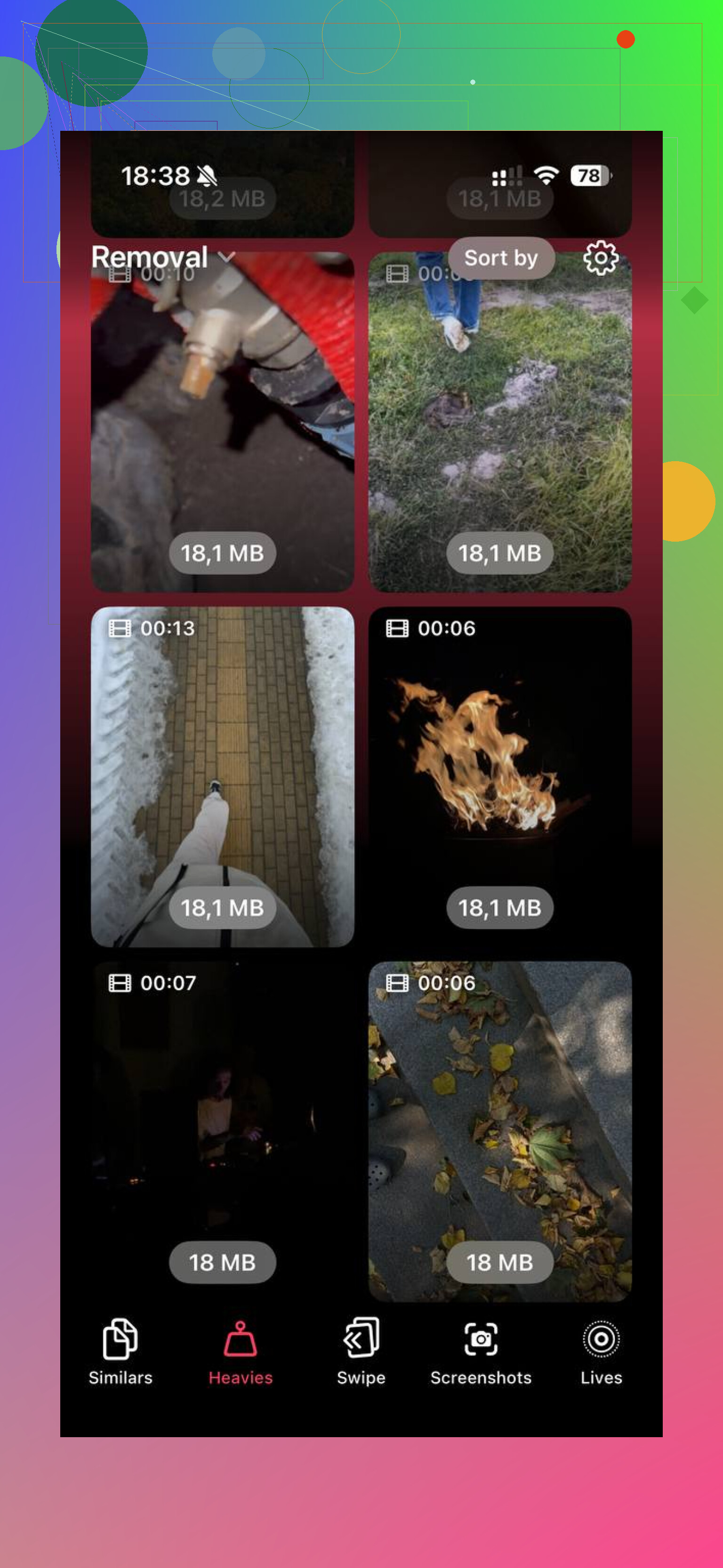
Clever Cleaner foi a opção mais rápida para mim. É grátis, não tem anúncios e não tem bloqueio por assinatura. A seção Heavies lista primeiro os seus maiores arquivos e mostra o tamanho do arquivo direto em cada miniatura, então aqueles clipes gigantes em 4K e outros arquivos que ocupam muito espaço são fáceis de identificar. A seção Similars agrupa fotos quase duplicadas, não só cópias exatas, o que me ajudou a cortar fotos repetidas e sobras de sequências sem fazer tudo manualmente. O processamento fica no dispositivo, então nada é enviado para outro lugar.
Depois que limpei cerca de 30 GB de vídeos grandes e capturas de tela por lá, e depois esvaziei Apagados Recentemente, o espaço livre apareceu na hora após uma reinicialização. A lentidão com a qual eu estava lidando também parou. Para mim, a limpeza dos anexos resolveu uma parte do problema, e a limpeza da biblioteca de fotos resolveu o resto.
Não, excluir um anexo do Mensagens não exclui a cópia no Fotos, se você já a salvou lá.
A parte principal é esta. Os anexos do Mensagens e os itens da biblioteca do Fotos geralmente ficam separados depois de salvos. Então, se uma foto está no seu app Fotos, removê-la da conversa não vai apagá-la do Fotos. Testei isso no meu iPhone depois de limpar alguns GB de vídeos antigos e capturas de tela. A imagem salva permaneceu lá.
Um ponto em que discordo um pouco de @mikeappsreviewer é o impacto no armazenamento. Para mim, limpar anexos do Mensagens ajudou menos do que eu esperava. Os maiores ganhos vieram de limpar a própria biblioteca do Fotos, não o Mensagens. Então, se o seu celular está cheio, verifique os dois.
Forma rápida de garantir:
- Abra a foto no Mensagens.
- Toque em Compartilhar.
- Salvar Imagem, se você ainda não a vir no Fotos.
- Abra o Fotos e confirme que ela está lá.
- Depois exclua o anexo do Mensagens.
Se você usa Fotos do iCloud, a foto salva no Fotos sincroniza como parte da sua biblioteca de fotos. Se você excluir do Fotos, ela desaparece de todos os dispositivos sincronizados. É um sistema diferente da sincronização do Mensagens.
Se o seu objetivo é liberar armazenamento no iPhone, vale a pena dar uma olhada no Clever Cleaner para vídeos grandes, fotos duplicadas e imagens semelhantes. Além disso, este guia do Clever Cleaner para liberar armazenamento do iPhone rapidamente mostra isso de forma clara.
Versão curta: salve primeiro, confira no Fotos e depois exclua o anexo. Esse é o caminho mais seguro.
Não, excluir um anexo do Mensagens normalmente não apaga a versão no app Fotos, desde que você já o tenha salvo no Fotos. Nessa parte, @mikeappsreviewer e @andarilhonoturno acertaram.
A única coisa que eu acrescentaria é isto: às vezes as pessoas presumem que toda foto que conseguem ver em uma conversa também está no Fotos. Não é verdade. Uma imagem pode existir só dentro da conversa, a menos que você a tenha salvo ou que ela tenha sido importada automaticamente de alguma forma. Então, antes de excluir vários anexos, confira primeiro os importantes no Fotos. Essa é a parte que costuma confundir as pessoas.
Além disso, eu meio que discordo da ideia de que limpar o Mensagens seja a principal solução para liberar armazenamento. Ajuda, claro, mas para a maioria das pessoas o verdadeiro consumidor de espaço é a biblioteca do Fotos em si, não alguns anexos antigos de mensagens. Se você estiver fazendo uma limpeza completa, verifique as duas áreas, ou vai ficar se perguntando por que só recuperou uns 800 MB rs.
Se você também quiser uma maneira mais rápida de limpar sua fototeca, o Clever Cleaner é uma boa opção para encontrar vídeos grandes, duplicatas e fotos parecidas. Achei esta avaliação de app gratuito de limpeza para iPhone para remover fotos duplicadas e vídeos grandes bem útil.
Resumo curto:
- Excluir do Mensagens = remove do Mensagens
- Excluir do Fotos = remove do Fotos
- As cópias salvas no Fotos são separadas
Só confirme primeiro se as coisas importantes estão realmente no Fotos. Essa é a opção mais segura.
Na maioria das vezes, não. Excluir um anexo do Mensagens não exclui a versão no Fotos se essa foto já tiver sido salva na sua biblioteca.
Onde eu discordaria um pouco de @andarilhonoturno e @yozora é que as pessoas costumam tratar Mensagens e Fotos como totalmente separados em todos os casos. Normalmente são, mas o risco real é simples: algumas imagens nunca foram salvas no Fotos, então excluir o anexo da mensagem pode ser a única cópia que você tinha no telefone. Essa é a parte à qual se deve prestar atenção.
Alguns casos extremos que ninguém realmente enfatizou o suficiente:
- Se Mensagens no iCloud estiver ativado, excluir o anexo também o remove do histórico de mensagens nos seus outros dispositivos Apple.
- Se você salvar no Fotos e usar Fotos do iCloud, essa cópia salva segue as regras do Fotos, não as regras do Mensagens.
- Se você excluir do Fotos depois, ela pode desaparecer de todos os lugares sincronizados pelo Fotos do iCloud.
Além disso, concordo com @mikeappsreviewer apenas pela metade sobre limpeza de armazenamento. Os anexos do Mensagens ajudam, mas para muita gente o maior ganho está em remover vídeos gigantes, duplicatas e quase duplicatas na própria biblioteca do Fotos. É aí que o Clever Cleaner pode ser útil.
Prós do Clever Cleaner:
- bom para localizar arquivos grandes rapidamente
- ajuda a encontrar fotos duplicadas e semelhantes
- mais fácil do que rolar manualmente
Contras:
- as sugestões de fotos semelhantes ainda precisam de revisão humana
- nem todo mundo quer um aplicativo separado para limpeza
- ele não substitui a verificação manual de imagens importantes
Regra mais segura: se uma foto importa, confirme que ela aparece no Fotos antes de removê-la do Mensagens.