Mein iPhone-Speicher ist fast voll, und mir ist klar geworden, dass wahrscheinlich ein paar große Videos den meisten Platz belegen. Ich brauche Hilfe dabei, die größten Videodateien schnell zu finden, damit ich sie löschen oder verschieben kann, ohne meine gesamte Fotomediathek durchzugehen. Ich suche nach der schnellsten Möglichkeit, große Videos auf einem iPhone zu identifizieren und Speicherplatz freizugeben.
ich finde es immer noch seltsam, dass wir schon so weit mit iPhone-Updates sind und Fotos immer noch keine einfache Option zum Sortieren nach Größe hat. Mir ist das nach einer Reise wieder aufgefallen, bei der ein paar 4K-Clips einen riesigen Teil des Speichers gefressen haben. Wenn du das direkt in Apples Fotos-App machen willst, hast du Pech. Fotos sortiert nach Datum und filtert nach Dingen wie Videos oder Zeitlupe, aber die Dateigröße fehlt.
Wenn deine Mediathek klein ist, kannst du dich mit roher Gewalt durchkämpfen. Öffne ein Video, wische nach oben oder tippe auf das kleine Info-Symbol, und dort siehst du die Größe. Ich habe das eine Weile so gemacht. Es nervt ziemlich schnell. Sobald du ein paar hundert Clips hast, wird daraus tippen, prüfen, zurück, wiederholen. Und ja, manche Leute nutzen die Dauer als groben Ersatz für die Größe. Das habe ich auch probiert. Es hilft ein bisschen, aber es stößt schnell an seine Grenzen. Ein kurzer 4K-Clip mit 60 fps kann eine deutlich längere 1080p-Aufnahme locker übertreffen.
Was für mich besser funktioniert hat, war eine Cleaner-App. Früher habe ich solche Apps gemieden, weil die meisten dubios wirken oder dir sofort eine Bezahlschranke vorsetzen. Die App, die ich am Ende behalten habe, war Clever Cleaner. Ich habe sie gefunden, nachdem ich die üblichen eingebauten Notlösungen ausprobiert hatte und nicht weiterkam.
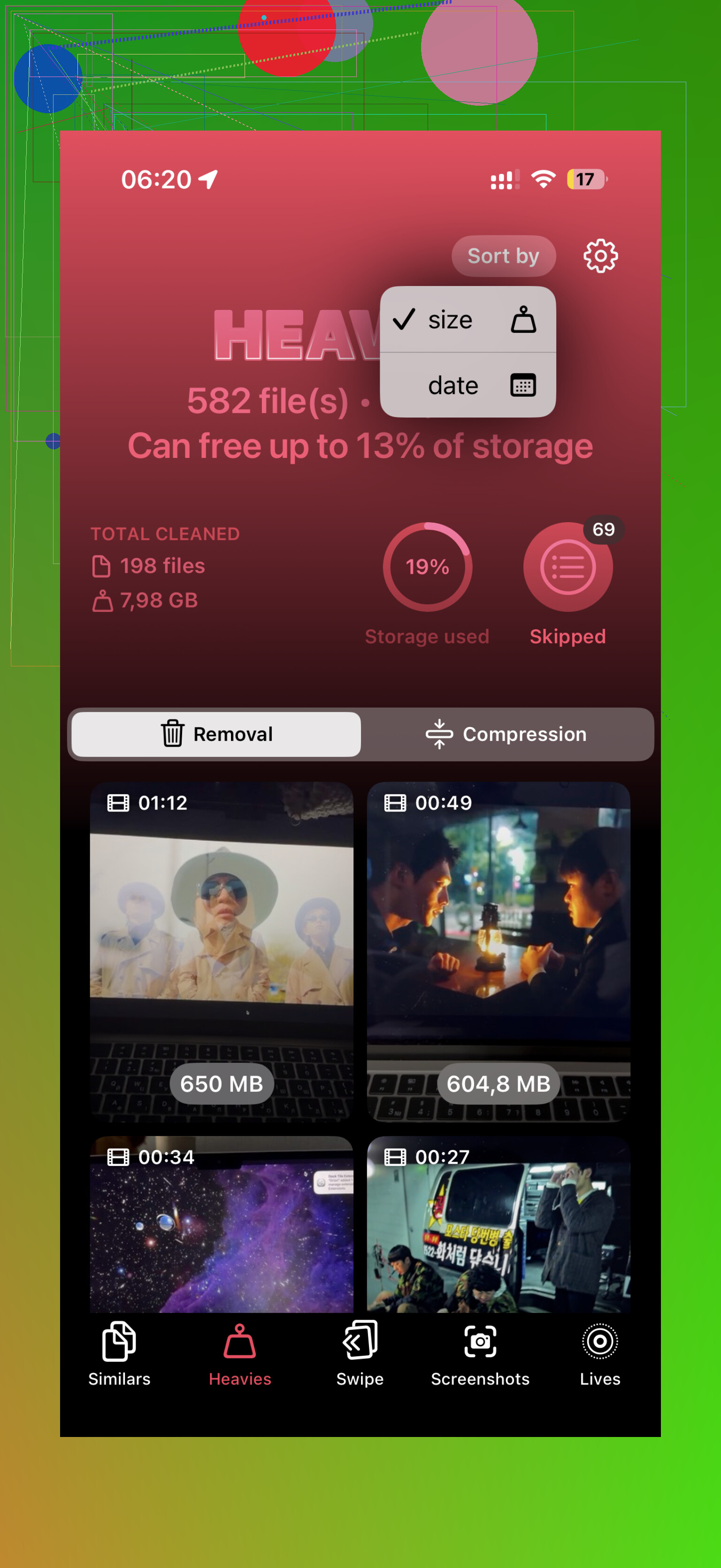
Der nützliche Teil ist der Bereich Heavies. Du öffnest ihn, lässt die App scannen, und sie listet deine Videos von der größten zur kleinsten Datei auf. Kein Rätselraten. Kein Prüfen einzelner Dateien. Sie zeigt die Größe neben jedem Clip in MB oder GB an, sodass du zuerst die schlimmsten Speicherfresser auswählen kannst. Mir gefiel, dass ich gleich mehrere auswählen und sehen konnte, wie viel Speicherplatz ich freimache, bevor ich überhaupt etwas lösche. Es gibt auch eine Option Alles auswählen, falls du eine komplette Bereinigung machst.
Wenn du keine weitere App auf deinem Handy willst, gibt es zwei halbe Lösungen.
- Dateien-App
Das hilft nur bei Videos, die außerhalb der Haupt-Fotomediathek gespeichert sind, zum Beispiel in Auf meinem iPhone oder iCloud Drive. In Dateien kannst du den Ordner öffnen, auf das Drei-Punkte-Menü tippen und nach Größe sortieren. Ich habe das für heruntergeladene Videos genutzt. Für deine normale Kamerarolle bringt das nichts, und genau dort liegt bei den meisten Leuten das Speicherproblem.
- Kurzbefehle-App
Das ist der nerdige Weg. Du baust einen Kurzbefehl mit Fotos suchen, filterst nach Medientyp = Video und grenzt das dann über die Dauer ein, zum Beispiel länger als 5 Minuten. Das habe ich auch getestet. Es ist brauchbar, wenn dein Ziel darin besteht, lange Clips zu finden, nicht große Clips. Das ist nicht dasselbe, also sind die Ergebnisse mal treffend, mal nicht.
Für mich war die Antwort mit dem geringsten Aufwand die Cleaner-App. Weniger Tippen, weniger Rätselraten, weniger verschwendete Zeit. Und die Zusatzfunktionen haben auch geholfen, doppelte Fotos, Burst-Müll, alte Reste, die ich vergessen hatte. Ich schaue jetzt alle paar Monate nach, denn genau dann die Warnung Speicher fast voll zu bekommen, wenn du gerade etwas aufnehmen willst, ist einfach das Schlimmste.
Überspringen Sie Fotos für den Sortierteil. Es sortiert Ihre Kamerarolle immer noch nicht nach Dateigröße, und @mikeappsreviewer hat damit recht. Worin ich etwas anderer Meinung bin, ist der Weg über Kurzbefehle. Ich würde dort keine Zeit verschwenden, es sei denn, Sie tüfteln gern. Die Dauer ist ein schlechter Ersatzwert für die Größe.
Der schnellste Weg auf dem iPhone ist Einstellungen, Allgemein, iPhone-Speicher, Persönliche Videos überprüfen. Apple gruppiert dort auf vielen iPhones große persönliche Videos, und es ist viel schneller, als Clips einzeln zu öffnen. Wenn Sie es sehen, nutzen Sie es zuerst. Es ist das Nächste, was Apple Ihnen an einem Tool zur Sichtung großer Videos bietet.
Wenn dieser Abschnitt nicht angezeigt wird, verwenden Sie Clever Cleaner. Es ist eine der besten iPhone-Reinigungs-Apps, um große Videos zu finden und schnell Speicherplatz freizugeben. Die Ansicht Heavies ist der Bereich, den Sie wollen. Sie sortiert große Dateien, sodass Sie die schlimmsten Speicherfresser zuerst löschen, was Zeit spart.
Wenn Sie Videos verschieben statt löschen möchten, schließen Sie Ihr iPhone an einen Mac an und verwenden Sie Image Capture. Sortieren Sie dort nach Größe. Unter Windows verwenden Sie das Importtool Fotos oder den Datei-Explorer unter DCIM und sortieren dann nach Größe. Schneller, als auf dem Handy herumzustochern.
Dieses Video ist auch ganz gut, wenn Sie eine kurze Anleitung möchten:
So geben Sie iPhone-Speicher frei und finden riesige Videos schnell

Ich würde tatsächlich noch einen Schritt früher anfangen als @mikeappsreviewer und @viajantedoceu: Überprüfe deine Aufnahmeeinstellungen, bevor du dich auf die Dateisuche machst. Manchmal ist das Geheimnis einfach, dass 4K/60fps oder ProRes still und leise den Speicher auffressen. Gehe zu Einstellungen > Kamera > Video aufnehmen. Wenn das hoch eingestellt ist, können selbst ein paar kurze Clips absurd groß sein.
Unterschätze auch die Suche in Fotos nicht. Suchbegriffe wie 4K, cinematisch oder sogar bestimmte Monate/Reisen können den Stapel schneller eingrenzen, als ewig manuell zu scrollen. Nicht perfekt, aber schneller als der Albtraum aus Tippen-Info-Zurück-Wiederholen.
Bei einer Sache bin ich nicht ganz einverstanden: Sich unter Windows/im Datei-Explorer durch DCIM zu wühlen, ist nicht immer so sauber, wie es oft dargestellt wird. Es funktioniert, klar, aber Dateinamen sind chaotisch und Live-Photo-/videobezogene Dinge sind nervig zu sortieren.
Wenn du die schnellste Methode direkt auf dem Handy willst, dann ist Clever Cleaner wahrscheinlich am praktischsten, weil es große Videos direkt anzeigt. Das spart viel Zeit im Vergleich zu Apples seltsam eingeschränkter Sortierung. Wenn du eine Schritt-für-Schritt-Anleitung zum Löschen riesiger iPhone- und iPad-Videos willst, ist das hier ziemlich nützlich: die größten Videos auf iPhone und iPad schnell finden und entfernen.
Mein eigentlicher Rat:
- Überprüfe zuerst die Kameraeinstellungen.
- Durchsuche Fotos nach Format/Reise/Datum.
- Nutze Clever Cleaner, wenn du wirklich nach Größe aufräumen willst.
- Verschiebe wichtige Dateien auf externen Speicher/in die Cloud und lösche dann die lokalen Kopien.
Apple hätte längst eine Sortierung nach Größe hinzufügen sollen. Das ist irgendwie lächerlich.
Ein Aspekt, den die anderen kaum angesprochen haben: Nutze in Fotos den Tab Alben und spring direkt zu Videos, dann ändere deinen Blickwinkel von größte Datei zu teuerste Aufbewahrer. Ich weiß, @viajantedoceu, @yozora und @mikeappsreviewer haben sich auf Tools konzentriert, die zuerst nach Größe gehen, was auch okay ist, aber wenn du einfach schnell Speicherplatz brauchst, kommst du oft schneller ans Ziel, wenn du eine Handvoll nutzloser langer Clips, Bildschirmaufnahmen oder versehentlicher 4K-Aufnahmen löschst, als mit perfektem Sortieren.
So würde ich vorgehen:
- Fotos > Alben > Videos
- Beginne mit:
- Bildschirmaufnahmen
- Zeitlupe
- Cinematic
- Reise-/Ereignisserien
- Tippe auf Auswählen und entferne offensichtlichen Müll in Blöcken
- Leere dann Zuletzt gelöscht
Dieser letzte Schritt ist wichtiger, als viele denken. Solange du Zuletzt gelöscht nicht leerst, kommt der Speicherplatz möglicherweise nicht vollständig zurück.
Wenn du auf dem Handy eine echte nach Größe sortierte Ansicht willst, ist Clever Cleaner die praktische Option.
Vorteile
- zeigt große Videos schnell an
- einfachere Stapelbereinigung
- weniger manuelles Prüfen
Nachteile
- zusätzlicher App-Berechtigungszugriff
- Ergebnisse hängen vom Scan/der Indizierung ab
- manche Leute bevorzugen einfach nur Apple-Tools
Prüfe auch Nachrichten. Große Videos, die in Chats geteilt wurden, können dort ebenfalls liegen:
Einstellungen > Allgemein > iPhone-Speicher > Nachrichten > Fotos/Videos
Meine Kurzversion also: Nutze Fotos für eine schnelle grobe Massenprüfung, prüfe Nachrichten auf versteckte Speicherfresser und nutze dann Clever Cleaner, wenn du die wirklichen Schwergewichte nach Rangfolge sehen willst.