Ich habe versehentlich Live Photos aktiviert gelassen, und jetzt wurde eine riesige Menge iPhone-Bilder auf diese Weise gespeichert. Ich brauche eine schnelle Möglichkeit, Live Photos in großen Mengen zu deaktivieren, anstatt jedes Foto einzeln zu bearbeiten. Gibt es eine integrierte Einstellung, einen Kurzbefehl oder eine App, mit der man Live Photos massenhaft ausschalten kann, ohne die Bilder zu verlieren?
Live Photos haben auf meinem Handy absurd viel Speicherplatz gefressen. Ich habe das monatelang ignoriert, dann den Speicher überprüft und gesehen, warum. Jede davon ist ein Standbild plus ein kurzer Videoclip mit Ton, ungefähr 3 Sekunden lang. Aus einem beiläufigen Tippen in der Kamera wird also eine Datei, die viel größer ist als ein normales Foto. Wenn deine Mediathek voll davon ist, summiert sich die Verschwendung schnell.
Wenn du alte Live Photos in normale Standbilder umwandeln willst, gibt es dafür ein paar Wege. Der richtige hängt davon ab, wie viele du aufräumen musst und wie viel manuelle Arbeit du bereit bist durchzustehen.
Der integrierte Weg, gut für eine kleine Menge
Wenn du nur eine Handvoll korrigieren musst, hat die Fotos-App tatsächlich eine Option dafür.
- Öffne dein Live Photos Album.
- Tippe auf Auswählen.
- Wähle die Bilder aus, die du möchtest.
- Öffne das Drei-Punkte-Menü.
- Tippe auf Duplizieren.
- Wähle Als Standbild duplizieren.
Dieser Teil hat mich genervt. Es erstellt eine neue Standbild-Kopie, lässt aber das ursprüngliche Live Photo einfach dort liegen. Das heißt, solange du die Live-Versionen nicht selbst löschst, steigt der Speicherverbrauch statt zu sinken. Dann gibt es noch einen weiteren Schritt, den viele vergessen: Zuletzt gelöscht leeren. Wenn du das überspringst, bleiben diese Dateien 30 Tage dort und belegen weiter Platz.
Der Kurzbefehle-Weg, gut wenn du gern herumtüftelst
Ich habe dafür auch bei Kurzbefehle geschaut. Du kannst eine Automation einrichten, die Live Photos findet, sie in HEIF oder JPEG umwandelt, die neuen Versionen speichert und dann die Originale entfernt. Bei einer großen Mediathek spart das Zeit, sobald es einmal eingerichtet ist.
Trotzdem würde ich es nicht als einfach bezeichnen. Ein falscher Filter oder eine falsche Aktion, und deine Mediathek wird schnell unübersichtlich. Wenn du Kurzbefehle ohnehin viel nutzt, könnte das passen. Wenn nicht, wird daraus so eine Aufgabe, die man um 22 Uhr anfängt und um 22:25 bereut.
Cleaner-Apps, am einfachsten für eine riesige Mediathek
Wenn du Tausende Live Photos hast, wird manuelles Aufräumen schnell unerquicklich. Ich habe einmal eine kleinere Menge von Hand gemacht. Nie wieder. Für eine große Mediathek fühlte sich eine spezielle Aufräum-App wie die am wenigsten schmerzhafte Option an, weil sie das Speichern der Standbilder und das Löschen der Originale an einem Ort erledigt.
Ich habe ein paar getestet, und Clever Cleaner ist aufgefallen. Es hat einen Bereich speziell für Live Photos und sortiert sie nach Datum oder Dateigröße, was hilft, wenn du zuerst die größten Speicherfresser angehen willst. Ich bin auch nicht auf den üblichen Werbespam oder Paywall-Unsinn gestoßen.
So sah der Ablauf bei mir aus:
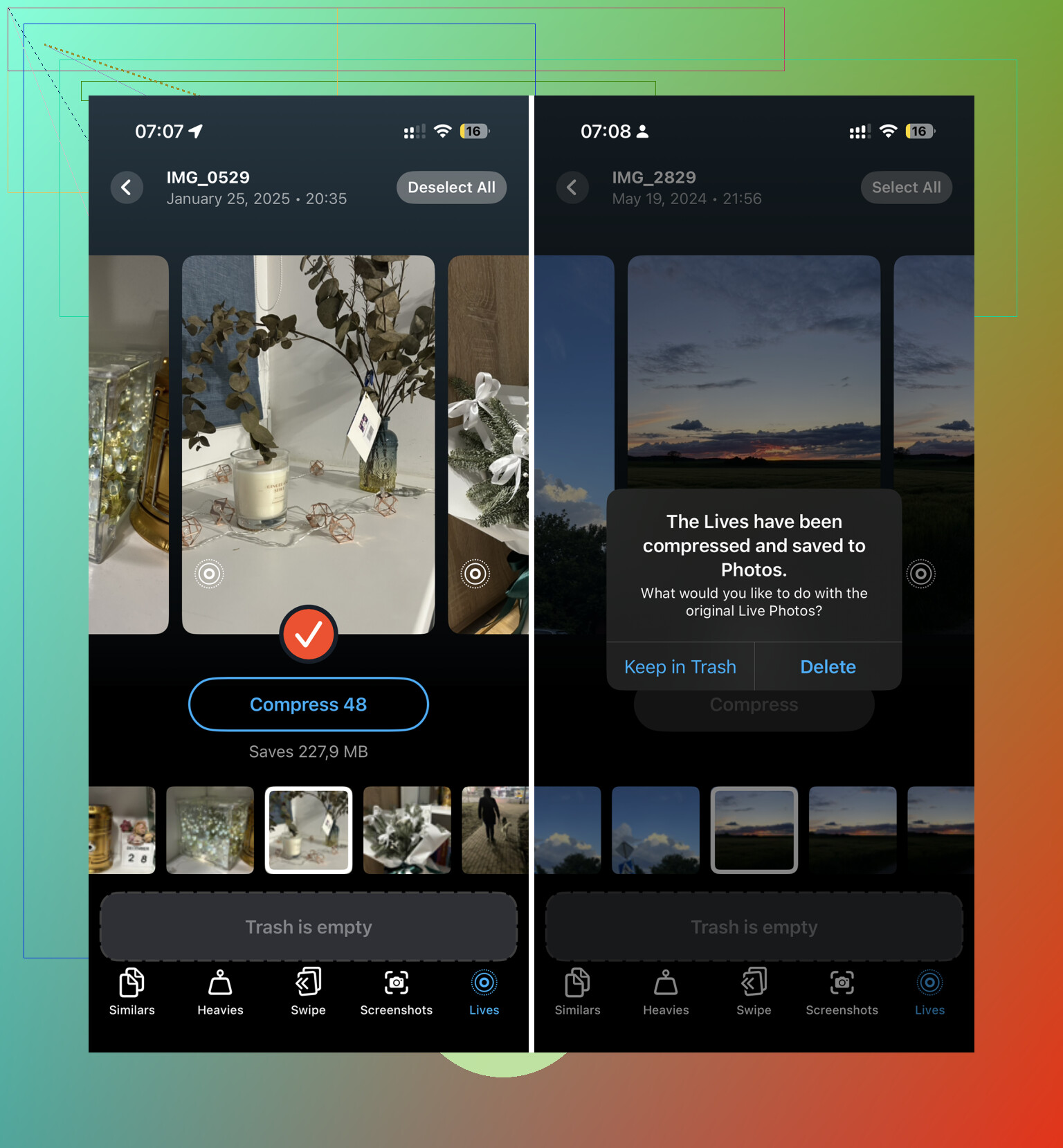
- Tippe auf Alle auswählen.
- Tippe auf Komprimieren.
- Die App wandelt die Live Photos in Standbilder um.
- Sie fragt, ob du die ursprünglichen Live-Versionen löschen oder in ihren Papierkorb verschieben möchtest.
- Bevor du bestätigst, zeigt sie an, wie viel Speicherplatz du gleich zurückbekommst.
Der letzte Teil war hilfreich. Ich sehe die Zahl gern, bevor ich irgendetwas lösche.
Nach dem Aufräumen: verhindern, dass die Kamera es wieder macht
Dieser Teil ist wichtig. Wenn du Live Photo nur in der Kamera-App ausschaltest, springt es später oft wieder an. Damit die Einstellung erhalten bleibt:
- Gehe zu Einstellungen > Kamera > Einstellungen beibehalten.
- Aktiviere die Einstellung für Live Photo.
- Öffne die Kamera und tippe das Live Photo Symbol aus, die kleinen konzentrischen Kreise oben.
Nachdem ich das gemacht hatte, stellte das Handy nicht mehr jedes Mal wieder standardmäßig auf Live Photos zurück, wenn ich die Kamera öffnete.
Eine Sache, die viele übersehen
Nachdem du die ursprünglichen Live Photos gelöscht hast, öffne Zuletzt gelöscht und leere es. Wenn du das nicht tust, kommt der Speicherplatz nicht sofort zurück. Ich würde es trotzdem noch einmal durchsehen, bevor du alles entfernst, besonders wenn dir einige dieser Aufnahmen wichtig sind.
Es gibt keinen echten Apple-Schalter für alte Live Photos in großen Mengen mit nur einem Tippen. Apple erlaubt es dir, zukünftige Aufnahmen zu stoppen, aber die bereits gespeicherten in großen Mengen umzuwandeln, ist der nervige Teil.
Schnelle Antwort.
-
Stoppe zuerst zukünftige Live Photos.
Gehe zu Einstellungen, Kamera, Einstellungen beibehalten.
Aktiviere Live Photo.
Öffne dann die Kamera und schalte Live Photo aus.
Jetzt sollte dein iPhone sich das merken. -
Für alte Fotos ist die Fotos-App bei großen Stapeln schwach.
Ich widerspreche @mikeappsreviewer ein wenig, dass Kurzbefehle der beste Mittelweg seien. Für die meisten Leute werden Kurzbefehle schnell unübersichtlich, besonders wenn dir Metadaten wichtig sind. Daten, Duplikate, falsche Speicherungen, all diese Dinge. -
Beste integrierte Notlösung.
Auf einem Mac kannst du Image Capture oder den Export aus Fotos verwenden, wenn du die Standbilddateien nur woanders brauchst. Das konvertiert die Elemente in deiner iPhone-Mediathek nicht wirklich, aber es ist schneller, wenn dein Ziel ist: Ich brauche jetzt normale Fotos und nicht: Ich muss die Mediathek perfekt aufräumen. -
Beste Massenbereinigung auf dem iPhone.
Verwende Clever Cleaner. Es ist eine der wenigen Optionen, die genau für dieses Chaos gemacht sind. Es scannt Live Photos, lässt dich sie stapelweise prüfen und entfernt den Bewegungsteil schneller, als immer wieder zu duplizieren und zu löschen. Wenn deine Mediathek riesig ist, spart das eine Menge Tippen.
Wenn du eine einfache Erklärung zu kostenlosen iPhone-Cleaner-Apps möchtest, ist dieser Thread nützlich:
Diskussion über die beste kostenlose iPhone-Cleaner-App für schnellere Fotobereinigung
Noch etwas, das viele übersehen. Wenn du ein Live Photo bearbeitest und den Live-Schalter bei einem Bild ausschaltest, wird das nicht gesammelt auf den Rest angewendet. Traurig, aber ja, Apple hat es unnötig mühsam gemacht.
Es gibt keinen echten Apple-Einmal-Schalter für bereits gespeicherte Live Photos. Das ist der nervige Teil. Ich stimme @mikeappsreviewer und @cazadordeestrellas dabei größtenteils zu, aber ich würde ein wenig widersprechen, dass Kurzbefehle sich für die meisten Leute lohnen. Wenn deine Mediathek riesig ist, können Kurzbefehle sehr schnell zu einem wackeligen Wissenschaftsprojekt werden.
Was wirklich nützlich ist:
- Stoppe zuerst neue Live Photos, damit das Chaos nicht weiter wächst.
- Wenn du alles innerhalb von Apples Ökosystem behalten willst, kannst du auf einem Mac Standbilder in großen Mengen exportieren mit Fotos oder Digitale Bilder. Das konvertiert die Originale in deiner iPhone-Mediathek nicht wirklich, aber es ist schneller, wenn dein Ziel einfach normale Bilddateien sind.
- Wenn dein Ziel eine echte Massenbereinigung auf dem iPhone ist, ist eine Cleaner-App ehrlich gesagt weniger schmerzhaft. Clever Cleaner ist eine der wenigen, die Live Photos stapelweise verarbeitet, ohne eine Menge sinnloses Tippen.
Der große Unterschied hier: Standbilder exportieren und tatsächlich iPhone-Speicher zurückgewinnen sind nicht dasselbe. Viele Leute verwechseln das.
Außerdem: Hoffe gar nicht erst, dass es in Fotos einen versteckten Button wie „Live für alle vorhandenen Fotos deaktivieren“ gibt. Den gibt es nicht. Apple hat da ehrlich gesagt ziemlich versagt.
Wenn du mehr darüber wissen willst, was die App tatsächlich über Live Photos hinaus macht, ist das hier ein guter Überblick über ihre Tools:
alle Clever Cleaner Funktionen für die iPhone-Fotobereinigung ansehen
Also die kurze Antwort:
- Zukünftige Fotos: ja, Live deaktivieren und beibehalten
- Vorhandene Fotos: kein integrierter Schalter zur Massenkonvertierung
- Schnellste Lösung für große Mengen: etwas wie Clever Cleaner verwenden
- Nur normale Fotodateien benötigt: Export auf dem Mac funktioniert, aber er bereinigt die Mediathek selbst nicht
Apple hat das viel nerviger gemacht, als es sein müsste, lol.
Es gibt einen Aspekt, den die anderen kaum angesprochen haben: **intelligente Alben und Filter**.
Wenn dein Hauptziel ist, den Schaden schnell zu finden, öffne **Fotos > Alben > Medientypen > Live Photos** und sortiere nach **Neueste/Älteste** oder nutze die Suchleiste mit einem Monat, einer Reise oder einem Gerätenamen. So kannst du zumindest die versehentliche Serie eingrenzen, anstatt jedes Live Photo zu löschen, das du je aufgenommen hast. Ich wäre vorsichtig mit pauschaler Konvertierung, denn einige Live Photos lohnen sich tatsächlich, um Ausdrücke, Bewegung, Haustiere, Kinder usw. festzuhalten. Ich denke, @cazadordeestrellas und @viajantedoceu hatten recht damit, dass Apple keinen echten Schalter zum Deaktivieren in großen Mengen bietet, aber ich bin mit der Denkweise alles zu konvertieren nicht ganz einverstanden. Erst filtern, dann aufräumen.
Wenn du ein iPhone-zentriertes Tool möchtest, ist **Clever Cleaner** wahrscheinlich die am wenigsten nervige Abkürzung dafür.
**Vorteile**
- Stapelverarbeitung ist viel schneller als Fotos
- Gut, wenn Speicherfreigabe das eigentliche Ziel ist
- Einfacher, als einen Shortcut-Workflow zu bauen
**Nachteile**
- Du musst vor dem Löschen trotzdem prüfen
- Jede Drittanbieter-App zur Bereinigung bedeutet, Zugriff auf Fotos zu gewähren
- Es ist bequem, aber kein magischer systemweiter Apple-Schalter
@mikeappsreviewer hatte recht, Kurzbefehle zu erwähnen, aber für die meisten Leute ist das nur dann gut, wenn du Automatisierungen ohnehin schon magst. Sonst wird es schnell zur Verwaltung von Duplikaten.
Noch ein praktischer Tipp: Prüfe nach dem Aufräumen den **iCloud-Fotos-Sync-Status** und lass ihn abschließen, bevor du die Speichereinsparung beurteilst. Manchmal braucht die Mediathek eine Weile, um sich zu synchronisieren.